Mon disque est soudainement passé de NTFS à RAW après un redémarrage, et maintenant Windows me dit que je dois le formater avant de pouvoir l’utiliser. Il contient des fichiers importants, donc j’essaie de trouver une méthode sûre pour convertir RAW en NTFS sans perdre de données. Que dois-je faire en premier pour récupérer le disque et éviter d’aggraver la situation ?
Un résultat RAW sur un disque NTFS signifie généralement que Windows a perdu la trace du système de fichiers. J’ai déjà vu ça après une coupure de courant, un disque débranché sans éjection, un plantage pendant une copie, des secteurs défectueux ou un matériel USB instable comme le câble, le boîtier ou la carte de pont. Le disque n’a pas toujours changé de façon spectaculaire. Très souvent, les fichiers sont encore là, mais Windows ne lit plus la structure NTFS.
Voici ce que je ferais, simplement. Récupérer d’abord les données. Réparer le système de fichiers ensuite.
-
Ne formatez pas le disque, même si Windows vous affiche cette invite en plein visage.
-
Essayez d’abord les solutions simples. Branchez-le sur un autre port USB. Testez-le sur un autre PC. Changez le câble si c’est un disque externe. Il m’est déjà arrivé qu’un câble bas de gamme fasse croire à un disque mort, et ça m’a fait perdre une heure.
-
S’il apparaît toujours comme RAW, passez à un logiciel de récupération. J’ai eu des résultats corrects avec Disk Drill sur les partitions RAW parce que le processus est simple et qu’il a tendance à retrouver les fichiers sans trop de complications.
-
Si le disque semble instable, déconnexions aléatoires, bruits étranges, vitesse de transfert très lente, arrêtez de le solliciter directement. Faites d’abord une image. Dans Disk Drill, ouvrez Extra Tools > Byte-to-byte Backup, enregistrez l’image sur un autre disque, puis montez ou attachez l’image et analysez l’image au lieu du disque d’origine. C’est plus important qu’on ne le pense. Un disque défectueux peut empirer pendant que vous faites des essais.
-
Lancez une analyse universelle. Vérifiez les résultats de l’aperçu. Récupérez les fichiers sur un autre disque, pas sur le disque RAW. Je sais que cela paraît évident, mais des gens écrivent encore les données récupérées sur le même disque endommagé et aggravent la situation.
-
Après avoir vérifié les fichiers récupérés et confirmé qu’ils s’ouvrent, reformatez la partition RAW en NTFS. L’Explorateur de fichiers convient. La Gestion des disques aussi. DiskPart si vous préférez la ligne de commande.
-
Ensuite, recopiez vos fichiers récupérés sur le disque nouvellement formaté.
Quelques points supplémentaires, car c’est souvent là que les gens se trompent.
Un volume RAW ne prouve pas que le matériel est mort. J’ai vu beaucoup de disques passer en RAW uniquement à cause d’un dommage du système de fichiers.
Le fait que SMART affiche “Good” est utile, mais seulement pour l’état physique du disque. Cela ne confirme pas que la structure NTFS est saine. Les gens confondent souvent les deux.
Je ne lancerais pas CHKDSK avant la récupération si les fichiers comptent. Sur les volumes RAW, CHKDSK refuse souvent de s’exécuter de toute façon. TestDisk est un autre outil avec lequel je serais prudent. Il peut réparer certaines structures, bien sûr, mais il écrit des modifications dans la structure du disque. Je ne prendrais pas le risque de faire de la chirurgie avant d’avoir les fichiers quelque part en sécurité. J’y suis déjà passé une fois, je n’ai pas aimé.
Donc non, il n’existe pas de conversion RAW vers NTFS propre et sur place où vos fichiers restent en place. La voie habituelle, c’est d’abord la récupération, ensuite le formatage. Si vous le faites dans cet ordre, vous récupérez vos données et le disque redevient utilisable.
Il n’existe pas de conversion RAW vers NTFS sûre sur place si vos fichiers comptent encore. RAW signifie que Windows a perdu la carte du système de fichiers. Le remettre en NTFS en écrit une nouvelle. Vos données restent en danger tant que vous ne les avez pas copiées ailleurs.
Je ne suis pas tout à fait d’accord avec @mikeappsreviewer sur un point. Je vérifierais les statistiques SMART du disque avant de faire grand-chose d’autre, avec CrystalDiskInfo ou l’outil du fabricant. Si vous voyez des secteurs réalloués, des secteurs en attente, des erreurs CRC ou des déconnexions temporaires sur un disque USB, considérez le disque comme potentiellement défaillant et travaillez d’abord à partir d’une image. Si SMART est propre, des dommages au système de fichiers sont plus probables qu’une panne matérielle complète.
Quelques vérifications pratiques que les gens oublient souvent :
- Regardez dans Gestion des disques. Si la taille de la partition semble correcte, vos chances sont meilleures.
- Vérifiez l’Observateur d’événements pour les erreurs de disque et de NTFS juste après le redémarrage.
- S’il s’agit d’un HDD externe, testez le disque nu dans un autre boîtier ou sur un autre port SATA. Un mauvais pont USB provoque des signalements RAW plus souvent que les gens ne le pensent.
Si vous avez besoin de récupérer vos fichiers rapidement, Disk Drill est un choix solide pour la récupération d’un disque RAW. Analysez, prévisualisez, récupérez vers un autre disque. N’écrivez encore rien sur le disque RAW.
Ce n’est qu’une fois vos données en sécurité que vous devrez supprimer le volume RAW et le formater en NTFS.
De plus, ce fil traite du même problème de manière claire, meilleures façons de récupérer un disque RAW et de le reformater en NTFS.
Aucune conversion RAW vers NTFS sur place réellement sûre n’existe si les fichiers ont de l’importance. Sur ce point, je suis d’accord. Une fois que Windows voit RAW, “convertir” signifie généralement reconstruire ou remplacer les métadonnées du système de fichiers, et cela peut tout à fait compliquer la récupération.
Là où je diffère légèrement de @mikeappsreviewer et @caminantenocturno, c’est sur ceci : je ne me précipiterais pas directement pour “réparer” quoi que ce soit tant que vous n’avez pas d’abord répondu à une question : le problème est-il logique, ou le disque est-il physiquement instable ? Ce sont deux cas très diff.
Mon ordre serait :
-
Vérifier la Gestion des disques
- Si la taille de la partition semble normale et que la capacité du disque est correcte, c’est un signe plutôt encourageant.
- Si la taille est incorrecte, non allouée ou continue de changer, je m’inquiéterais davantage d’un problème matériel ou de boîtier.
-
Vérifier le chemin de connexion
- Disque externe ? Essayez un autre câble, un autre port USB et, si possible, un autre boîtier/station d’accueil.
- J’ai déjà vu des cartes de pont USB faire apparaître un disque NTFS parfaitement sain comme “RAW” sans véritable raison. C’est sacrément agaçant.
-
Lire les données SMART si possible
- Pas parce que SMART vous dira que le système de fichiers est sain, ce n’est pas le cas.
- Mais si vous voyez des secteurs en attente, des secteurs réalloués, des erreurs CRC ou des problèmes de déconnexion, arrêtez de tester des correctifs au hasard et faites-en d’abord une image.
-
Créer d’abord une image si le disque est instable
- C’est la démarche la plus sûre quand le disque est instable.
- Ensuite, récupérez depuis l’image, pas depuis l’original.
-
Récupérer les données avant de formater
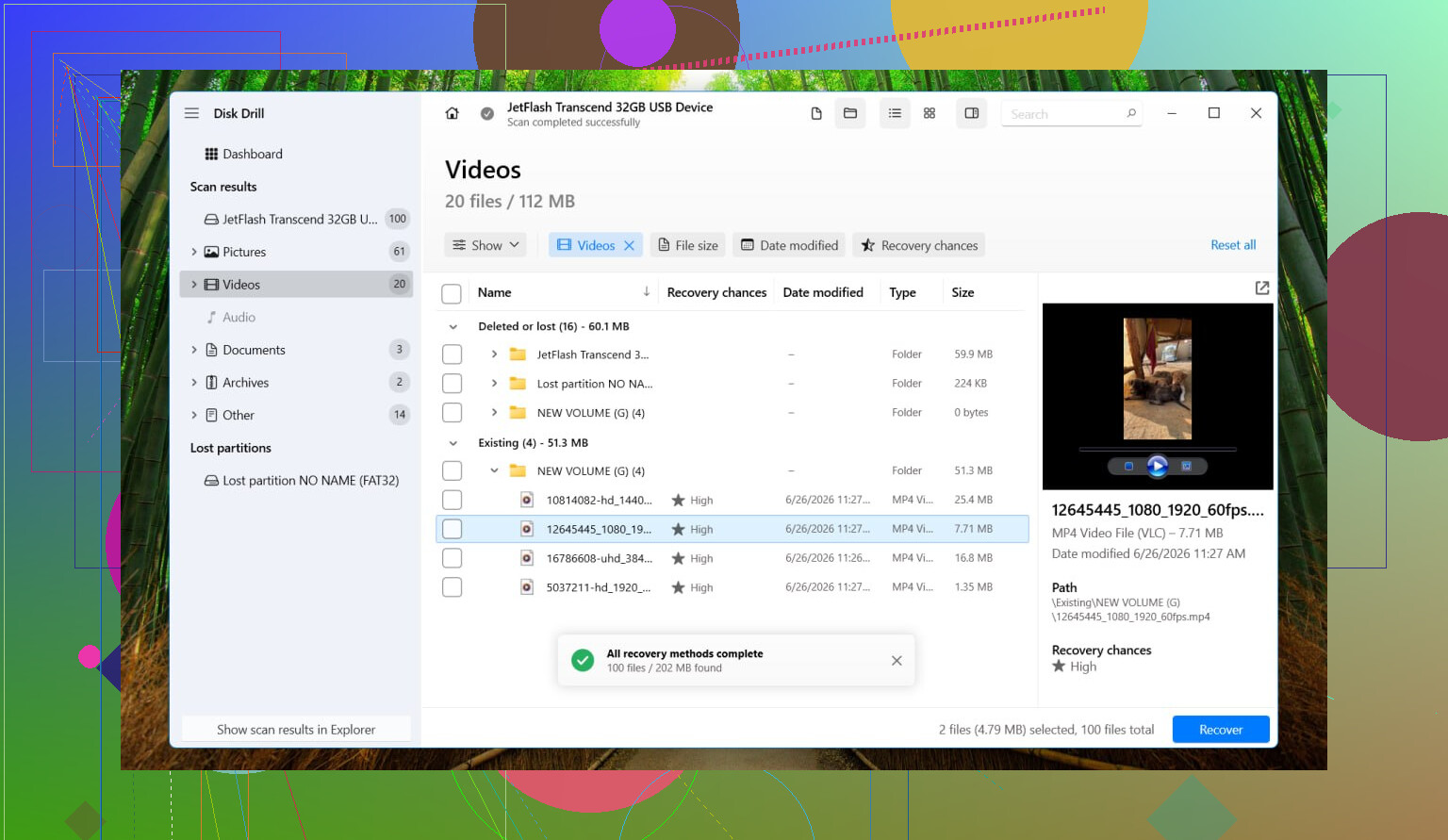
- Disk Drill est une option solide ici, en particulier pour la récupération de partition RAW sous Windows.
- Analysez le volume RAW ou son image, prévisualisez les fichiers et récupérez-les uniquement vers un autre disque.
Ce que je ne ferais pas :
- Ne formatez pas juste pour “voir si ça aide”
- N’exécutez pas immédiatement des outils de réparation qui écrivent beaucoup
- Ne récupérez pas les fichiers sur le même disque
- Ne faites pas confiance à “SMART indique Bon” comme preuve que la structure des données est correcte
Si vos fichiers sont suffisamment importants, la voie sûre est essentiellement :
diagnostiquer → créer une image si nécessaire → récupérer avec quelque chose comme Disk Drill → vérifier les fichiers → formater en NTFS → recopier les données
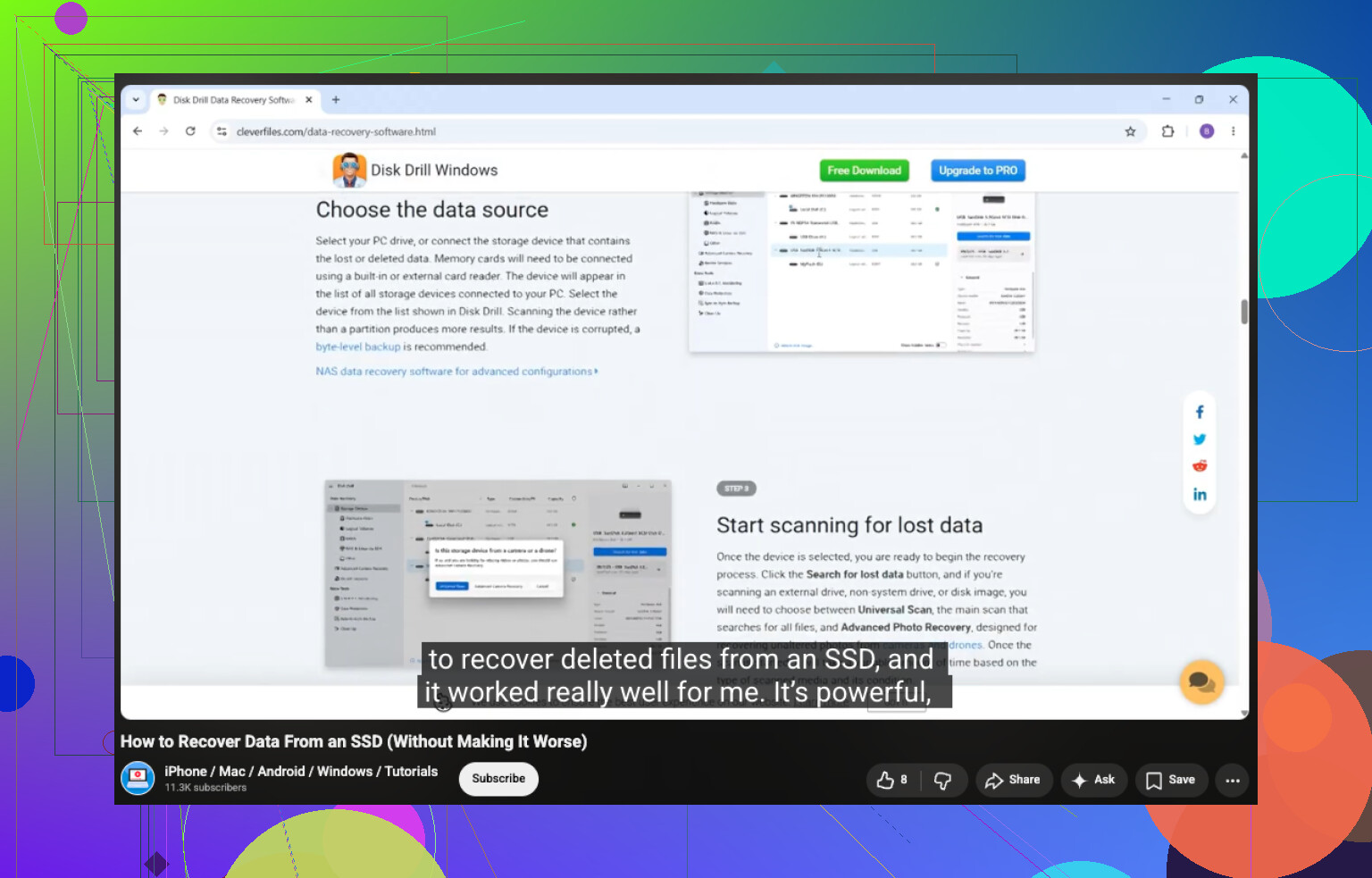
Aussi, si vous voulez un guide plus clair sur les bases de la récupération SSD, ceci peut aider : comment récupérer les données d un SSD étape par étape
Version courte : pas de bascule magique RAW vers NTFS sans risque. Récupérez d’abord, puis reconstruisez le système de fichiers. C’est cette étape que les gens essaient d’ignorer, et cela finit généralement par se retourner contre eux.