USB flash sürücümü yanlışlıkla biçimlendirdim ve hâlâ ihtiyacım olan önemli dosyaları kaybettim. Verilerimi kurtarma şansımı en üst düzeye çıkarmak için güvenli USB sürücü veri kurtarma adımları, yazılım önerileri veya kaçınmam gereken herhangi bir şey arıyorum.
Evet, bir USB yanlışlıkla biçimlendirildiğinde kötü hissettiriyor. Bunu ben de bir kez küçük bir iş sürücüsünde yaşadım ve ilk öğrendiğim şey şuydu: biçimlendirme her zaman dosyaların tamamen gittiği anlamına gelmez.
Büyük ayrıntı, biçimlendirme türüdür.
Eğer bu bir Hızlı Biçimlendirme ise, şansınız genelde fena değildir. Bu tür işlem genelde hızlı biter çünkü tüm içeriği değil, dosya sistemi kayıtlarını temizler. Eski verilerin büyük kısmı, yeni dosyalar üstüne yazana kadar orada durmaya devam eder.
Eğer bu bir Tam Biçimlendirme ise, durum daha kötüdür. Bu işlem depolama alanının üstüne yazar, bu yüzden normal kurtarma yazılımları genelde çok az şey bulur ya da hiçbir şey bulamaz.
Benim sonradan kafamdan çıkarmam gereken bir şey şuydu: Bir USB belleğin biçimini gerçekten geri alma diye bir şey yoktur. Biçimlendirme olduysa, olmuştur. Kurtarma uygulamaları başka bir şey yapar. Cihazı kalan dosya verileri için tarar ve bunları yeniden bir araya getirmeye çalışır. Ham veri blokları hâlâ duruyorsa, dosyaları geri alabilirsiniz. O blokların üstüne yazıldıysa, iş bitmiştir.
İlk önce şunu yapın, hem de hemen, USB'yi kullanmayı bırakın.
Üzerine hiçbir şey kopyalamayın. Tekrar biçimlendirmeyin. CHKDSK çalıştırmayın. Arama sonuçlarından rastgele onarım adımlarını denemeyin. Her yazma işlemi kurtarmayı zorlaştırır ve bazen tek bir kötü hamle bile yeterlidir.
Benim bir sonraki yapacağım şey hemen bir kurtarma aracı kullanmak olurdu. Disk Drill ile oldukça iyi sonuçlar gördüm. Daha önce dosya kurtarma yapmadıysanız, daha az uğraştıran seçeneklerden biridir.
Benim alıştığım adımlar:
- Disk Drill'i bilgisayarınızın dahili sürücüsüne kurun, asla biçimlendirilmiş USB'nin üzerine kurmayın.
- Flash belleği takın.
- Disk Drill'i açın ve sürücü listesinden USB'yi seçin.
- Kayıp Verileri Ara düğmesine basın, ardından istediğinde Evrensel Tarama seçeneğini seçin. Biçimlendirilmiş USB sürücüler için bu çoğu zaman başlamak için doğru yerdir.
- Taramanın sonuna kadar çalışmasına izin verin. Sonuçlara erkenden bakabilirsiniz ama ben beklerdim. Bu şekilde daha iyi sonuç aldım ya da en azından bana öyle geldi.
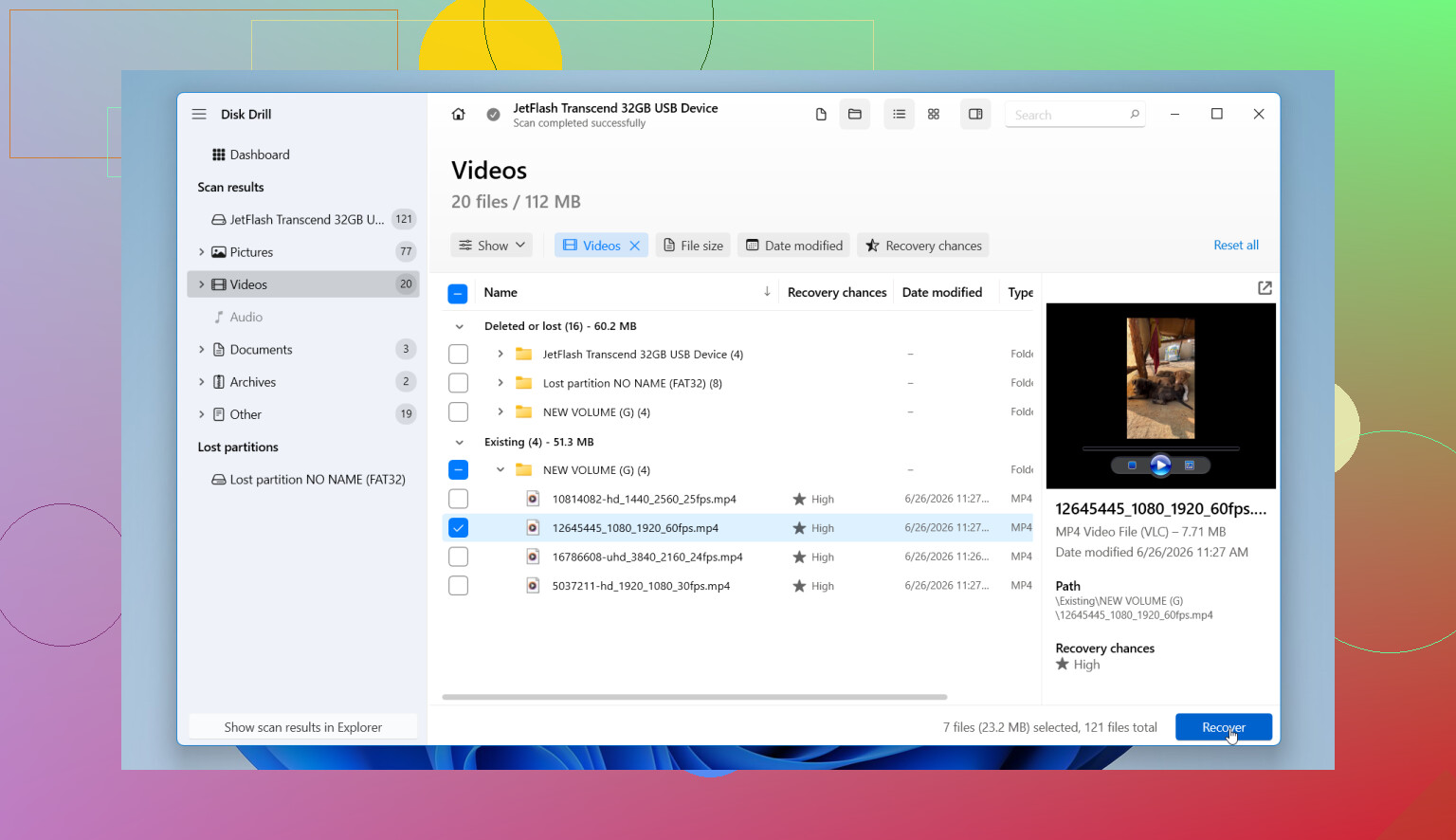
- Bulduklarını önizleyin. Bir fotoğraf açılıyorsa, bir belge görüntüleniyorsa ya da bir video önizlemede oynuyorsa, temiz bir kurtarma şansınız artar.
- Dosyaları farklı bir sürücüye kurtarın. Aynı USB'nin üzerine geri değil. Bunu asla yapmayın.
İnsanların atlayıp sonra pişman olduğu bir kısım da şu: Disk Drill bir bire bir disk imajı oluşturmanıza izin verir. Flash bellek sürekli bağlantıyı kesiyorsa, okuma hataları veriyorsa ya da kararsız davranıyorsa, önce imajını alın ve onun yerine imajı tarayın. Bunu bir kez bozulmak üzere olan bir bellekle yaptım ve kurtarma için ikinci şansımı kaybetmememi sağladı.
Kurtarılan dosyalar garip isimlerle gelirse ya da klasörler kaybolmuşsa, bu biçimlendirmeden sonra normaldir. Dağınık isimler sinir bozucu olabilir, evet, ama asıl önemli olan dosya verisinin hâlâ açılıp açılmadığıdır.
Yani evet, biçimlendirilmiş bir flash bellekten dosya kurtarma çoğu zaman mümkündür, özellikle de hızlı biçimlendirmeden sonra. En iyi hareket, sürücüyü rahat bırakmak, mümkün olan en kısa sürede taramak ve kurtarılan dosyaları başka bir yere kaydetmektir. Burada zaman önemlidir. Yapılan her ek yazma işlemi şansınızı azaltır.
Öncelikle, ne tür bir biçimlendirme yaptığınızı kontrol edin. @mikeappsreviewer hızlı ve tam biçimlendirme farkını iyi açıklamış, bu yüzden tekrar etmeyeceğim. Bir şey ekleyeceğim. Daha yeni Windows sürümlerinde tam biçimlendirme çoğu zaman sıfır yazar. Eğer böyle olduysa, evde kurtarma şansı ciddi şekilde düşer.
Tavsiyem, uzun bir taramadan önce sürücünün sağlığını doğrulamanızdır. Normal bir USB SSD veya HDD olarak görünüyorsa CrystalDiskInfo kullanın. Sade flash bellekler için, yalnızca yazma yapmayacağından eminseniz bir okuma testi aracı kullanın. USB bağlantısı kesiliyorsa, 0 KB/s hıza düşüyorsa veya G/Ç hataları veriyorsa, tekrarlanan taramaları atlayın. Önce tek bir imaj alın, sonra imaj üzerinden çalışın. Bu kısım insanların düşündüğünden daha önemlidir.
Bir noktada biraz farklı düşünüyorum. Her zaman en geniş taramayla başlamazdım. Biçimlendirme yakın zamanda yapıldıysa ve dosya sistemi aynı kaldıysa, hızlı bir dosya sistemi taraması bazen özgün adları ve klasörleri daha hızlı geri getirir. Az şey bulursa, o zaman derin taramaya geçin. Disk Drill bunun için uygundur çünkü her iki yolu da destekler ve biçimlendirilmiş USB kurtarmayı iyi yönetir.
İnsanların kaçırdığı birkaç pratik nokta:
- Dosyaların daha önce herhangi bir yere kopyalanıp kopyalanmadığını kontrol edin. Windows Dosya Geçmişi, OneDrive, Google Drive, eski e-posta ekleri, kamera aktarımları.
- Disk Yönetimi’ne bakın. USB yanlış boyutta görünüyorsa veya ayrılmamış olarak görünüyorsa, bu yalnızca biçimlendirmeye değil, bölüm hasarına da işaret eder.
- Kurtarma işlemini, geri almak istediğiniz veriden daha fazla boş alana sahip PC’nize veya başka bir harici sürücüye yapın.
- Tarama sonuçlarını önce dosya türüne göre sıralayın. Fotoğraflar ve videolar, biçimlendirmeden sonra çoğu zaman ofis dosyalarından daha iyi kurtarılır.
- Bir sürü şeyi geri yüklemeden önce önizlemeleri açın. Zaman kazandırır.
Deneyimime göre kaçınılması gerekenler:
- Onarım araçlarını çalıştırmayın.
- Kurtarılan dosyaları tekrar USB’ye kaydetmeyin.
- Onu rastgele televizyonlara, arabalara, yazıcılara ve diğer ıvır zıvırlara takıp durmayın. Bu cihazlar gizli dosyalar yazar.
Biçimlendirilmiş USB kurtarma için en iyi yazılımı istiyorsanız, Disk Drill gibi silinmiş ve biçimlendirilmiş sürücü taramaları için yapılmış bir araçla başlayın. Çoğu kişi için yeterince basittir ve kurtarmadan önce önizleme sunar.
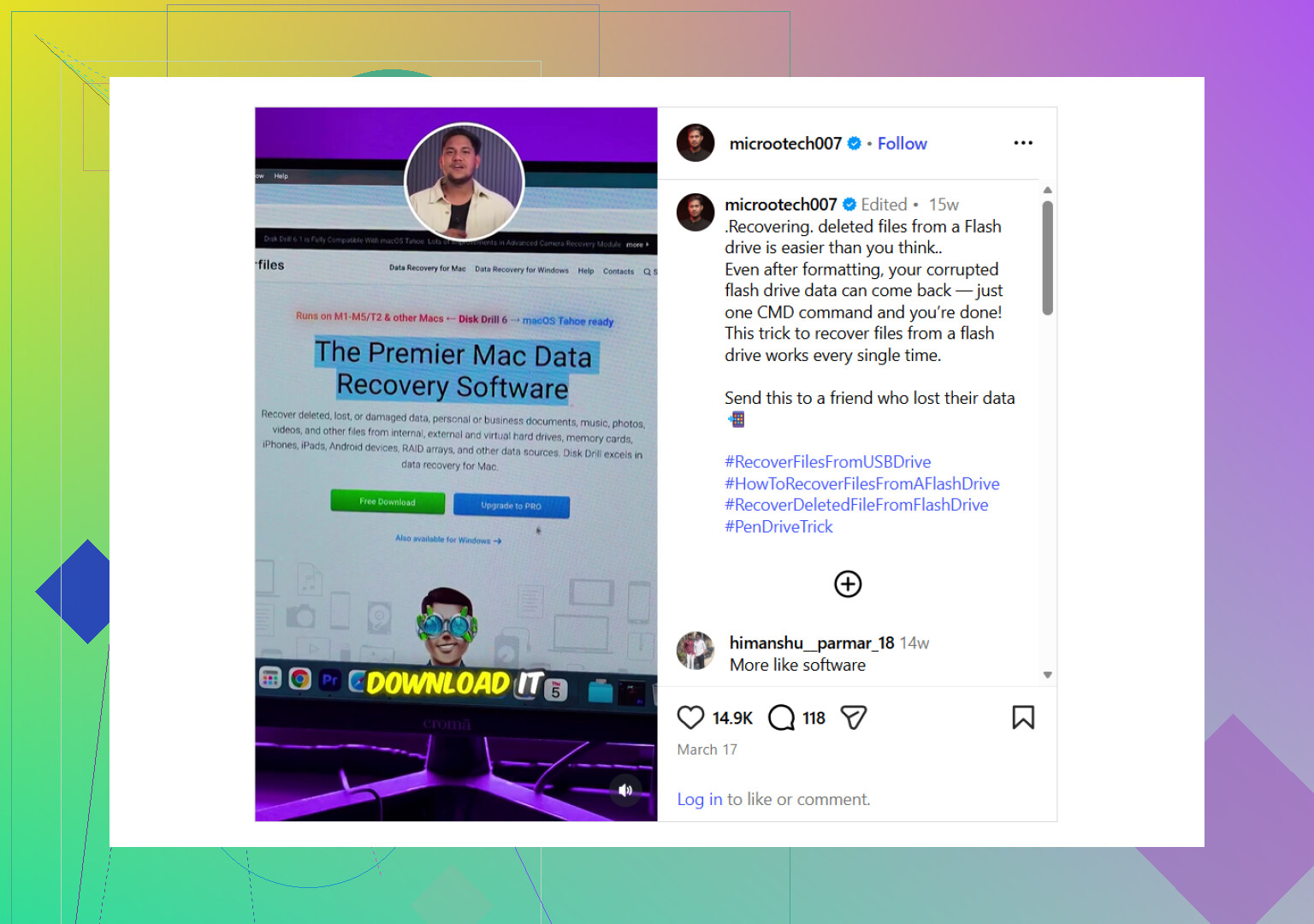
Ayrıca, USB veri kurtarma ipuçları ve PC temizliği hakkındaki bu kısa klibe göz atmaya değer.
Dosyalar iş belgeleri, yasal kayıtlar veya yeri doldurulamaz aile fotoğraflarıysa ve ilk imaj ya da tarama kötü görünüyorsa, orada durun. Bir laboratuvar daha pahalıya mal olur, ancak tekrarlanan kendin yap denemeleri işleri daha da kötüleştirir.
@mikeappsreviewer ve @cazadordeestrellas’ın söylediklerine ekleyeceğim bir şey var: USB’ye tarama üstüne tarama yapmaya başlamadan önce, sürücünün doğru kapasitede okunup okunmadığını kontrol edin. 128 GB’lık bir bellek aniden 32 MB olarak görünüyorsa ya da başlatılması isteniyorsa, bu sadece basit bir biçimlendirme sorunu değil, denetleyici veya bölüm tablosu hasarı anlamına gelebilir. Böyle bir durumda kurtarma işi hızla daha da karmaşıklaşır.
Ayrıca insanların canlı USB üzerinde art arda birden fazla uygulama denemesi gerektiği fikrine de pek katılmıyorum. Salt okunur taramalar bile sorunlu flash medyayı zorlar. Veriler önemliyse, mümkünse önce bir imaj alın, sonra kurtarmayı o imaj üzerinde test edin. Çok daha güvenlidir.
Yazılım olarak Disk Drill iyi bir seçimdir çünkü biçimlendirilmiş USB sürücülerini tarayabilir ve kurtarmadan önce dosyaları önizleyebilir. Bu, insanların düşündüğünden daha önemlidir. Önizlemeler bozuksa, kurtarılan dosyalar da çöp olabilir. Ayrıca sonuçları aynı belleğe değil, başka bir sürücüye kaydedin. Kulağa bariz geliyor ama insanlar hâlâ bunu yapıyor.
Bir ipucu daha: USB bir kamerada, telefonda veya kayıt cihazında kullanıldıysa, klasör adları yerine bilinen dosya imzalarına göre arama yapın. Biçimlendirilmiş USB kurtarmasında özgün klasör yapısı çoğu zaman kaybolur, ama ham dosyalar hâlâ orada olabilir.
Biçimlendirilmiş bir USB flash sürücüden dosyaların nasıl kurtarılacağına dair bu rehbere de göz atmaya değer.
CHKDSK kullanmaktan, tekrar biçimlendirmekten ve sürücüyü üzerine dosya kopyalayarak test etmekten kaçının. İnsanlar kurtarılabilir bir durumu işte böyle çok hızlı şekilde kurtarılamaz hâle getiriyor.
Kimsenin yeterince üzerinde durmadığı bir ek açı daha var: USB’nin TRIM/UASP davranışı kullanıp kullanmadığını kontrol edin. Birçok sıradan flash sürücüde TRIM etkin değildir, bu yüzden hızlı biçimlendirme makul kurtarma şansı bırakır. Ancak bazı USB SSD’lerde ve daha yeni muhafazalarda, silinen bloklar arka planda oldukça hızlı temizlenebilir. Bu yüzden zaman önemlidir tavsiyesinin her durumda geçerli olmasına biraz katılmıyorum. Evet, önemlidir, ama cihazı tekrar tekrar açmak bazı donanımlarda temizleme sürecini de tetikleyebilir. Eğer bu bir USB SSD ise, daha az yeniden bağlama daha iyidir.
Ayrıca, kurtarmayı sadece taramada 50.000 dosya bulundu diye değerlendirmeyin. Miktar hiçbir şey ifade etmez. Önemli olan şunlardır:
- orijinal dosya adları
- bozulmamış klasör yapısı
- geçerli önizlemeler
- doğru dosya boyutları
- gerçekten açılan belgeler
Kullandığım pratik bir test: önce farklı türlerden 5 ila 10 örnek dosya kurtarın. Bir JPG, bir DOCX, bir PDF, bir video, bir ZIP. Eğer bunlar bozuksa, aynı sonuç kümesinden diğer her şeyi geri yüklemek için saatlerinizi boşa harcamayın.
Araçlar konusunda, Disk Drill burada makul bir seçimdir.
Artıları
- kullanımı kolay
- iyi önizleme desteği
- biçimlendirilmiş USB sürücüleri iyi tarayabilir
- riskli kurtarmadan önce imaj alma özelliği faydalıdır
Eksileri
- derin taramalar çok sayıda yeniden adlandırılmış dosya döndürebilir
- tam kurtarma ücretsiz değildir
- kötü hasar görmüş flash ortamda sonuçlar hâlâ yazılımdan çok donanımın durumuna bağlıdır
@cazadordeestrellas, @sognonotturno ve @mikeappsreviewer’ın noktalarıyla karşılaştırınca şunu eklerim: USB çoğunlukla küçük Office dosyaları, elektronik tablolar veya veritabanları içeriyorsa, kurtarma fotoğraf ve videolara göre daha az affedicidir çünkü küçük bozulmalar bile onları tamamen kullanılamaz hale getirebilir. Bu yüzden beklentileri buna göre ayarlayın.
Sürücü normal şekilde bağlanıyorsa, mümkünse bir imaj oluşturun, sonra Disk Drill veya başka ciddi bir kurtarma uygulamasıyla çubuk üzerinden değil, imaj üzerinden test yapın. İlk sağlam tarama anlamsız önizlemeler döndürüyorsa, denemeyi bırakın. Bu genellikle kendin yap sürecinin kanıt yok etmeye dönüştüğü noktadır.