USBドライブをコンピューターに接続した後、突然開けなくなり、今ではデバイスが破損しているかフォーマットが必要だと表示されます。バックアップしていない重要な写真や仕事のファイルが入っているため、状況を悪化させずにファイルを復元できる可能性のある、安全なUSBデータ復旧方法についてアドバイスを探しています。
USBメモリにアクセスできなくなるのは本当に最悪です。仕事の書類や写真が入ったドライブで実際に経験しましたが、最初にやりがちな悪い判断はWindowsが勧めるものを何でもクリックすることでした。まだそれはしないでください。
破損したUSBでも、必ずしもファイルが消えたという意味ではありません。多くの場合、ストレージ自体は無事で、壊れているのはファイルシステムです。これは、ドライブを急いで抜いたとき、コピー処理が途中で止まったとき、ランダムなファイルシステムエラー、マルウェア、劣化したフラッシュストレージ、古いドライブが不安定になり始めたときに見たことがあります。
最初に確認すべきこと
論理的な問題なのか、ハードウェアの問題なのかを見分ける必要があります。次の手順は、どちらを相手にしているかで変わります。
USBが次のような状態なら、復旧ソフトを使う意味があります。
- ディスクの管理またはDisk Utilityに表示される。
- 使用前にフォーマットするよう求められる。
- RAW、読み取り不可、またはアクセス不可として表示される。
- ストレージ容量が正しく表示される。
代わりに次のような症状があるなら、いったん止まって復旧ラボを検討します。
- USBがまったく検出されない。
- 切断と再接続を繰り返す。
- 接続するとコンピューターが固まる。
- コネクタや筐体が損傷している。
- ファイルが非常に重要で、ひとつの判断ミスでも致命的になる。
最初にやってはいけないこと
フォーマットしないでください。また、まだCHKDSKも実行しないでください。
これは嫌な形で学びました。修復ツールは、ファイルシステムを再び使える状態にしようとします。うまくいくこともあります。ですが、まだ必要だったファイル参照を捨てることで問題を片づけてしまうこともあります。ファイルが重要なら、まずデータを取り出してください。ドライブの修復は後です。
自分で試したいなら
まずはDisk Drillから始めます。Windowsが開けなかったUSBメモリで使ったことがありますが、壊れたファイルシステムに頼るのではなく、デバイス自体をスキャンできました。
基本的な流れはシンプルです。
- Disk Drillをコンピューターにインストールします。壊れたUSBにはインストールしないでください。
- USBドライブを接続してDisk Drillを開きます。
- デバイス一覧からUSBを選びます。
- Search for Lost Dataをクリックします。
- スキャンが完了するまで待ちます。
- 見つかったものをプレビューします。
- ファイルを別のドライブに復元します。
もうひとつ大事なことがあります。USBの挙動が不安定だったり、遅かったり、接続が頻繁に切れたりするなら、まずバイト単位のバックアップを作成してください。元のUSBメモリを何度も酷使してスキャンするのではなく、そのイメージファイルをスキャンします。弱ったドライブが繰り返しのスキャンでさらに悪化したことがあるので、この手順には十分価値があります。
ファイルを安全に確保した後
そのあとで修復を試します。
- WindowsならCHKDSKを実行する。
- macOSならDisk UtilityでFirst Aidを実行する。
- 修復ツールで何も改善しないならUSBを再フォーマットする。
- 大きなコピー処理でテストする。ドライブへの書き込みと、そこからの読み出しの両方を行う。
フォーマット後に破損が再発する、書き込みエラーが出る、ファイルがまた消える、または診断で問題が報告されるなら、そのドライブは引退させます。USBフラッシュメディアは安いです。同じファイルを2回復旧するのは安くありません。私は一度その失敗をして、二度と繰り返しませんでした。
今はUSBの使用をやめてください。新しく書き込むたびに、復旧できる可能性が下がります。
まずフォーマットを飛ばすべきだという点では、@mikeappsreviewer に賛成です。修復ツールも、多くの人が勧めるより長く使わずに待つほうがいいと思います。CHKDSK が役立つこともありますが、損傷したフラッシュメディアでは、フォルダー構造を跡形もなく“修復”してしまうこともあります。そのせいでファイル名やフォルダーツリーを失った人を見たことがあります。まったく笑えません。
私なら最初にこうします。
- 別のUSBポートを試す。ハブは使わない。
- 2台目のコンピューターで試す。
- Windows のディスクの管理を確認する。確認するポイント:
- 正しい容量が表示されている
- ドライブ文字が付いていない
- RAW または未割り当ての状態
- そこに表示されるなら、修復より先にファイルを復元する。
ドライブが正しい容量で表示されるなら、ファイル復旧ソフトが最善の選択です。Disk Drill は破損したUSBの復旧に適した堅実な選択肢で、デバイスを直接スキャンし、Windows が開けないドライブからでも写真、文書、動画を取り出せることがよくあります。復元したファイルはUSBではなく、PCまたは別の外付けドライブに保存してください。これは本当によくあるミスです。
よく見落とされがちな点をもう1つ。写真がとても大事なら、復元結果をファイルタイプで並べ替え、すべてを復元する前に画像をプレビューしてください。フラッシュドライブでは、破損はまずディレクトリ情報に出ることが多いです。RAW写真の復元はまだ可能でも、ファイル名やフォルダーは失われている場合があります。
USB が再接続を繰り返す、熱くなる、0バイトと表示される、またはエクスプローラーが固まる場合は、自力での対処をやめてください。その段階では、専門ラボのほうが見込みがあります。
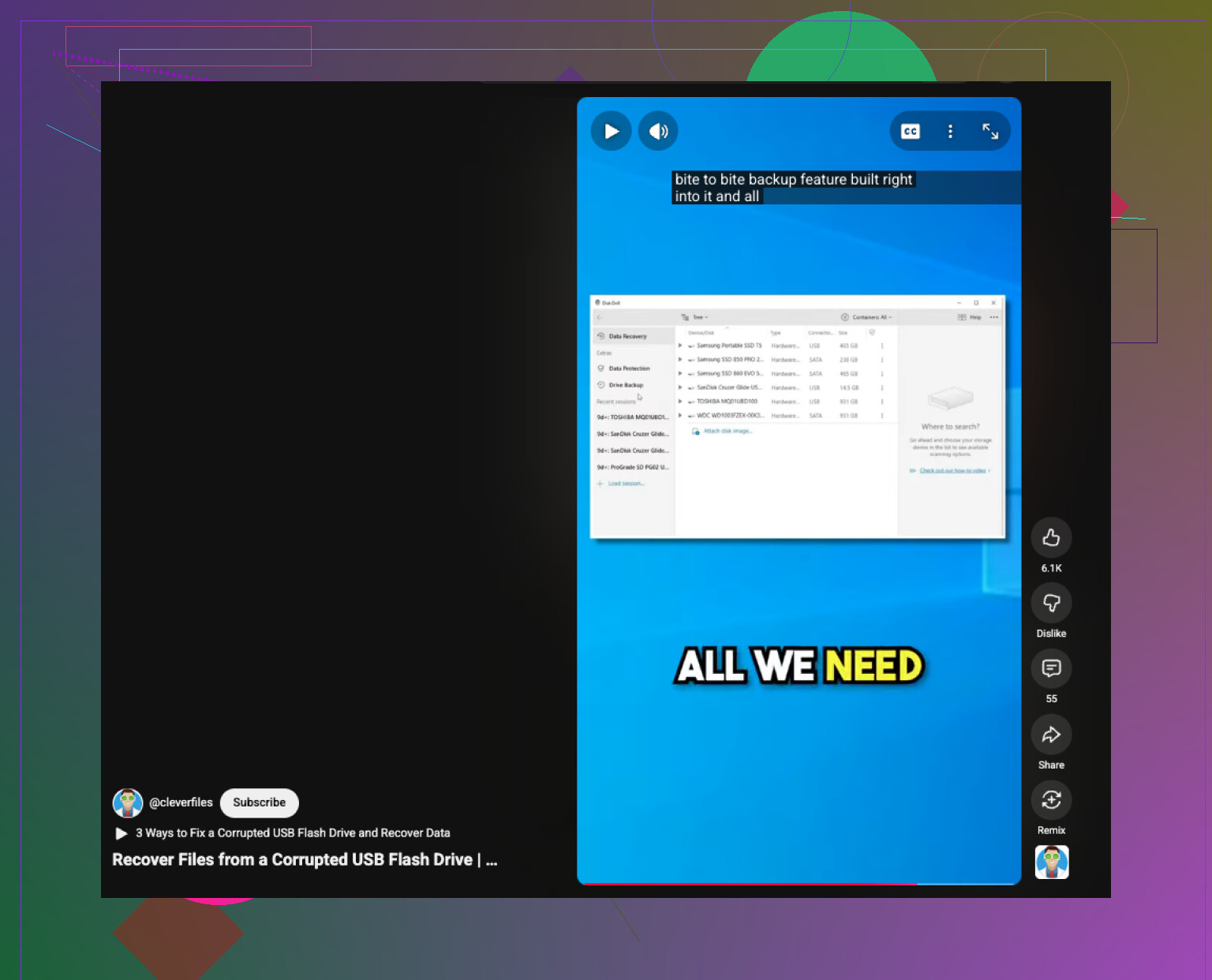
手短な視覚ガイドが欲しいなら、この破損USBからのデータ復旧に関する短いチュートリアルは悪くありません:
この短い破損USBデータ復旧チュートリアルを見る
復旧後は、そのドライブは捨ててください。本当に。一度フラッシュドライブが壊れ始めると、また同じことが起きがちです。
Windowsにフォーマットを強要させないでください。そのプロンプトはさまざまな種類のファイルシステム損傷で表示され、データがまだかなり復旧可能なこともあります。
私は主に @mikeappsreviewer と @cazadordeestrellas に同意しますが、彼らが軽く触れただけの点を1つ付け加えたいです。USBが単なる小さなUSBメモリではなく、SSDタイプの外付けフラッシュデバイスである場合は、SMART/健全性情報を確認してください。コントローラーが読み取りエラーを出していたり、ドライブが容量の異常な変化を報告しているなら、それはソフトウェア復旧がすぐに厄介になる可能性が高いという警告サインです。
スキャン前に試したいことをいくつか挙げます。
- デスクトップなら、マザーボード背面のUSBポートに直接接続する
- 前面パネルのポートやハブは避ける
- デバイス マネージャーでUSB大容量記憶装置の項目をアンインストールしてから再接続する
- Linuxでは、読み取り専用でマウントされるか、dmesg にエラーが出るか確認する
なぜLinuxなのか? Windowsが「フォーマットが必要です」と癇癪を起こしていても、Linuxなら少なくともいくつかのファイルをコピーできることがあるからです。常にではありませんが、重要なファイルなら10分試す価値がある程度にはあります。
ドライブが正しいサイズで認識されているなら、慣れている場合はまず ddrescue のようなものでイメージを作成するのが個人的にはおすすめです。その後、元のドライブではなくイメージに対して復旧を実行します。もっと簡単な方法を望むなら、Disk Drill も破損したUSBの復旧には依然として堅実な選択肢で、完全にコマンドラインの怪物モードに入るよりも、写真や文書の復旧にはたいてい扱いやすいです。復旧先は必ず別のドライブにしてください。USBには戻さないでください。本当に。
よくある助言に少しだけ異論がある点もあります。これが明らかに一度の不適切な取り外しで起きたのなら、復旧後に即座にそのドライブを捨てることはしません。まずはしっかりテストします。でも、もう一度でも不具合が出たなら、ええ、処分です。
また、一般ユーザーからの意見をもっと見たいなら、これも役立つかもしれません。
実際のフラッシュドライブ復旧のヒントと破損USBの対処法
0バイトと表示される、異常に熱くなる、または数秒おきに切断されるなら、悪化する前にいじるのをやめてください。そういう段階になると、DIYはあっという間に後悔に変わります。