USBフラッシュドライブを誤ってフォーマットしてしまい、まだ必要な重要なファイルを失いました。データを復元できる可能性を最大限に高めるために、安全なUSBドライブのデータ復旧手順、推奨ソフトウェア、または避けるべきことを探しています。
はい、USBを誤ってフォーマットしてしまうとつらいですよね。私も一度、小さな仕事用ドライブでやってしまったことがありますが、最初に学んだのはシンプルで、フォーマットしたからといって必ずしもファイルが消えたわけではないということです。
大きなポイントは、フォーマットの種類です。
もしクイックフォーマットだったなら、見込みはかなりあります。これは通常、ファイルシステムの記録を消すだけで、内容全体を消すわけではないので、すぐに終わります。新しいファイルで上書きされるまでは、古いデータの多くがそのまま残っています。
もしフルフォーマットだった場合は、状況は厳しくなります。その処理ではストレージ全体に書き込みが行われるため、通常の復旧ソフトではほとんど何も見つからないことが多いです。
私が認識を改める必要があったことのひとつですが、USBメモリを本当の意味でフォーマット前の状態に戻す方法はありません。フォーマットが実行された時点で、それはもう起きてしまっています。復旧アプリがやっているのは別のことです。デバイス上に残っているファイルデータをスキャンして、それをつなぎ合わせようとします。生のデータブロックがまだ存在していれば、ファイルを取り戻せるかもしれません。もしそのブロックが上書きされていたら、もう無理です。
まず最初にやるべきことは、今すぐUSBの使用をやめることです。
そこに何もコピーしないでください。もう一度フォーマットしないでください。CHKDSKを実行しないでください。検索結果に出てくる適当な修復手順を試さないでください。書き込みが発生するたびに復旧は難しくなり、悪い一手ひとつで終わってしまうこともあります。
次に私なら、すぐに復旧ツールを使います。Disk Drillではまずまずの結果を見たことがあります。ファイル復旧をこれまでやったことがない人にとっては、比較的わかりやすい選択肢のひとつです。
私が普段やる手順はこうです。
- Disk Drillは、フォーマットしたUSBではなく、パソコンの内蔵ドライブにインストールします。
- フラッシュドライブを接続します。
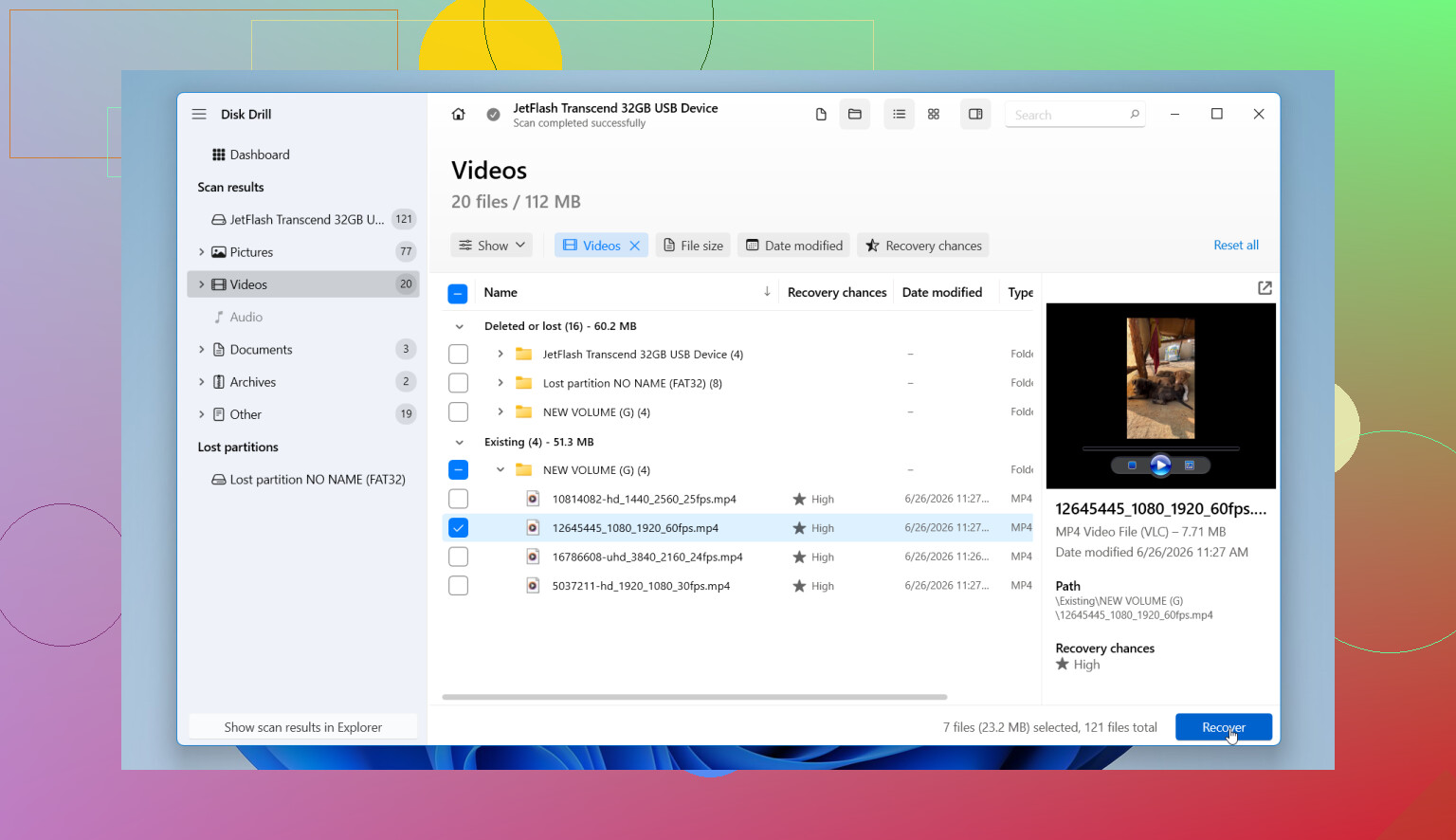
- Disk Drillを開いて、ドライブ一覧からUSBを選びます。
- Search for Lost Dataを押し、求められたらUniversal Scanを選びます。フォーマット済みのUSBドライブでは、ここから始めるのが適切なことが多いです。
- スキャンは最後まで実行させてください。途中で結果を見ることもできますが、私は待つほうを勧めます。そのほうが良い結果になったことがありましたし、少なくともそう感じました。
- 見つかったものをプレビューします。写真が開く、文書が表示される、動画がプレビューで再生できる、という場合は、きれいに復旧できる可能性が上がります。
- ファイルは別のドライブに復旧してください。同じUSBに戻してはいけません。絶対にやらないでください。
見落とされがちで後から後悔する点ですが、Disk Drillにはバイト単位のディスクイメージを作成する機能があります。フラッシュドライブが何度も切断されたり、読み取りエラーを出したり、不安定な動作をするなら、先にイメージ化して、そのイメージをスキャンしてください。私も一度、壊れかけたUSBメモリでこれをやって、復旧の二度目のチャンスを失わずに済みました。
復旧したファイルの名前がおかしかったり、フォルダがなくなっていたりしても、フォーマット後ならそれは普通です。名前がぐちゃぐちゃなのは確かに面倒ですが、大事なのはファイルの中身がちゃんと開けるかどうかです。
なので、はい、フォーマットされたフラッシュドライブからのファイル復旧は、特にクイックフォーマット後であれば可能なことが多いです。最善の行動は、ドライブに触らず、できるだけ早くスキャンし、復旧したファイルは別の場所に保存することです。ここでは時間が重要です。余計な書き込みがひとつ増えるたびに、見込みは下がります。
まず、どの種類のフォーマットを行ったのか確認してください。@mikeappsreviewer がクイックフォーマットとフルフォーマットの違いをうまく説明しているので、ここでは繰り返しません。ひとつだけ付け加えます。新しめのWindowsでは、フルフォーマットでゼロ書き込みが行われることがよくあります。もしそれが起きていたら、自宅での復旧成功率は大きく下がります。
私のアドバイスは、長時間のスキャンをする前にドライブの状態を確認することです。通常のUSB SSDまたはHDDとして認識されるなら、CrystalDiskInfoを使ってください。一般的なUSBメモリの場合は、書き込みをしないと確信できるときだけ読み取りテストツールを使ってください。USBが切断されたり、速度が0 KB/sまで落ちたり、I/Oエラーが出たりするなら、繰り返しスキャンするのはやめてください。まずイメージを1つ作成し、そのイメージから作業してください。この点は多くの人が思っている以上に重要です。
一点だけ少し意見が違います。私は必ずしも最も広いスキャンから始めるべきとは思いません。フォーマットが最近行われ、ファイルシステムが同じままだった場合、クイックなファイルシステムスキャンで元のファイル名やフォルダ構成がより早く戻ることがあります。あまり見つからなければ、その後でディープスキャンに切り替えてください。Disk Drill はこの用途に適しています。両方の方法に対応しており、フォーマット済みUSBの復旧も得意です。
見落とされがちな実用的なポイントをいくつか挙げます:
- 以前にどこかへコピーしていないか確認してください。Windows File History、OneDrive、Google Drive、古いメール添付、カメラ取り込み先などです。
- ディスクの管理を確認してください。USBの容量表示が間違っていたり、未割り当てとして表示される場合は、単なるフォーマットではなくパーティション破損の可能性があります。
- 復元先はPC本体か、取り戻したいデータ容量より十分に空きのある別の外付けドライブにしてください。
- スキャン結果はまずファイル種類ごとに並べ替えてください。写真や動画は、フォーマット後でもOfficeファイルより復旧しやすいことがよくあります。
- 大量に復元する前にプレビューを開いて確認してください。時間の節約になります。
経験上、避けるべきこと:
- 修復ツールを実行しない。
- 復元したファイルをUSBに保存しない。
- テレビ、車、プリンターなど、いろいろな機器に何度も挿さない。そうした機器は隠しファイルを書き込みます。
フォーマット済みUSBの復旧に最適なソフトを探しているなら、Disk Drill のような削除済み・フォーマット済みドライブのスキャン向けに作られたツールから始めてください。多くの人にとって十分シンプルで、復旧前にプレビューも確認できます。
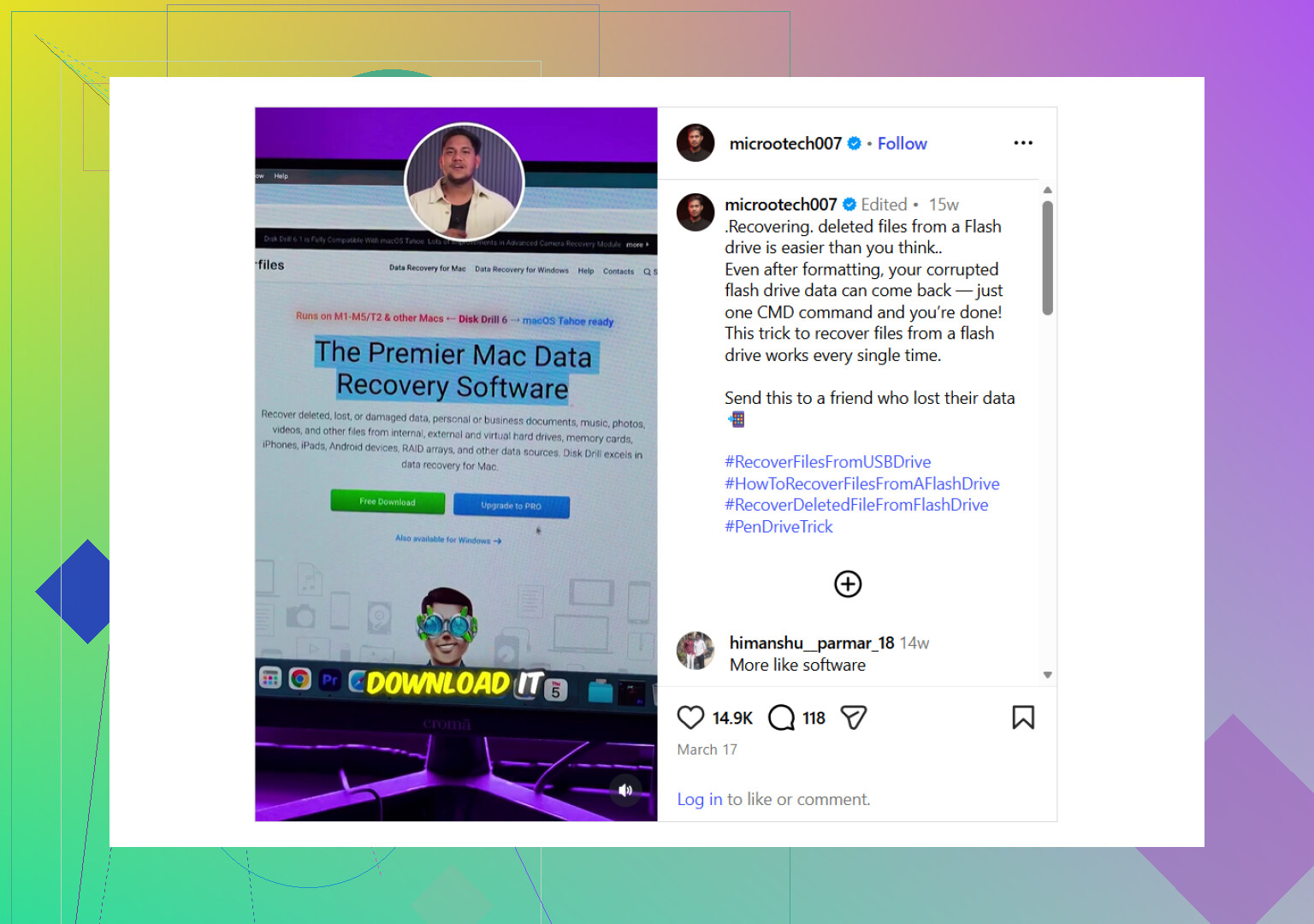
また、USBデータ復旧のヒントとPCクリーンアップ に関するこの短いクリップも一見の価値があります。
ファイルが業務文書、法的記録、または替えのきかない家族写真であり、最初のイメージ作成やスキャン結果が悪いようなら、そこで止めてください。専門業者は費用がかかりますが、DIYで何度も試すと状況が悪化します。
@mikeappsreviewer と @cazadordeestrellas さんの発言に付け加えると、USB にスキャンをどんどんかける前に、まずそのドライブが正しい容量で認識されているか確認してください。128 GB のスティックが突然 32 MB と表示されたり、初期化を求められたりする場合は、単なるフォーマットの問題ではなく、コントローラやパーティションテーブルの損傷を意味している可能性があります。そうなると、復旧は一気にややこしくなります。
また、ライブ USB で複数のアプリを次々試し続けるべきだという考えにも、私はあまり賛成できません。読み取り専用のスキャンであっても、不安定なフラッシュメディアには負荷がかかります。データが重要なら、可能であればまずイメージを作成し、そのイメージに対して復旧を試してください。そのほうがずっと安全です。
ソフトウェアについては、Disk Drill は有力な選択肢です。フォーマットされた USB ドライブをスキャンでき、復旧前にファイルをプレビューできるからです。これは多くの人が思っている以上に重要です。プレビューが壊れているなら、復旧されたファイルも使い物にならない可能性があります。また、復旧結果は同じ USB メモリではなく、別のドライブに保存してください。 obvious に思えるかもしれませんが、それでもまだやってしまう人はいます。
もうひとつのコツとして、その USB がカメラ、スマホ、またはレコーダーで使われていた場合は、フォルダ名ではなく既知のファイルシグネチャで検索してください。フォーマットされた USB の復旧では元の構造が失われていることが多いですが、生のファイル自体はまだ残っていることがあります。
この フォーマットされたUSBフラッシュドライブからファイルを復元する方法 に関するガイドも読む価値があります。
CHKDSK は避けてください。再フォーマットも避けてください。そして、ファイルをコピーしてドライブを「テスト」するのもやめてください。そうやって、復旧可能な状態を本当にあっという間に復旧不能にしてしまうのです。
もう一つ、十分に指摘されていない観点があります。USB が TRIM/UASP の動作をしているか確認してください。多くの一般的なフラッシュドライブでは TRIM は有効ではないため、クイックフォーマット後でも復旧できる可能性は十分あります。ですが、一部の USB SSD や新しいエンクロージャでは、削除されたブロックがバックグラウンドでかなり早く消去されることがあります。だからこそ、「時間が重要」という助言が常に当てはまるという点には少し異論があります。確かに時間は重要ですが、デバイスの電源を繰り返し入れること自体が、一部のハードウェアではクリーンアップを引き起こす可能性もあります。これが USB SSD なら、再接続は少ないほど良いです。
また、「スキャンで 50,000 ファイル見つかった」という点だけで復旧を判断しないでください。数は意味を持ちません。重要なのは次の点です。
- 元のファイル名
- フォルダ構造が無傷であること
- プレビューが有効であること
- ファイルサイズが正しいこと
- 実際に開けるドキュメントであること
私が使う実用的なテストがあります。まず異なる種類から 5~10 個のサンプルファイル を復旧します。JPG を 1 つ、DOCX を 1 つ、PDF を 1 つ、動画を 1 つ、ZIP を 1 つ。これらが破損しているなら、同じ結果セットから他のすべてを復元するために何時間も無駄にしないでください。
ツールについて言えば、ここでは Disk Drill は妥当な選択です。
長所
- 使いやすい
- プレビュー対応が優秀
- フォーマット済み USB ドライブのスキャンが得意
- 危険な復旧作業の前にイメージを作成できる機能が有用
短所
- ディープスキャンでは名前が変更されたファイルが大量に返ってくることがある
- 完全な復旧は無料ではない
- ひどく損傷したフラッシュメディアでは、結果は依然としてソフトウェアよりハードウェアの状態に大きく左右される
@cazadordeestrellas、@sognonotturno、@mikeappsreviewer の指摘に加えるなら、USB に主に小さな Office ファイル、スプレッドシート、またはデータベースが入っている場合、写真や動画よりも復旧の許容度が低いことがあります。わずかな破損でも完全に開けなくなることがあるためです。ですので、その点を踏まえて期待値を設定してください。
ドライブが正常にマウントされるなら、可能であればまずイメージを作成し、その後は USB メモリ本体ではなく、そのイメージに対して Disk Drill または別の信頼できる復旧アプリでテストしてください。最初のまともなスキャンでプレビューが壊れているなら、試行をやめてください。通常、その時点が DIY が証拠破壊に変わる境目です。