Mijn iPhone-opslag is bijna vol en ik ontdekte dat grote berichtbijlagen veel ruimte innemen. Ik probeer uit te zoeken of er een alles selecteren-optie is of een snellere manier om grote bijlagen op de iPhone te verwijderen zonder ze één voor één te verwijderen. Ik heb hulp nodig om snel opslagruimte vrij te maken.
Wat gebeurt er wanneer je berichtbijlagen op de iPhone verwijdert
Ik liep hier op mijn eigen telefoon tegenaan, dus hier is de eenvoudige versie.
Je grootste zorg lijkt dit te zijn: als je een foto of video uit Berichten verwijdert, verdwijnt die dan ook uit Foto’s?
Nee, als je die eerst al in Foto’s hebt opgeslagen.
Wanneer iemand je een afbeelding stuurt in iMessage of sms, staat het bestand in Berichten. Als je erop tikt en ‘Bewaar afbeelding’ gebruikt, zet de iPhone een aparte kopie in de Foto’s-app. Daarna heb je twee kopieën die opslagruimte innemen.
Dus wanneer je hierheen gaat:
Instellingen > Algemeen > iPhone-opslag > Berichten > Grote bijlagen bekijken
en een item verwijdert, verwijder je de kopie in Berichten. Die in Foto’s blijft staan.
Hetzelfde geldt voor dingen die je zelf hebt verstuurd. Als je een video met je camera hebt opgenomen en die vervolgens naar iemand hebt gestuurd, blijft je originele video in Foto’s staan. De verzonden kopie in het gesprek is apart. Verwijder je de berichtbijlage, dan blijft het originele fragment veilig bewaard.
Over ‘Selecteer alles’
Dit deel is vervelend.
Apple geeft je nog steeds geen echte knop ‘Selecteer alles’ in het scherm met grote bijlagen. Je tikt op Wijzig en daarna één voor één op elk rondje. Als je berichtgeschiedenis jaren teruggaat, wordt dat belachelijk veel getik.
Er is één brede snelkoppeling, maar die is nogal hard:
Instellingen > Berichten > Bewaar berichten
Je kunt het bewaren van berichten instellen op 30 dagen of 1 jaar. Dat wist oude gesprekken en hun bijlagen automatisch. Ik vond deze route niet fijn, omdat die ook je berichtgeschiedenis wist, niet alleen de grote bestanden.
Als je Berichten in iCloud gebruikt
Dit verandert één ding.
Als ‘Berichten in iCloud’ is ingeschakeld, verwijdert het wissen van een bijlage uit Berichten op je iPhone die ook van gesynchroniseerde Apple-apparaten, zoals je iPad of Mac. Die verdwijnt ook uit de Berichten-gegevens die in iCloud zijn opgeslagen.
Een versie die in Foto’s is opgeslagen, wordt daardoor niet verwijderd.
Er zijn dus nog steeds twee plekken om aan te denken:
- Berichten-opslag
- Foto’s-bibliotheek
Verwijder je iets uit de ene, dan blijft de andere onaangetast, tenzij je beide handmatig verwijdert.
Waarom je iPhone traag aanvoelt als de opslag vol is
Ik merkte dit al voordat ik begreep wat er gebeurde. Mijn telefoon werd traag, apps liepen vast, het toetsenbord begon te haperen en er kwamen willekeurige crashes. Zodra de opslag vol raakt, heeft iOS minder ruimte voor tijdelijke bestanden en achtergrondtaken. De telefoon begint versleten aan te voelen, ook al is de hardware nog prima.
Bij mij loste ruimte vrijmaken meer op dan ik had verwacht.
De opruimmethode die ik uiteindelijk gebruikte
Ik was het zat om handmatig door gesprekken te graven, dus probeerde ik Clever Cleaner.
Ik was sceptisch, omdat de meeste opschoonapps advertentieboerderijen zijn of de nuttige onderdelen achter een betaalmuur verstoppen. Deze was gratis toen ik hem gebruikte. Geen advertenties aan mijn kant, geen abonnementsvenster dat elke vijf seconden opdook.
Een paar onderdelen vielen op:
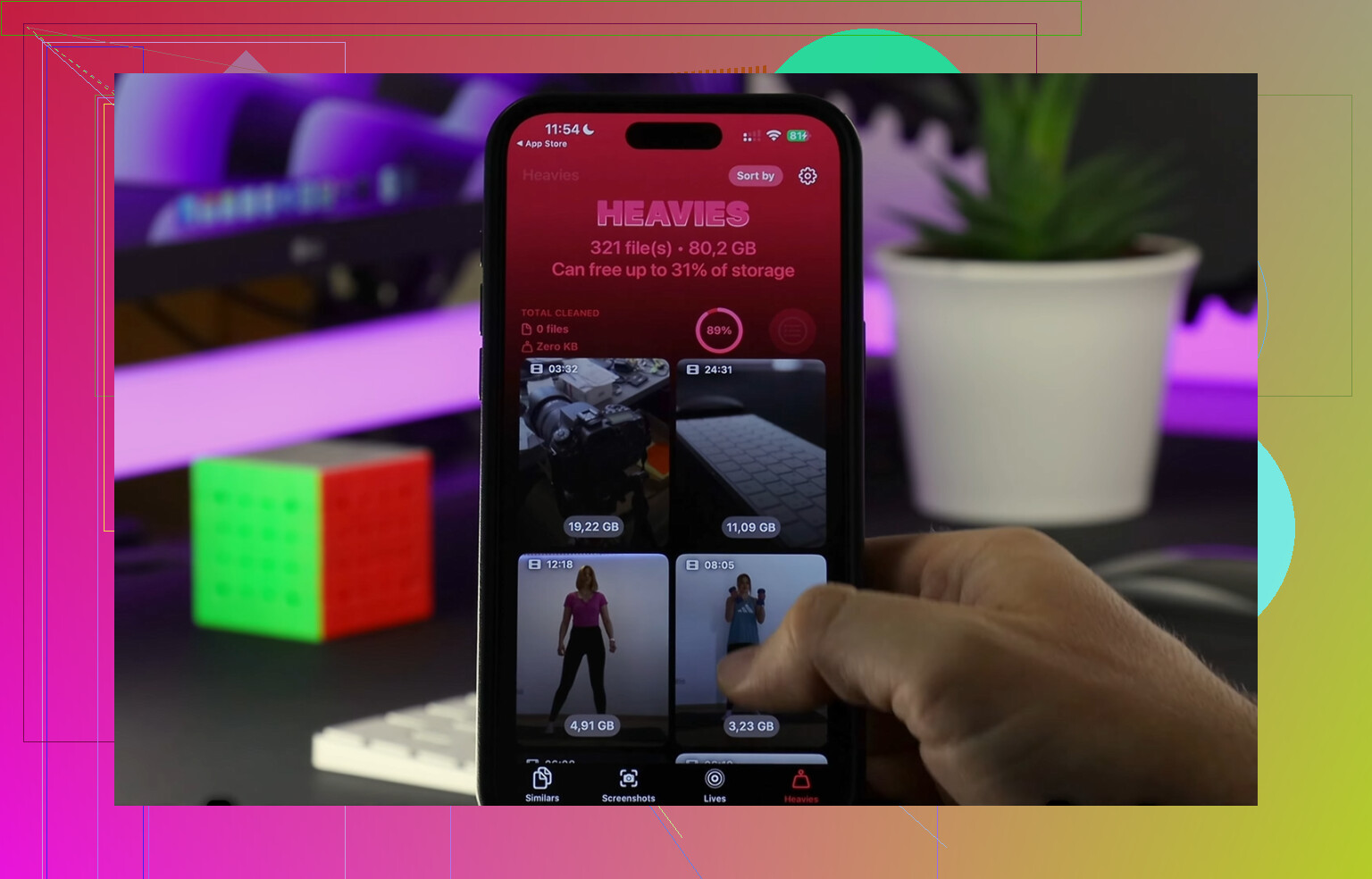
Zwaargewichten
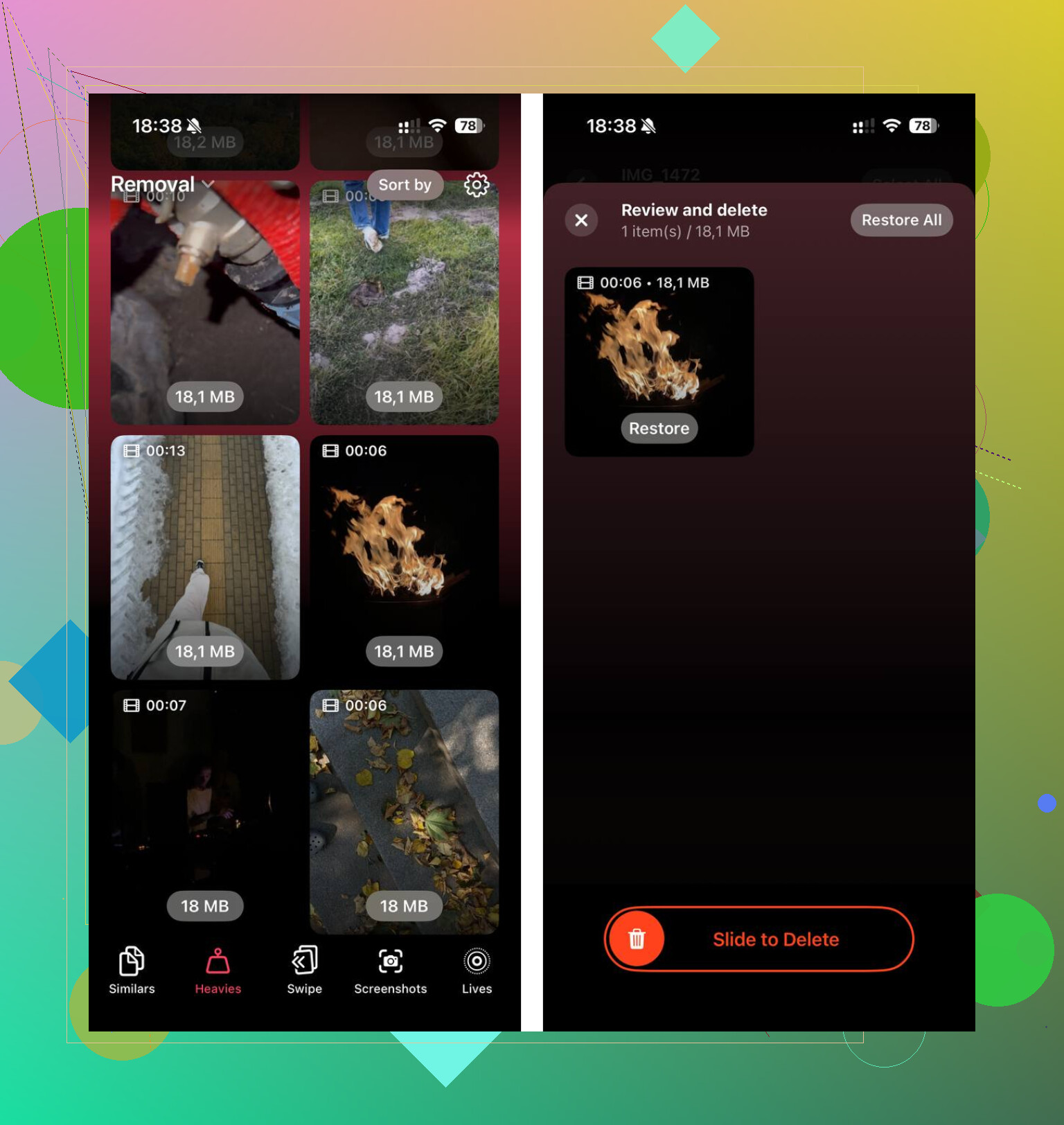
Dit tabblad sorteerde de grootste bestanden op grootte. Ik hoefde niet te raden welke video’s de opslag opslokten. De grootste verschenen eerst en ik kon ze snel verwijderen.
Vergelijkbaar
Dit vond bijna dubbele foto’s. Handig voor die reeksen waarin je zes foto’s van hetzelfde maakt en er maar één bewaart. Mijn filmrol stond vol met dit soort rommel, meer dan ik eerlijk gezegd dacht.
Privacy
Wat ik het fijnst vond, was lokale verwerking. Mijn foto’s bleven op de telefoon. Ik wilde niet dat persoonlijke dingen naar een server werden gestuurd voor analyse.
Na één opruimronde had ik ongeveer 15 GB vrijgemaakt. Mijn telefoon voelde weer normaal aan. De vertraging was weg. Apps bleven niet meer hangen.
Eén ding dat mensen vergeten
Bestanden verwijderen is maar de helft van het werk.
Open Foto’s en wis de map ‘Recent verwijderd’. Apple bewaart verwijderde media daar 30 dagen, dus de opslagruimte komt pas volledig terug als je die leegt.
Doe hetzelfde in Berichten als verwijderde bijlagen nog in het gedeelte ‘Recent verwijderd’ staan.
Als je dit overslaat, kan je opslagcijfer nauwelijks veranderen, wat irritant is en het laat lijken alsof niets heeft gewerkt.
Korte versie
- Verwijderen uit Berichten wist de kopie in Foto’s niet, als je die daar eerst hebt opgeslagen
- Verzonden bijlagen in Berichten staan los van de originele bestanden in Foto’s
- Apple heeft geen echte ‘Selecteer alles’ voor grote berichtbijlagen
- Als Berichten in iCloud aan staat, verwijdert wissen uit Berichten het op alle gesynchroniseerde apparaten
- Weinig vrije opslag kan de iPhone traag laten aanvoelen
- Wis ‘Recent verwijderd’ na het opruimen anders komt de ruimte niet volledig terug
Nee. Er is geen echte alles selecteren-optie voor grote bijlagen op de iPhone. Apple laat je nog steeds items één voor één aantikken in het opslagscherm van Berichten. @mikeappsreviewer heeft op dat punt gelijk.
Waar ik het een beetje oneens ben, is het deel over de snellere manier. Ik zou eerst niet te veel tijd in Berichten steken als je opslag bijna vol is. Berichtbijlagen zijn vaak een deel van het probleem, maar je Foto’s-bibliotheek is meestal de grotere boosdoener.
Wat sneller werkt:
- Ga naar Instellingen, Algemeen, iPhone-opslag.
- Kijk eerst naar de grootste categorieën.
- Als Berichten enorm groot is, gebruik dan Grote bijlagen bekijken en verwijder de ergste boosdoeners.
- Pak daarna foto’s en video’s aan, want die nemen vaak 10 GB, 20 GB of meer in.
Als je snelheid wilt, is Clever Cleaner een prima snelkoppeling voor het opschonen van foto’s en video’s. Het helpt grote video’s, dubbele opnamen en vergelijkbare foto’s sneller te vinden dan de ingebouwde hulpmiddelen van Apple. Voor een snelle indruk, bekijk hoe Clever Cleaner helpt grote bestanden op de iPhone te verwijderen.
Nog iets dat mensen missen. Zoek in Berichten op gesprek en verwijder complete media-zware threads als één persoon je jarenlang video’s heeft gestuurd. Dat is vaak sneller dan 200 bijlagen met de hand selecteren. Lomp, maar wel veel minder getik.
Dus, kort antwoord: geen alles selecteren. De snelste route is de grootste berichtbestanden verwijderen en daarna ook Foto’s opschonen, omdat daar de opslag meestal naartoe gaat.
Nee, er is geen echte Alles selecteren voor grote bijlagen in het opslagscherm van Berichten op de iPhone. Apple geeft je de illusie van opschonen in bulk en laat je vervolgens elk afzonderlijk item aantikken alsof het 2012 is.
Ik ben het op dat punt eens met @mikeappsreviewer, maar ik ben het enigszins oneens met @stellacadente over te snel weggaan uit Berichten. Als je Berichten-opslag absurd opgeblazen is, kan het verwijderen van een paar enorme video’s daar sneller ruimte vrijmaken dan het sorteren van 8.000 foto’s.
Een paar snellere invalshoeken die nauwelijks genoemd werden:
- Verwijder volledige gespreksdraden met die ene persoon of groepschat die nonstop video’s en memes stuurt
- Open in de Berichten-app een chat, tik op de naam van het contact en daarna op Alles bekijken onder Foto’s. Soms is opschonen per gesprek sneller dan vanuit de opslaginstellingen
- Herstart de telefoon na het opschonen. iOS-opslagberekeningen kunnen achterlopen en er tijdelijk kapot uitzien
Als je bovendien iCloud-reservekopieën gebruikt, maak dan na het opruimen een nieuwe reservekopie zodat de volgende back-up niet steeds oude rommel blijft meeslepen.
Als je sneller wilt opschonen buiten Berichten om, is Clever Cleaner het bekijken waard voor grote video’s en dubbele foto’s. Deze pagina geeft een aardig overzicht van waarom Clever Cleaner een van de beste gratis iPhone-schoonmaakapps is.
Dus ja, geen alles-selecteren. Irritant, dom, heel Apple.
Helaas geen echte Alles selecteren.
Eén ding dat ik zou toevoegen aan wat @stellacadente, @cazadordeestrellas en @mikeappsreviewer zeiden: als je minder wilt tikken, is het soms beter om helemaal niet het scherm Grote bijlagen te gebruiken. Ga naar het ergste gesprek, tik op de naam van het contact of de groep, open het gedeelte met gedeelde media en ruim daar op. Dat kan sneller zijn omdat je in de context verwijdert in plaats van op jacht te gaan naar willekeurige bestanden.
Ik ben het niet helemaal eens met het idee gewoon Bewaar berichten op 30 dagen te zetten, wat mensen vaak voorstellen. Dat is een botte bijl, geen opruimactie. Geweldig als je niets om geschiedenis geeft, slecht als je dat wel doet.
Als je opslagprobleem breder is dan alleen Berichten, is Clever Cleaner eigenlijk nuttig voor de foto- en videokant.
Voordelen
- Vindt grote video’s snel
- Goed in duplicaten en vergelijkbare foto’s
- Makkelijker dan handmatig Foto’s opruimen
Nadelen
- Voegt niet op magische wijze Alles selecteren toe aan Berichten
- Je moet nog steeds controleren voordat je verwijdert
- De beste waarde zit buiten Berichten, niet erin
Dus het antwoord is: nee, Apple geeft je geen echte Alles selecteren voor grote berichtbijlagen. De snelste workaround is verwijderen per medi zwaar gesprek en daarna indien nodig Foto’s apart opschonen.