Ik heb enkele foto’s en bestanden op mijn iPhone verwijderd en kan geen hoofdprullenbakmap vinden. Ik probeer alles wat belangrijk is te herstellen voordat het permanent wordt verwijderd, maar ik weet niet zeker waar verwijderde items naartoe gaan of hoe lang ze in Recent verwijderd, Bestanden, Mail en andere apps blijven.
Het vervelende is dat iets verwijderen op een iPhone vaak niet betekent dat het echt al weg is. Als je gewend bent aan Windows of macOS, verwacht je meestal één prullenbak waar alles in terechtkomt. iOS werkt niet zo. Elke app kan zijn eigen gebied Recent verwijderd hebben, waardoor je heel veel foto's of bestanden kunt verwijderen en toch bijna geen verandering in de opslag ziet.
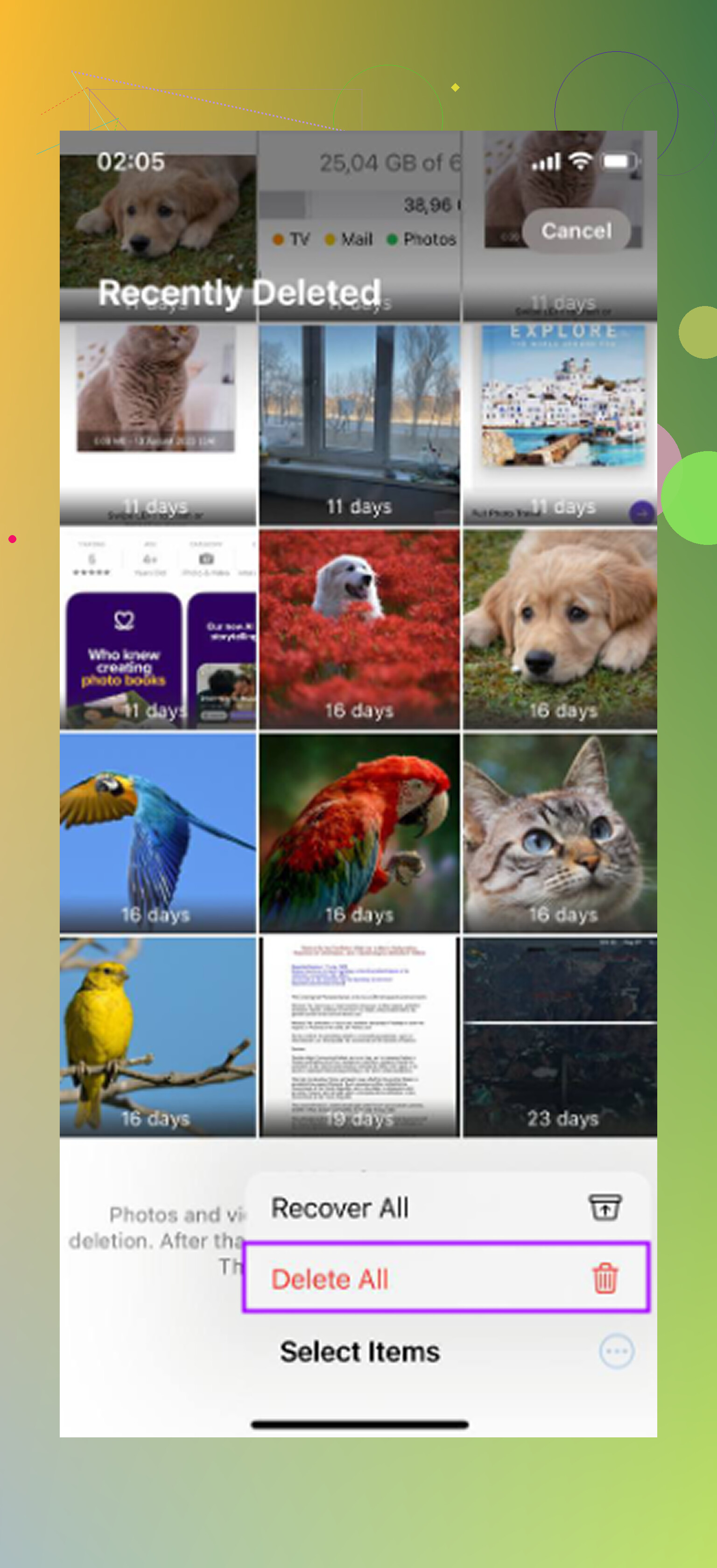
Dat komt doordat die items nog steeds op de telefoon staan. Foto's, bestanden, notities en berichten blijven meestal een tijdje in een herstelmap staan voordat iOS ze echt verwijdert. Foto's en bestanden blijven meestal 30 dagen staan, en sommige dingen zoals berichten kunnen tot wel 40 dagen blijven staan. Als je die ruimte nu meteen terug wilt, moet je die mappen zelf legen.
De belangrijkste plekken om te controleren zijn:
- Foto's: Open Foto's en ga naar het gebied Albums of Collecties, scrol dan omlaag naar Hulpprogramma's. Zoek naar Recent verwijderd. Je moet het waarschijnlijk ontgrendelen met Face ID of je toegangscode. Zodra je binnen bent, tik je op Selecteer en daarna op Verwijder alles. Dit is meestal de plek waar het grootste deel van de verspilde ruimte verstopt zit.
- Bestanden-app: Open Bestanden, tik op Blader en kijk dan onder Locaties. Daar zou een map Recent verwijderd met een prullenbakpictogram moeten staan. Open die, gebruik het menu met de drie puntjes, kies Selecteer en verwijder daarna alles permanent.
- Notities: Als je notities verwijdert met afbeeldingen, scans, tekeningen of andere bijlagen, kunnen ze nog steeds ruimte innemen. Ga terug naar het hoofdscherm Mappen in Notities en controleer Recent verwijderd.
- Berichten: Op iOS 16 en nieuwer verdwijnen verwijderde gesprekken ook niet meteen. Tik vanuit de hoofdlijst van Berichten bovenaan op Wijzig of Filters en kies daarna Toon recent verwijderd om ze daar te verwijderen.
Als je ergens geen map Recent verwijderd ziet, betekent dat meestal een van twee dingen: jouw iOS-versie ondersteunt dit niet voor die app, of er staat momenteel niets in die verwijderde map. Die van Foto's is tegenwoordig ook makkelijk te missen, omdat Apple die lager heeft verstopt in het gedeelte Hulpprogramma's.
Ik liep hiertegenaan toen mijn iPhone zo vol zat dat hij eigenlijk onbruikbaar was. Apps crashten, alles haperde en ik kon niet eens een foto maken. Weinig opslagruimte kan ervoor zorgen dat de hele telefoon kapot aanvoelt, omdat iOS wat vrije ruimte nodig heeft voor tijdelijke bestanden en normale achtergrondprocessen.
Ik probeerde eerst alles handmatig op te ruimen, maar dat werd snel vervelend. Ik maakte Recent verwijderd leeg in Foto's, vond daarna ergens anders een hoop enorme video's, en zag vervolgens dat Systeemgegevens nog steeds ruimte innam waar ik niet makkelijk bij kon.
Wat mij uiteindelijk hielp, was Clever Cleaner gebruiken. Ik ben meestal behoorlijk sceptisch over opschoonapps, omdat veel ervan vol advertenties zitten of een veel te duur abonnement opdringen, maar deze was voor mij gratis, zonder advertenties of premiumblokkade.
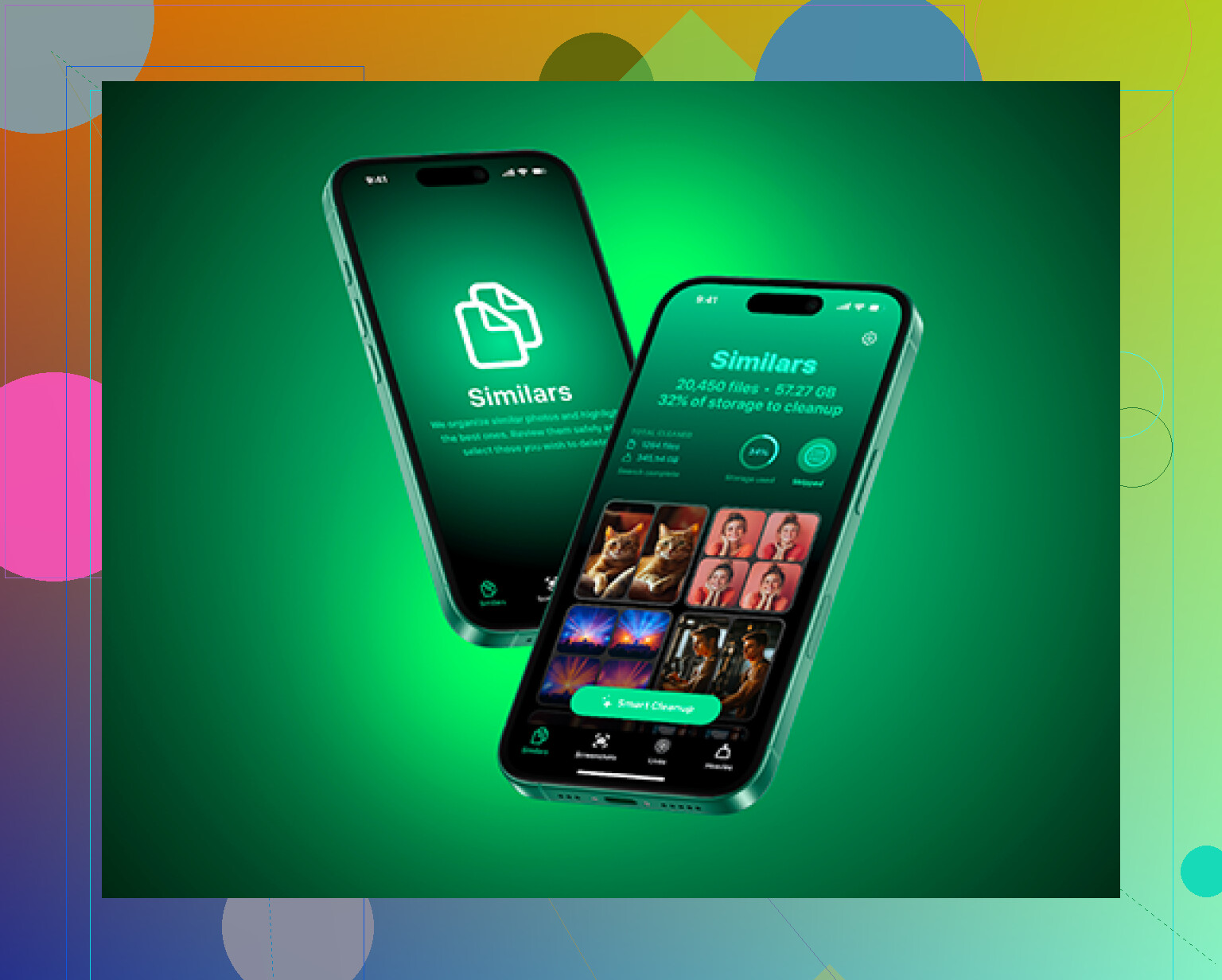
Het handige is dat de app de werkelijke grootte van schermafbeeldingen en video's laat zien, zodat je kunt zien wat opslagruimte opslokt in plaats van te gokken. De sectie Heavies sorteert de grootste bestanden eerst, wat ideaal is om oude schermopnames of gigantische video's terug te vinden die je was vergeten. De sectie Similars vindt bijna dubbele foto's, zodat je de beste opname kunt bewaren en de extra's kunt verwijderen. De app werkt ook op het apparaat zelf, dus je foto's worden niet ergens naartoe geüpload alleen om ze te scannen.
Nadat je de mappen Recent verwijderd hebt geleegd, start je de telefoon ook opnieuw op. Soms raakt Systeemgegevens of Overig vol met cache-rommel die pas na een herstart lijkt te verdwijnen. Door zowel de verborgen prullenbakmappen leeg te maken als duplicaten of enorme bestanden op te ruimen, zou je eindelijk moeten zien dat het opslagcijfer verandert.
Leeg Recent verwijderd pas als je hebt gecontroleerd of dezelfde spullen via iCloud worden gesynchroniseerd, want verwijderen op de iPhone kan het ook uit iCloud en van je andere Apple-apparaten verwijderen. Er is niet één hoofdmap Prullenmand op de iPhone, wat irritant maar normaal is. Foto’s heeft zijn eigen album Recent verwijderd, Bestanden heeft zijn eigen gedeelte Recent verwijderd, Notities heeft er een, en Berichten heeft er mogelijk een afhankelijk van je iOS-versie. De meeste hiervan bewaren items ongeveer 30 dagen, terwijl verwijderde berichten tot 40 dagen kunnen blijven hangen. Het addertje onder het gras is dat herstelbaar niet altijd betekent dat er een back-up van is gemaakt, dus als iets belangrijk is, herstel het dan eerst en kopieer het vervolgens ergens veilig naartoe, zoals iCloud Drive, een computer, Google Foto’s, Dropbox of een externe schijf, voordat je iets opschoont.
Herstel komt vóór opruimen. Als je geeft om de verwijderde spullen, leeg Recent verwijderd dan nog niet en voer geen opschoonactie voor opslag uit totdat je de app hebt gecontroleerd waar het vandaan kwam. De iPhone heeft geen enkele prullenbak. Foto’s, Bestanden, Notities en Berichten verwerken verwijdering elk afzonderlijk, en de klok begint te lopen vanaf het moment dat je het item hebt verwijderd, niet wanneer je merkt dat het ontbreekt.
Voor de gebruikelijke Apple-apps zijn Foto’s en Bestanden over het algemeen 30 dagen, Notities is 30 dagen, en herstel van Berichten hangt af van de iOS-versie, waarbij verwijderde berichten op ondersteunde versies ongeveer 30 tot 40 dagen herstelbaar zijn. Bestanden is degene die mensen vaak door elkaar halen: een foto die is opgeslagen in Foto’s staat niet in de prullenbak van Bestanden, tenzij je die daar als echt bestand hebt opgeslagen. Hetzelfde geldt voor pdf’s, downloads, spraakmemo’s, mailbijlagen en spullen die zijn opgeslagen binnen apps van derden. Sommige apps hebben hun eigen prullenbakgebied, en sommige bieden je helemaal niet zoveel vangnet.
Een opschoonapp zoals Clever Cleaner kan nuttig zijn nadat je hebt hersteld wat belangrijk is, vooral voor het vinden van grote video’s of foto’s die op elkaar lijken, maar het zal niet op magische wijze iets terugbrengen dat je al permanent hebt verwijderd. Zie het als een opslagorganizer, niet als een herstelhulpmiddel. Als het item belangrijk is, herstel het dan eerst, maak ergens buiten de telefoon een tweede kopie en verwijder het daarna met vertrouwen.
Je iCloud-instellingen veranderen het antwoord meer dan de prullenbakmap dat doet. Als iCloud-foto’s is ingeschakeld, worden verwijderde foto’s overal als verwijderd gesynchroniseerd, en een iPhone-back-up bevat meestal geen aparte verborgen kopie daarvan. Controleer eerst Recent verwijderd, daarna iCloud.com, maar reken er niet op dat herstel vanuit een back-up foto’s redt, tenzij ze daadwerkelijk deel uitmaakten van die back-upconfiguratie.