Mijn iPhone is de afgelopen dagen veel langzamer geworden: apps doen er eeuwig over om te openen, typen loopt vast en zelfs swipen tussen schermen voelt schokkerig aan. Ik heb niet veel nieuwe apps geïnstalleerd, maar ik heb iOS onlangs wel bijgewerkt. Ik heb hulp nodig om uit te zoeken wat deze vertraging kan veroorzaken en wat ik kan doen om de lag te verhelpen zonder mijn telefoon te hoeven resetten of vervangen.
Dit gebeurt heel vaak direct na een iOS‑update, dus je wordt niet gek.
Dit is wat ik in deze volgorde zou controleren en doen:
-
Controleer opslag
- Ga naar Instellingen > Algemeen > iPhone‑opslag.
- Als je minder dan 5–10 GB vrij hebt, wordt iOS trager.
- Verwijder eerst grote dingen: grote video’s, oude schermafbeeldingen, ongebruikte apps.
- Ontlaad apps die je niet vaak gebruikt in plaats van volledig verwijderen als je dat liever hebt.
-
Laat iOS achtergrondtaken afronden
- Na een update voert de iPhone indexering voor Spotlight, fotoanalyse, enzovoort uit.
- Terwijl dit draait, voelt de telefoon traag aan, wordt de batterij warm en haperen apps.
- Sluit de telefoon aan op de lader, vergrendel hem en laat hem een uur of twee op wifi liggen.
- De vertraging verbetert vaak na een of twee dagen zodra indexering klaar is.
-
Start de telefoon opnieuw op
- Volledig uitschakelen, niet alleen vergrendelen.
- Instellingen > Algemeen > Zet uit. Wacht 20–30 seconden. Zet hem weer aan.
- Dit wist tijdelijke rommel en vastgelopen processen.
- Doe dit na grote updates of als apps vaak vastlopen.
-
Controleer batterijconditie en prestatiebeheer
- Instellingen > Batterij > Batterijconditie en opladen.
- Als Maximale capaciteit onder ongeveer 85% zit, kan iOS de prestaties beperken.
- Als je ziet dat prestatiebeheer is toegepast, tik om het uit te schakelen en test.
- Als de telefoon daarna willekeurig uitvalt, schakel het weer in. Dat betekent dat de batterij moeite heeft.
-
Beperk zaken op de achtergrond
- Instellingen > Algemeen > Ververs op achtergrond > zet het uit voor apps die je niet nodig hebt.
- Instellingen > Privacy en beveiliging > Locatievoorzieningen > zet nutteloze apps op “Bij gebruik” of “Nooit”.
- Schakel onnodige widgets en live‑activiteiten uit.
- Dit soort kleine dingen stapelt op en zorgt voor meer vertraging.
-
Wis Safari‑ en toetsenbordrommel
- Safari: Instellingen > Safari > Wis geschiedenis en websitedata.
- Toetsenbord: Instellingen > Algemeen > Zet over of stel iPhone opnieuw in > Stel opnieuw in > Stel toetsenbordwoordenboek opnieuw in.
- Dit helpt als typen steeds vastloopt of traag is in meerdere apps.
-
Controleer vastlopende apps
- Druk twee keer op de thuisknop of veeg omhoog en veeg problematische apps weg.
- Als één specifieke app altijd blijft hangen, verwijder en installeer die opnieuw.
- Sommige apps werken slecht op nieuwe iOS‑versies tot ze een update krijgen.
-
Gebruik een cleaner om opslag en media op te ruimen
- Als je duizenden foto’s, video’s en dubbels hebt, wordt de Foto’s‑app traag.
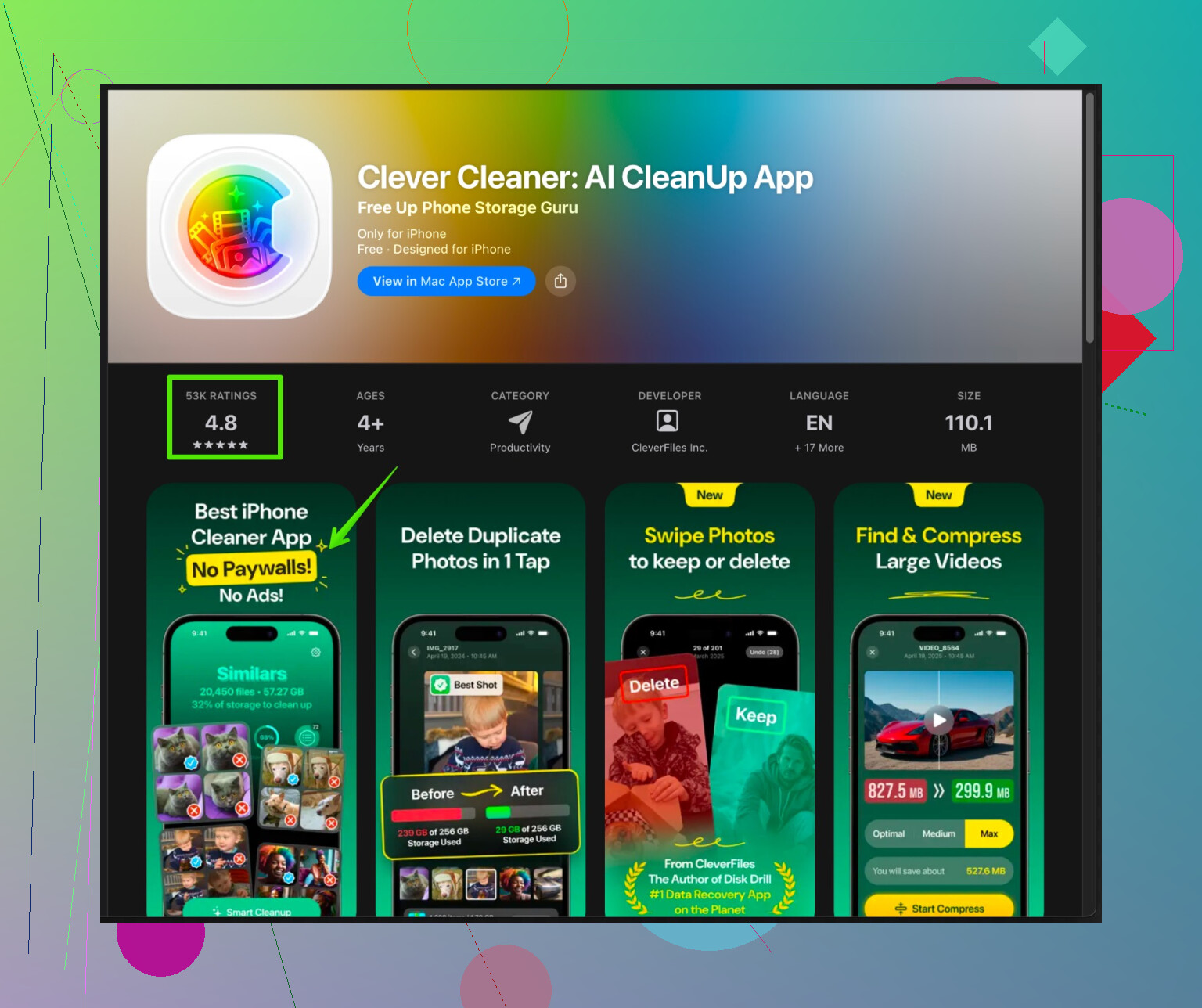
- Een tool zoals de Clever Cleaner App voor iPhone helpt dubbele foto’s, wazige opnamen, grote bestanden en nutteloze schermafbeeldingen te verwijderen.
- Hij groepeert ook vergelijkbare media zodat je sneller ruimte vrijmaakt, wat iOS lucht geeft.
- Je kunt het hier bekijken: iPhone versnellen met Clever Cleaner.
- Extra vrije opslag vermindert vaak veel vertraging.
-
Zet luxe effecten uit
- Instellingen > Toegankelijkheid > Beweging > Verminder beweging > Aan.
- Instellingen > Toegankelijkheid > Weergave en tekstgrootte > Verminder transparantie > Aan.
- Dit verlaagt de animatiebelasting, en oudere of modellen met weinig opslag voelen sneller aan.
-
Laatste redmiddelen
- Werk bij naar de nieuwste kleine iOS‑versie, omdat Apple snel vertraging en bugs oplost.
- Als het dan nog steeds slecht is, maak een reservekopie met iCloud of Finder en doe daarna Stel alle instellingen opnieuw in.
- Als hij zich dan nog steeds waardeloos gedraagt, is volledig wissen en terugzetten vanaf een reservekopie de nucleaire oplossing.
Als je je iPhone‑model, gebruikte opslag versus totaal en iOS‑versie deelt, kunnen mensen hier beter inschatten of dit normale traagheid na een update is of een dieper probleem zoals een stervende batterij of slijtage van de opslag.
Je bent niet gek en je bent zeker niet de enige. iOS-updates veranderen al vanaf het begin snelle iPhones in aardappelmodus.
@himmelsjager heeft de usual suspects zoals opslag, indexeren, batterijconditie, enzovoort al behandeld, dus dat ga ik niet herhalen. Ik kijk naar een paar andere hoeken waar mensen na een update vaak over struikelen:
1. Check “neppe vloeiendheidskillers” in Instellingen
Apple zet na grote updates graag dingen weer aan.
-
Ga naar Instellingen > Toegankelijkheid > Aanraken > Haptic Touch
Probeer Haptic Touch op Snel te zetten. De “laaaange” druk kan de telefoon traag laten aanvoelen, zelfs als hij dat niet is. -
Ga naar Instellingen > Toetsenbord
Zet voor test uit:- Voorspelling
- Slimme interpunctie
- Spelling controleren
Als typen ineens voelt alsof het steeds bevriest, kan het vernieuwde toetsenbordsysteem zich verslikken in oudere toestellen of grote tekstwoordenboeken.
2. Check of iCloud‑sync niet overbelast is
Na een update kan je telefoon bezig zijn met:
- iCloud-foto’s opnieuw synchroniseren
- Een berg berichten naar iCloud uploaden
- Appdata of iCloud Drive-bestanden opnieuw downloaden
Signalen dat dit gebeurt:
- Foto’s zegt “Synchroniseren…” of “Analyseren…”
- iCloud Drive / Bestanden blijven maar laden
- In Instellingen zie je veel gebruik bij iCloud-reservekopie / Foto’s onder Apple ID > iCloud
Je kunt de belasting tijdelijk verlichten:
- Zet iCloud-foto’s een uur of twee uit en later weer aan.
- Pauzeer in Instellingen > Berichten > iCloud Berichten in iCloud als dat de CPU opvreet.
Ik ben het er niet helemaal mee eens om altijd “alles maar te laten uitrazen” als je telefoon bijna onbruikbaar is. Op een ouder of bijna vol toestel kunnen die achtergrondtaken hem praktisch onbruikbaar maken. Soms is pauzeren, herstarten en ’s nachts aan de lader weer laten doorgaan een stuk minder pijnlijk.
3. Check of widgets en lockscreen‑rommel hem niet verstikken
iOS‑updates voegen graag toe:
- Nieuwe vergrendelschermwidgets
- Nieuwe beginschermwidgets
- Live-activiteiten / live meldingen
Als de lag het ergst is op het beginscherm of vergrendelscherm:
- Houd het beginscherm ingedrukt en verwijder overbodige fancy widgets waar je toch nooit naar kijkt
- Bewerk het vergrendelscherm en haal niet-essentiële widgets weg
- Schakel onnodige Live-activiteiten uit in de meldinginstellingen van elke app
Widgets die constant op de achtergrond vernieuwen kunnen animaties op oudere of bijna volle modellen duidelijk laten stotteren.
4. Kijk naar netwerkgerelateerde lag
Sommige “lag” is eigenlijk dat de telefoon steeds op trage netwerkcalls staat te wachten:
- Als apps hangen bij het opstarten (vooral social, mail, browsers), probeer Vliegtuigmodus een minuut en open ze dan.
- Zijn ze offline ineens soepel, dan ligt het mogelijk aan:
- iCloud, App Store of netwerkinfra die tijdelijk kuren heeft
- Wi‑Fi met DNS‑problemen
- Zijn ze offline ineens soepel, dan ligt het mogelijk aan:
- Ga naar Instellingen > Wi‑Fi > [je netwerk] > Vergeet dit netwerk en maak opnieuw verbinding
- Probeer een ander Wi‑Fi‑netwerk of test tijdelijk alleen op mobiel internet
Na sommige updates kan de telefoon zich slecht gedragen met bepaalde routers tot je de verbinding opnieuw opzet.
5. Let op waar het precies hapert
Dat helpt enorm bij het afbakenen:
-
Alleen tijdens typen?
Waarschijnlijk toetsenbord / woordenboek / autocorrectie / tekstvervanging of een specifieke app zoals Berichten of WhatsApp die na de update slecht draait. -
Alleen bij het openen van bepaalde apps?
Die apps zijn misschien nog niet voor deze iOS‑versie geoptimaliseerd. Probeer:- App updaten in de App Store
- Als het nog steeds slecht is: verwijderen en opnieuw installeren
- Als één app elke keer het hele systeem laat hangen, is dat een dikke hint
-
Systeemwijd (vegen naar beginscherm, app‑switcher, Bedieningspaneel)?
Dan eerder:- Slijtage van opslag of bijna volle opslag
- Achtergrondindexering die nog niet klaar is
- Prestatiedemping door batterij- of warmteproblemen
Als je je model en vrije opslag deelt (zoals “64 GB totaal, 3 GB vrij”), krijg je waarschijnlijk gerichtere ideeën.
6. Warmte en throttling
Voel aan de telefoon als hij laggy is:
- Als hij duidelijk heet wordt, kan de CPU thermisch aan het throttlen zijn om schade te voorkomen.
Daardoor voelen animaties schokkerig.
Wat je kunt proberen:
- Haal tijdelijk een dikke hoes eraf
- Vermijd even draadloos opladen
- Geen zware games of navigatie gebruiken terwijl hij al die post‑update achtergrondtaken doet
- Laat hem afkoelen en test opnieuw
7. Systeemlog‑achtige troubleshooting (beetje nerdy maar nuttig)
Als je iets technischer wilt worden:
- Sluit je iPhone aan op een Mac
- Open de Console‑app op de Mac
- Selecteer je iPhone links en bekijk realtime logs terwijl je dingen doet
Als je ziet dat dezelfde app of hetzelfde proces continu errors spamt (zoals een cloudopslagapp, antivirus‑achtige app, mailaccount of VPN), kan dat ding het systeem aan het slopen zijn.
Heb je een VPN‑app geïnstalleerd, zeker een of andere gratis “veilige” VPN, zet die dan eens helemaal uit en kijk of de prestaties terugkomen. VPN‑profielen kunnen de systeemprestaties echt flink verpesten.
8. Opschonen van opslag met een echt plan
Hoewel @himmelsjager opslag opruimen al noemde, wil ik dit toevoegen: ga niet willekeurig foto’s wissen en hopen op het beste.
Veel lag na updates komt door:
- Gigantische fotobibliotheken
- Hopen screenshots en korte clips
- WhatsApp/Telegram‑media die zich op de achtergrond opstapelt
Als je iemand bent van “10k+ foto’s, nooit iets verwijderen”, dan kan dat alleen al Foto’s, zoeken en soms zelfs scrollen traag maken.
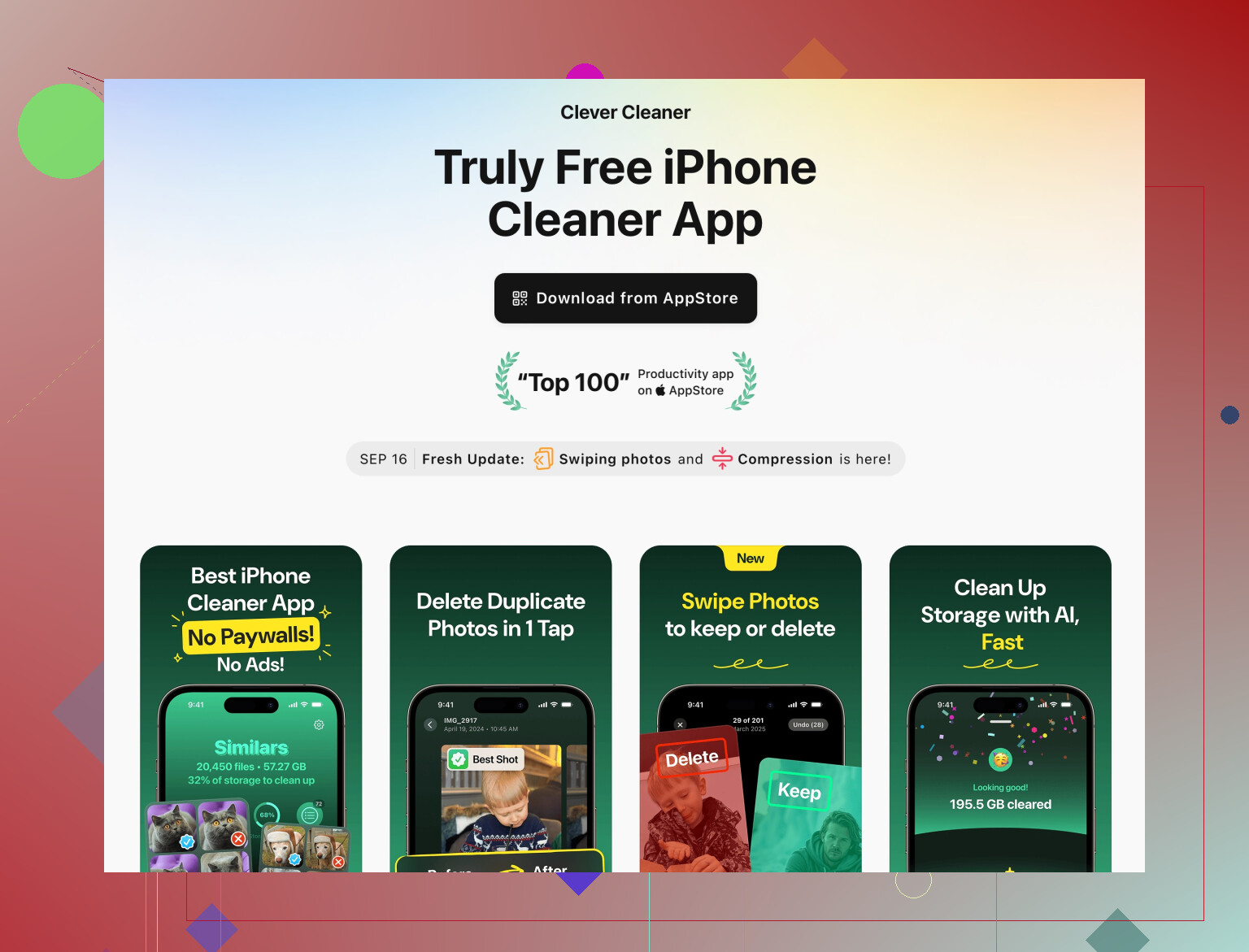
Dit is een van de weinige gevallen waar een speciale cleaner echt kan helpen, zolang het geen schimmige batterijbesparingsrommel is. Bij grote bibliotheken kan iets als de Clever Cleaner‑app het opruimen versnellen:
- Vindt dubbele en soortgelijke foto’s
- Groepeert wazige foto’s en screenshots
- Helpt grote nutteloze media snel weg te gooien
Als je het wilt bekijken, hier is een beter leesbare link naar hun pagina:
iPhone foto’s en opslag opruimen met Clever Cleaner
Serieus ruimte vrijmaken (bijvoorbeeld van 1–2 GB vrij naar 15–20 GB vrij gaan) laat de telefoon vaak als een ander toestel aanvoelen.
9. Wanneer het waarschijnlijk gewoon de update zelf is
Soms levert Apple gewoon een buggy puntupdate en is jouw model de pechvogel.
Signalen dat het daaraan kan liggen:
- Veel andere mensen met hetzelfde model + iOS‑versie klagen ook
- Lag begon letterlijk direct na de update, niet geleidelijk
- Je hebt al ruim voldoende vrije opslag en een oké batterijconditie
In dat geval:
- Check of je op de laatste minor versie zit (zoals 17.1.2 in plaats van 17.1)
- Als er net een minor update uit is en alles is daarna kapot, is de enige echte oplossing soms:
- Reservekopie maken
- Alle inhoud en instellingen wissen
- Inrichten als nieuwe iPhone en testen vóór je je backup terugzet
Als hij als nieuw toestel soepel draait maar weer instort na het terugzetten van je oude backup, zit er ergens in je oude configuratie / apps een boosdoener.
Als je je iPhone‑model, opslagstatus en exacte iOS‑versie kunt posten, kunnen mensen hier waarschijnlijk zeggen of het klinkt als “normale post‑update chaos” of “je telefoon was al aan zijn pensioen toe en Apple heeft hem nu net over het randje geduwd”.
Je hebt al duidelijke uiteenzettingen gekregen van @codecrafter en @himmelsjager over de gebruikelijke opslag‑, indexeer‑ en batterijpunten, dus ik richt me op de “diepere oorzaken” die vaak verklaren waarom een iPhone plots in slijk verandert vlak na een update.
1. Controleer of de update een oud back‑upprobleem heeft getriggerd
Soms is de traagheid niet de update zelf, maar oud rommel in je gebruikersdata waar de nieuwe iOS‑versie ineens moeite mee heeft.
Probeer deze diagnose:
- Maak een back‑up van je iPhone naar iCloud of een computer.
- Ga op hetzelfde toestel naar Instellingen > Algemeen > Zet over of stel iPhone opnieuw in > Wis alle inhoud en instellingen.
- Kies na het herstarten voor Stel in als nieuwe iPhone, sla het terugzetten van je back‑up over, log alleen in met je Apple ID, installeer 1 of 2 belangrijke apps en test een paar uur.
- Als de telefoon in deze “schone” staat soepel werkt, is je hardware in orde en verstikt er iets in je oude back‑up (rare profielen, heel oude appdata, beschadigde instellingen) het systeem.
- Als hij zelfs helemaal vers nog traag is, hebben we waarschijnlijk te maken met hardwarelimieten (oud toestel, slijtage van opslag, of een batterij op de grens).
Je hoeft niet gewist te blijven. Dit is alleen om uit te zoeken of het volledig terugzetten van je oude setup het probleem is.
2. Let op profielen, VPN’s en beveiligingsapps
Hier ben ik het een beetje oneens met het idee dat het “bijna altijd” normale post‑updatechaos is.
Ga naar:
- Instellingen > Algemeen > VPN en apparaatbeheer
Als je ziet:
- Oude VPN‑profielen
- Mobile‑device‑managementprofielen van eerdere banen / scholen
- “Beveiligings”‑ of “webfilter”‑dingen
Verwijder alles wat je niet actief gebruikt. VPN’s en filterprofielen kunnen:
- Vertraging toevoegen aan elk netwerkverzoek
- Ervoor zorgen dat apps blijven hangen bij het opstarten
- De hele telefoon traag laten aanvoelen omdat alles op het netwerk moet wachten
Controleer ook losse VPN‑ of “veilig browsen”‑apps en schakel ze een dag uit om te zien of de prestaties verbeteren.
3. Agenda‑, mail‑ en contactensync in een loop
Na updates blijven sommige accounts hangen in constante syncpogingen.
Signalen:
- Mail‑app toont steeds “Mail ophalen” en komt niet klaar
- Agenda of Contacten blijft draaien
- In batterijgebruik staat Mail of een vergelijkbaar systeemproces abnormaal hoog
Oplossing:
- Ga naar Instellingen > Mail > Accounts.
- Schakel problematische accounts tijdelijk uit (vooral Exchange of rare IMAP‑providers), of verwijder en voeg ze opnieuw toe.
- Doe hetzelfde bij Contacten en Agenda als die aparte accounts gebruiken.
Een vastgelopen syncloop kan de hele interface vertragen, niet alleen die app.
4. Specifiek typvertraging: tekstvervanging en toetsenborden van derden
Als de ergste vertraging optreedt tijdens typen, vooral in Berichten of apps met lange chatgeschiedenis:
-
Tekstvervanging
- Ga naar Instellingen > Algemeen > Toetsenbord > Tekstvervanging.
- Als je een enorme lijst hebt die al jaren meesynchroniseert, verwijder ongebruikte items of schakel iCloud‑sync hiervoor tijdelijk uit.
-
Toetsenborden van derden
- Schakel terug naar Apple’s standaardtoetsenbord via Instellingen > Algemeen > Toetsenbord > Toetsenborden.
- Verwijder extra toetsenborden die je niet nodig hebt. Sommige toetsenborden van derden werken na nieuwe iOS‑versies slecht totdat ze worden bijgewerkt.
-
Berichtgeschiedenis
- Ga in Instellingen > Berichten > Bewaar berichten van “Voor altijd” naar “1 jaar” of “30 dagen” als je extreem oude gesprekken en gigantische threads hebt.
- Enorme gesprekken met duizenden media‑bijlagen kunnen zoeken, laden en scrollen vertragen.
5. Bloat in de Foto’s‑database en realistische opschoning
Dit overlapt met wat de anderen zeiden over opslag, maar het echte probleem is niet alleen “ruimte” maar hoe groot en rommelig je Foto’s‑database is.
Als je:
- Tienduizenden foto’s hebt
- Heel veel bijna‑duplicaten en burst‑reeksen
- Jaren aan WhatsApp‑ / Telegram‑ / Viber‑media hebt opgeslagen
kan het indexeer‑ en zoeksysteem van Foto’s dagenlang slepen na een update.
Hier is iets als de Clever Cleaner App daadwerkelijk nuttig, niet als magisch snelheidsstof, maar als gerichte opschoontool:
Voordelen van Clever Cleaner App
- Groepeert vergelijkbare en dubbele foto’s zodat je niet handmatig door 20.000 afbeeldingen hoeft te scrollen.
- Helpt snel wazige foto’s, schermafbeeldingen en grote video’s te vinden, die meestal de zwaarste boosdoeners zijn.
- Kan in korte tijd tientallen gigabytes vrijmaken, sneller dan zelf door Foto’s en WhatsApp‑chats ploegen, wat iOS meer werkruimte geeft en vaak traagheid vermindert.
Nadelen van Clever Cleaner App
- In bulk verwijderen is riskant als je niet goed controleert; je kunt foto’s kwijtraken die je eigenlijk wilde bewaren.
- Elke cleaner‑app is weer iets extra’s geïnstalleerd, dus als je opslag al kritiek vol zit, moet je eerst andere rommel verwijderen.
- Het verhelpt geen fundamentele hardwarelimieten: op een heel oud of bijna versleten toestel helpt opruimen wel, maar maakt het niet weer gloednieuw.
Belangrijk punt: gebruik het doordacht. Loop de voorgestelde verwijderingen na in plaats van alles klakkeloos te accepteren.
6. Opslagslijtage en het “onzichtbare leeftijdsprobleem”
Twee toestellen met evenveel vrije opslag kunnen zich heel anders gedragen als het ene veel oudere, zwaar beschreven flashopslag heeft.
Signalen:
- Oudere modellen met jaren dagelijks gebruik.
- Willekeurige vertragingen zelfs als je bijvoorbeeld nog 20 GB vrij hebt.
- Af en toe korte bevriezingen bij het opslaan van foto’s of schermafbeeldingen.
Je kunt de gezondheid van het NAND‑geheugen niet direct in iOS controleren, maar als:
- De batterij in orde is
- De opslag niet vol zit
- Een schone installatie nog steeds wat sloom is
dan raak je mogelijk gewoon de fysieke leeftijdsgrens van het toestel. Updates brengen meer functies en zwaardere frameworks, en verouderde opslag kan dat niet meer soepel bijbenen.
7. Wanneer stoppen met tweaken en één keer schoon resetten
Hier verschillen meningen. Sommigen blijven wekenlang instellingen toggelen. Mijn visie:
- Als na:
- Een flink stuk opslag vrijmaken
- De achtergrondindexering een nacht laten draaien
- Duidelijke vreters als VPN’s en rare profielen uitschakelen
- Alle apps bijwerken
je telefoon nog steeds ondraaglijk traag is, is een enkele volledige wis‑ en hersteltest de moeite waard:
- Maak een back‑up.
- Wis alle inhoud.
- Test als nieuw.
- Als de schone staat prima werkt, zet dan je back‑up terug.
- Als hij direct na het terugzetten weer traag wordt, weet je dat er iets in je omgeving de boosdoener is.
Je hoeft niet steeds opnieuw te wissen en te herstellen. Eén goed geplande cyclus vertelt je bijna alles wat je moet weten.
Als je je exacte iPhone‑model, totale / vrije opslag, batterijconditie in procent en iOS‑versie kunt delen, is het makkelijker te zeggen of je alleen te maken hebt met de gebruikelijke “post‑update kater” die @codecrafter en @himmelsjager beschreven, of dat het toestel simpelweg tegen zijn hardwarelimiet aanloopt.