Mijn iPhone-opslag blijft vol raken, ook al heb ik apps, foto’s en oude berichten verwijderd. Systeemgegevens en andere opslag lijken vanzelf te groeien, en nu kan ik iOS niet updaten of nog iets nieuws opslaan. Ik heb hulp nodig om uit te zoeken waardoor dit komt en hoe ik blijvend ruimte kan vrijmaken.
Ik liep hier zelf ook tegenaan op mijn iPhone, en in eerste instantie leek het willekeurig. Meestal is dat niet zo. Als opslagruimte van de ene op de andere dag lijkt te verdwijnen, is er meestal iets op de telefoon dat op de achtergrond data heeft opgestapeld terwijl jij er geen aandacht aan besteedde.
De eerste plek waar ik zou kijken is je fotobibliotheek. Nieuwe foto’s, screenshots, schermopnames, Live Photos en video’s vreten snel ruimte. Wat mij opbrak waren de bijna-dubbelen. Ik maakte 15 foto’s van hetzelfde, hield er in mijn hoofd één over en vergat dat die andere 14 bestonden. Reizen, kinderen, huisdieren, concerten, domme screenshots voor later, het stapelt zich veel sneller op dan mensen denken.
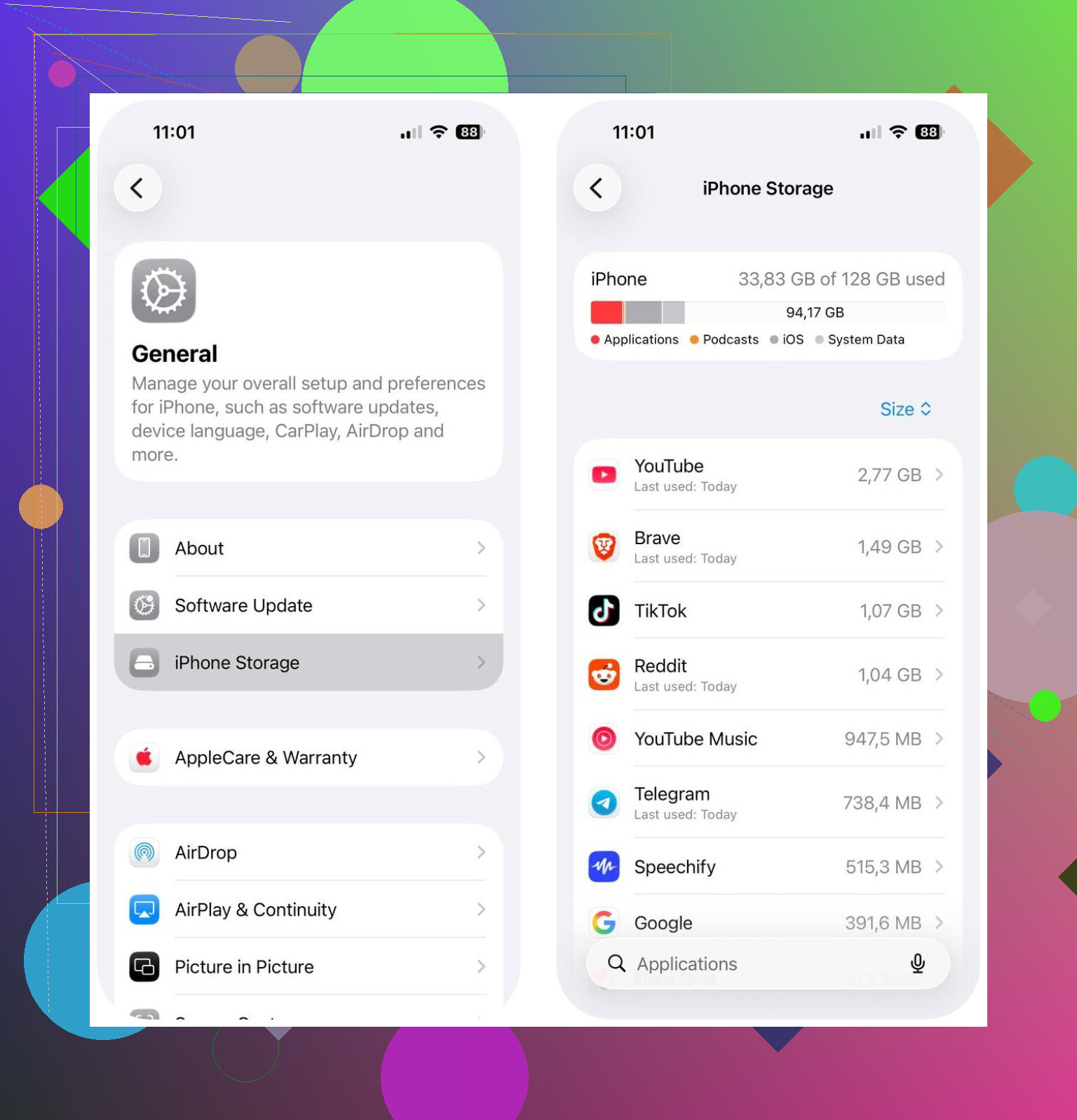
Apps zijn de andere grote boosdoener. Sociale apps, chatapps, video-apps, muziekapps, ze slaan allemaal cachebestanden op zodat dingen de volgende keer sneller laden. In het begin is het weinig. Dan kijk je op een dag en blijkt één app meerdere gigabytes in te nemen. Offline downloads maken het erger. Films, afspeellijsten, podcastafleveringen, willekeurige bestanden binnen apps, alles blijft gewoon hangen.
Berichten worden ook vaak genegeerd. Oude gesprekken bewaren foto’s, clips, GIF’s, spraaknotities en bijlagen nog lang nadat ze je niets meer interesseren. Ik vond in één gesprek een paar videobijlagen die op zichzelf al belachelijk veel ruimte innamen.
En dan is er nog Systeemgegevens. Hier erger ik me het meest aan. Het omvat cache, logbestanden, tijdelijke bestanden, overblijfselen van updates en andere iOS-rommel die achter de schermen bezig is. Enige beweging daar is normaal. Toch zien veel mensen het maar groeien zonder een nette manier om het met één knop in de instellingen te wissen.
Als je een duidelijk antwoord wilt, begin hier: Instellingen > Algemeen > iPhone-opslag. Dat scherm laat zien welke categorie ruimte opslokt, zodat je stopt met gokken en eerst de grootste rommel aanpakt.
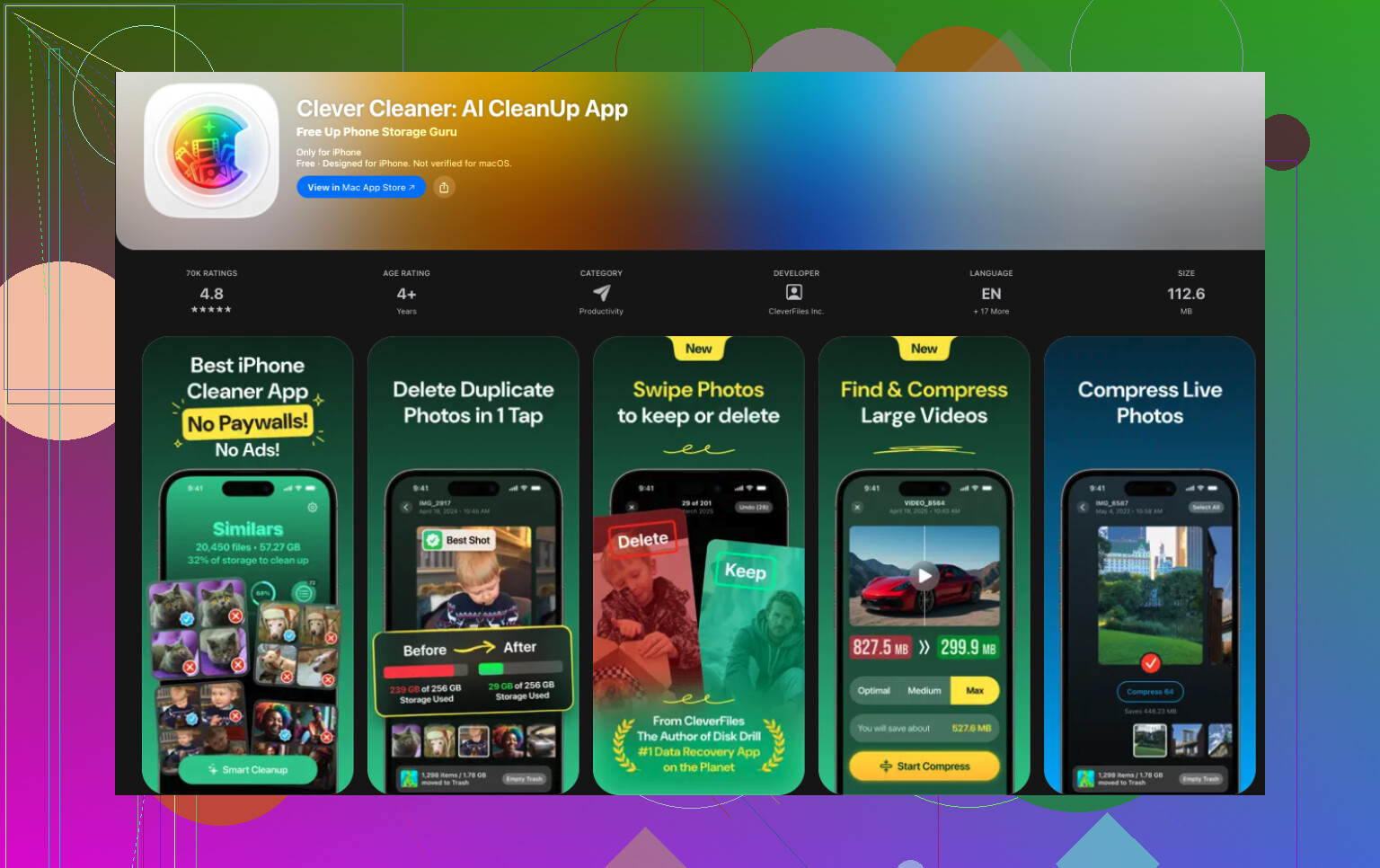
Als Foto’s bijna bovenaan staat, zou ik dat eerst opruimen. Ik heb de beste resultaten gehad met Clever Cleaner. De reden dat ik het bleef gebruiken was simpel: het richt zich op de rommel die ik het vaakst tegenkwam, mediaclutter.
De Foto’s-app van Apple vindt exacte duplicaten. Dat helpt een beetje. Het grotere probleem, in elk geval voor mij, waren vergelijkbare foto’s. Dezelfde hoek, hetzelfde licht, hetzelfde onderwerp, een klein verschil, en toch staan ze er allemaal nog en nemen ruimte in. Deze app deed dat beter. Het hielp me ook met een paar andere opruimrondes:
- vergelijkbare opnames vinden en voorstellen welke je moet houden
- grote foto’s en video’s snel tonen
- screenshots groeperen voor snel verwijderen
- Live Photos omzetten in gewone foto’s om opslaggebruik te verminderen
Ik heb mensen zien zeggen dat ze 10 GB tot 30 GB hebben vrijgemaakt nadat ze vergelijkbare afbeeldingen, screenshots en Live Photos hadden doorgelopen. Mijn resultaat was niet exact hetzelfde, maar het was genoeg om verschil te maken, en ik hoefde niets belangrijks te verwijderen.
Na foto’s zou ik deze als volgende controleren:
- grote apps die in iPhone-opslag staan vermeld
- downloads binnen streaming- en muziekapps
- berichtbijlagen
- downloads in de Bestanden-app
- Safari-cache of cache van andere browsers
Voor zover ik heb gezien, is dit meestal geen hardwareprobleem. Opslag loopt vol omdat je telefoon foto’s, appcache, downloads, bijlagen en systeemresten blijft verzamelen totdat je het waarschuwingspunt bereikt. Als je eerst iPhone-opslag controleert en daarna de fotobibliotheek en de duidelijke apprommel opruimt, kun je veel ruimte terugwinnen zonder dingen weg te vagen die je nog nodig hebt.
Wat zich vaak zonder reden vult, zijn mislukte iOS-updatebestanden, Safari-websitegegevens, Mail-bijlagen en appdocumenten. Ik ben het op één punt niet helemaal eens met @mikeappsreviewer. Foto’s komen vaak voor, zeker, maar wanneer Systeemgegevens vanzelf blijven groeien, zijn tijdelijke bestanden en synchronisatierommel een grotere aanwijzing, niet altijd je filmrol.
Probeer deze volgorde.
- Herstart de iPhone. Dat wist een deel van de tijdelijke opslag.
- Ga naar Instellingen, je Apple ID, iCloud, Foto’s. Als Download en bewaar originelen aan staat, schakel dan over naar Optimaliseer iPhone-opslag.
- Open de Safari-instellingen en wis Geschiedenis en websitedata.
- Verwijder in Mail oude accounts die je niet gebruikt, of verwijder en voeg de appgegevens opnieuw toe door het account te verwijderen en opnieuw te synchroniseren.
- Controleer Podcasts, Dictafoon, GarageBand, Netflix, Spotify, YouTube. Hun opgeslagen bestanden worden snel enorm groot.
- Kijk in Bestanden, Op mijn iPhone. Oude downloads blijven daar voor altijd staan.
- Als een app enorme Documenten en gegevens toont, verwijder de app dan en installeer die opnieuw. Offloaden is minder effectief. Volledig verwijderen werkt beter.
Als Foto’s nog steeds een rommeltje zijn, helpt Clever Cleaner om vergelijkbare foto’s en grote video’s sneller te sorteren dan de ingebouwde opruimfunctie van Apple.
Als de opslag nog steeds niet afneemt, maak dan een versleutelde reservekopie, wis de telefoon en zet de reservekopie terug. Vervelend, ja. Vaak de enige oplossing voor opgeblazen Systeemgegevens.
Voor videotips over opslag opschonen en ideeën voor een YouTube-opruimapp, bekijk de beste YouTube-tips voor opslagopschoning.
Het is waarschijnlijk niet zonder reden. De iPhone-opslag loopt meestal vol omdat iOS lokale kopieën bewaart van dingen waarvan je al denkt dat je ze hebt verwijderd.
Eén ding dat ik zou toevoegen naast wat @mikeappsreviewer en @yozora zeiden: controleer of verwijderde items echt weg zijn. Foto’s heeft een map Recent verwijderd, Bestanden heeft Recent verwijderd, Notities kan bijlagen bewaren en zelfs Dictafoons kunnen daar ruimte blijven innemen. Mensen missen dat voortdurend.
Ook als je iCloud Drive, Dropbox, Google Drive of OneDrive gebruikt, kunnen sommige bestanden na het opschonen opnieuw lokaal worden gedownload. Hetzelfde geldt voor Apple Music als Synchroniseer bibliotheek zich vreemd gedraagt. Daardoor lijkt de opslag net behekst lol.
Een paar minder vaak genoemde boosdoeners:
- gedownloade Siri-stemmen en woordenboeken
- oude iOS-updatebestanden die half gedownload zijn blijven hangen
- logbestanden van buggy apps
- enorme WhatsApp- of Telegram-mediaopslag binnen de app zelf
- indexering van de Mail-app
Ik ben het niet helemaal eens met @mikeappsreviewer dat foto’s altijd de eerste plek zijn om te kijken. Als Systeemgegevens het deel is dat snel groeit, zou ik eerst naar één slechte app of een mislukte update kijken voordat je een uur besteedt aan het verwijderen van dingen uit je filmrol.
Wat ik zou doen:
- Schakel Ververs op achtergrond uit voor rommelapps.
- Verwijder een gedeeltelijk gedownloade iOS-update via Instellingen > Algemeen > iPhone-opslag.
- Verwijder en installeer de ergste boosdoener-apps opnieuw, vooral browsers, sociale media en streamingapps.
- Maak minstens 8 tot 10 GB vrij voordat je probeert iOS bij te werken.
- Synchroniseer één keer met een computer. Finder wist soms vreemde gecachte rommel na een reservekopie.
Als je probleem mediarommel is, is Clever Cleaner eigenlijk handig voor vergelijkbare foto’s, grote video’s en het sneller opschonen van screenshots dan handmatig.
Als je een degelijke gids wilt over hoe je iPhone-opslag vol-meldingen voorgoed stopt, die behandelt ook de basis.
Als niets daarvan Systeemgegevens na een dag of twee verandert, maak dan een reservekopie, wis alles en zet terug. Vervelend, maar ja, soms is dat het enige wat de opgeblazen opslag oplost.