Der Speicher meines iPhones füllt sich ständig, obwohl ich Apps, Fotos und alte Nachrichten gelöscht habe. Systemdaten und anderer Speicher scheinen von selbst zu wachsen, und jetzt kann ich iOS nicht mehr aktualisieren oder etwas Neues speichern. Ich brauche Hilfe dabei herauszufinden, was das verursacht und wie ich dauerhaft Speicherplatz freimachen kann.
Ich bin auf meinem eigenen iPhone darauf gestoßen, und es wirkte zuerst zufällig. Meistens ist es das nicht. Wenn Speicherplatz scheinbar über Nacht verschwindet, hat sich auf dem Telefon im Hintergrund etwas an Daten angesammelt, ohne dass du es bemerkt hast.
Als Erstes würde ich in deine Fotomediathek schauen. Neue Bilder, Screenshots, Bildschirmaufnahmen, Live Photos und Videos fressen schnell Speicherplatz. Was mich erwischt hat, waren die Beinahe-Duplikate. Ich habe 15 Aufnahmen von derselben Sache gemacht, gedanklich eine behalten und vergessen, dass die anderen 14 überhaupt existierten. Reisen, Kinder, Haustiere, Konzerte, dumme Screenshots für später, das summiert sich viel schneller, als die Leute denken.
Apps sind der andere große Punkt. Social-Media-Apps, Chat-Apps, Video-Apps, Musik-Apps, sie alle speichern Cache-Dateien, damit Inhalte beim nächsten Mal schneller laden. Anfangs ist es wenig. Dann schaust du eines Tages nach und eine einzige App belegt mehrere Gigabyte. Offline-Downloads machen es noch schlimmer. Filme, Playlists, Podcast-Folgen, zufällige Dateien in Apps, all das bleibt liegen.
Auch Nachrichten werden oft ignoriert. Alte Unterhaltungen behalten Fotos, Clips, GIFs, Sprachnotizen und Anhänge noch lange, nachdem sie dich nicht mehr interessieren. Ich habe in einer Unterhaltung ein paar Videoanhänge gefunden, die für sich allein schon absurd viel Speicherplatz belegt haben.
Dann gibt es noch Systemdaten. Das nervt mich am meisten. Dazu gehören Cache, Protokolle, temporäre Dateien, übrig gebliebene Updates und anderer iOS-Kram, der hinter den Kulissen arbeitet. Etwas Bewegung dort ist normal. Trotzdem sehen viele Leute, wie es immer weiter anwächst, ohne eine saubere Möglichkeit, es mit einer einzigen Schaltfläche in den Einstellungen zu löschen.
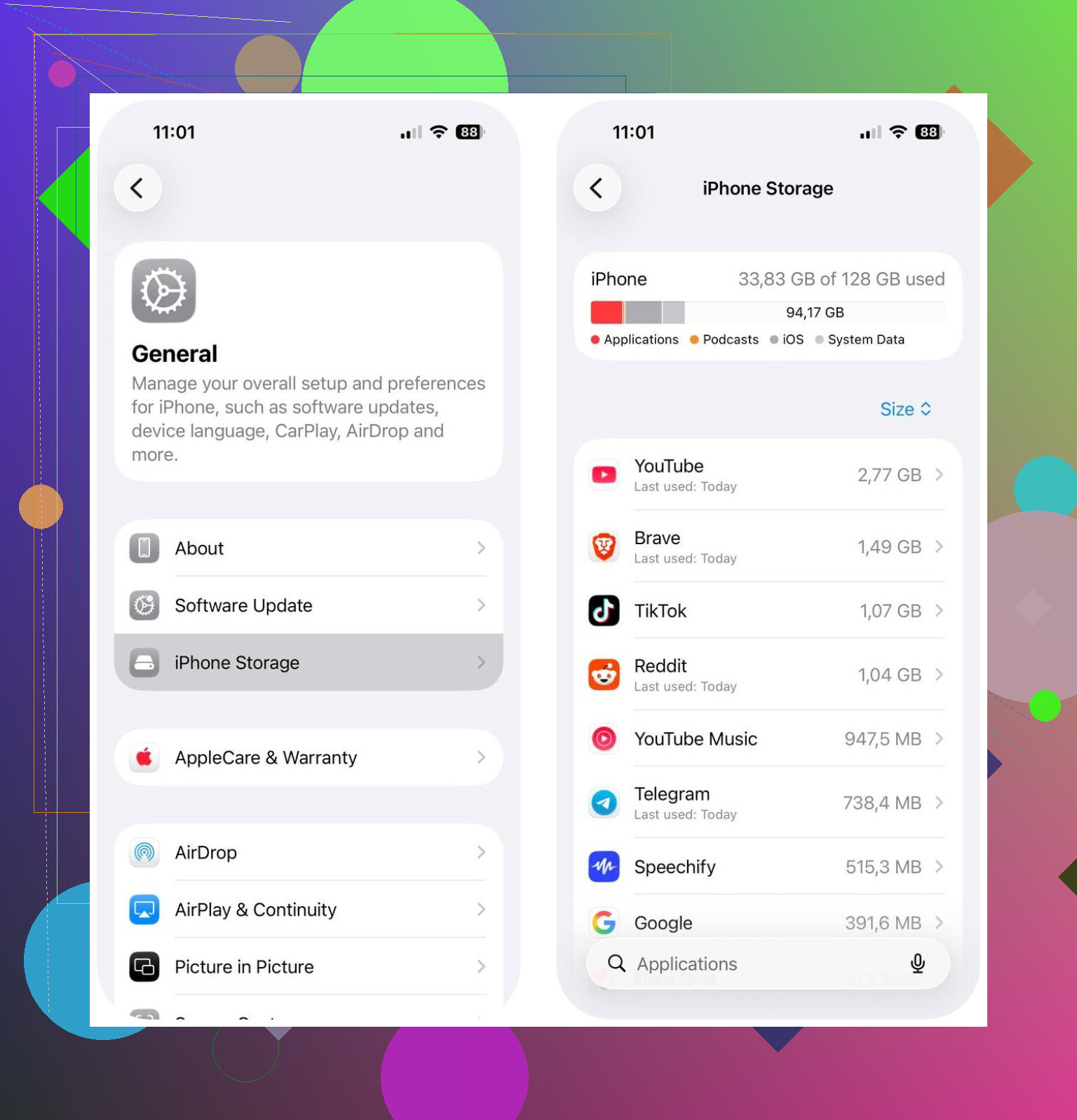
Wenn du eine direkte Antwort willst, fang hier an: Einstellungen > Allgemein > iPhone-Speicher. Dieser Bildschirm zeigt dir, welche Kategorie den Speicherplatz auffrisst, damit du aufhörst zu raten und dich zuerst um das größte Chaos kümmerst.
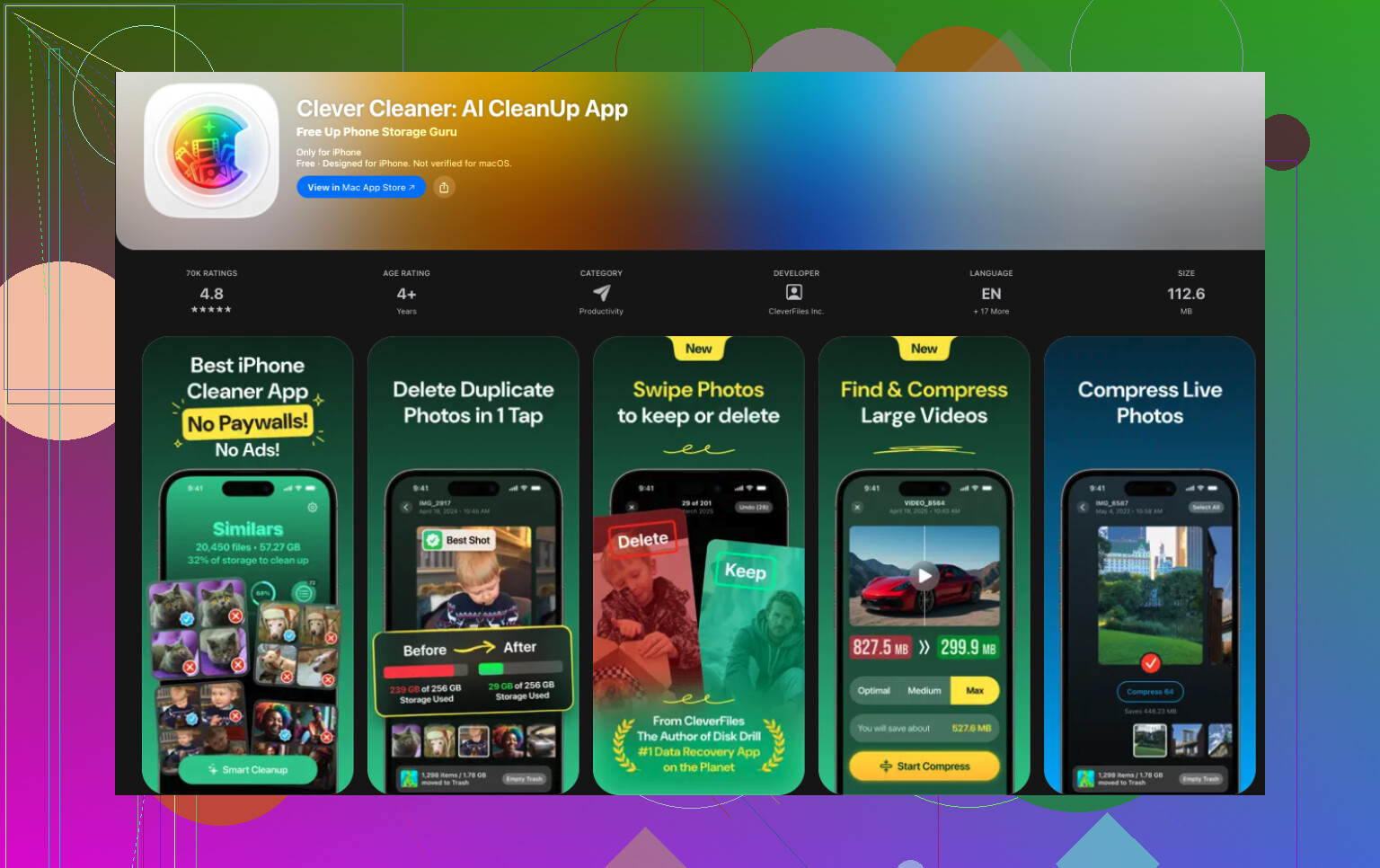
Wenn Fotos weit oben stehen, würde ich das vor allem anderen bereinigen. Die besten Erfahrungen habe ich mit Clever Cleaner gemacht. Der Grund, warum ich es weiter benutzt habe, war einfach: Es zielt auf den Müll ab, den ich am häufigsten gefunden habe, Medienchaos.
Apples Fotos-App erkennt exakte Duplikate. Das hilft ein wenig. Das größere Problem, zumindest für mich, waren ähnliche Fotos. Gleicher Winkel, gleiches Licht, gleiches Motiv, winziger Unterschied, und trotzdem liegen sie alle da und belegen Speicherplatz. Diese App hat das besser hinbekommen. Sie hat mir auch bei ein paar anderen Bereinigungsdurchgängen geholfen:
- ähnliche Aufnahmen erkennen und vorschlagen, welche du behalten solltest
- große Fotos und Videos schnell anzeigen
- Screenshots zum schnellen Löschen zusammenfassen
- Live Photos in normale Fotos umwandeln, um Speicherplatz zu sparen
Ich habe Leute sagen hören, dass sie nach dem Durchgehen ähnlicher Bilder, Screenshots und Live Photos 10 GB bis 30 GB freigemacht haben. Mein Ergebnis war nicht identisch, aber es war genug, um einen Unterschied zu machen, und ich musste nichts Wichtiges löschen.
Nach den Fotos würde ich als Nächstes diese Dinge prüfen:
- große Apps, die im iPhone-Speicher aufgeführt sind
- Downloads in Streaming- und Musik-Apps
- Nachrichtenanhänge
- Downloads in der Dateien-App
- Safari- oder anderer Browser-Cache
Nach allem, was ich gesehen habe, ist das normalerweise kein Hardwareproblem. Der Speicher füllt sich, weil dein Telefon weiter Fotos, App-Cache, Downloads, Anhänge und Systemreste sammelt, bis du den Warnpunkt erreichst. Wenn du zuerst den iPhone-Speicher prüfst und dann die Fotomediathek sowie den offensichtlichen App-Müll bereinigst, kannst du viel Platz zurückgewinnen, ohne Dinge zu vernichten, die du noch brauchst.
Was sich oft ohne ersichtlichen Grund füllt, sind fehlgeschlagene iOS-Update-Dateien, Safari-Websitedaten, Mail-Anhänge und App-Dokumente. Ich widerspreche @mikeappsreviewer bei einem Punkt ein wenig. Fotos sind natürlich häufig ein Grund, aber wenn die Systemdaten von selbst immer weiter wachsen, deutet das eher auf temporäre Dateien und Synchronisierungsreste hin und nicht immer auf deine Fotos.
Versuche diese Reihenfolge.
- Starte das iPhone neu. Das löscht einen Teil des temporären Speichers.
- Prüfe Einstellungen, deine Apple-ID, iCloud, Fotos. Wenn Download and Keep Originals aktiviert ist, wechsle zu iPhone-Speicher optimieren.
- Öffne die Safari-Einstellungen und lösche Verlauf und Websitedaten.
- Entferne in Mail alte Accounts, die du nicht nutzt, oder lösche und füge die App-Daten erneut hinzu, indem du den Account entfernst und wieder synchronisierst.
- Prüfe Podcasts, Sprachmemos, GarageBand, Netflix, Spotify, YouTube. Deren gespeicherte Dateien werden schnell riesig.
- Sieh in Dateien unter Auf meinem iPhone nach. Alte Downloads bleiben dort ewig liegen.
- Wenn eine App riesige Dokumente und Daten anzeigt, lösche die App und installiere sie dann neu. Auslagern ist weniger wirksam. Vollständiges Löschen funktioniert besser.
Wenn Fotos immer noch ein Chaos sind, hilft Clever Cleaner dabei, ähnliche Bilder und große Videos schneller zu sortieren als Apples integrierte Bereinigung.
Wenn der Speicher immer noch nicht kleiner wird, erstelle ein verschlüsseltes Backup, lösche das iPhone und stelle das Backup wieder her. Nervig, ja. Oft die einzige Lösung für aufgeblähte Systemdaten.
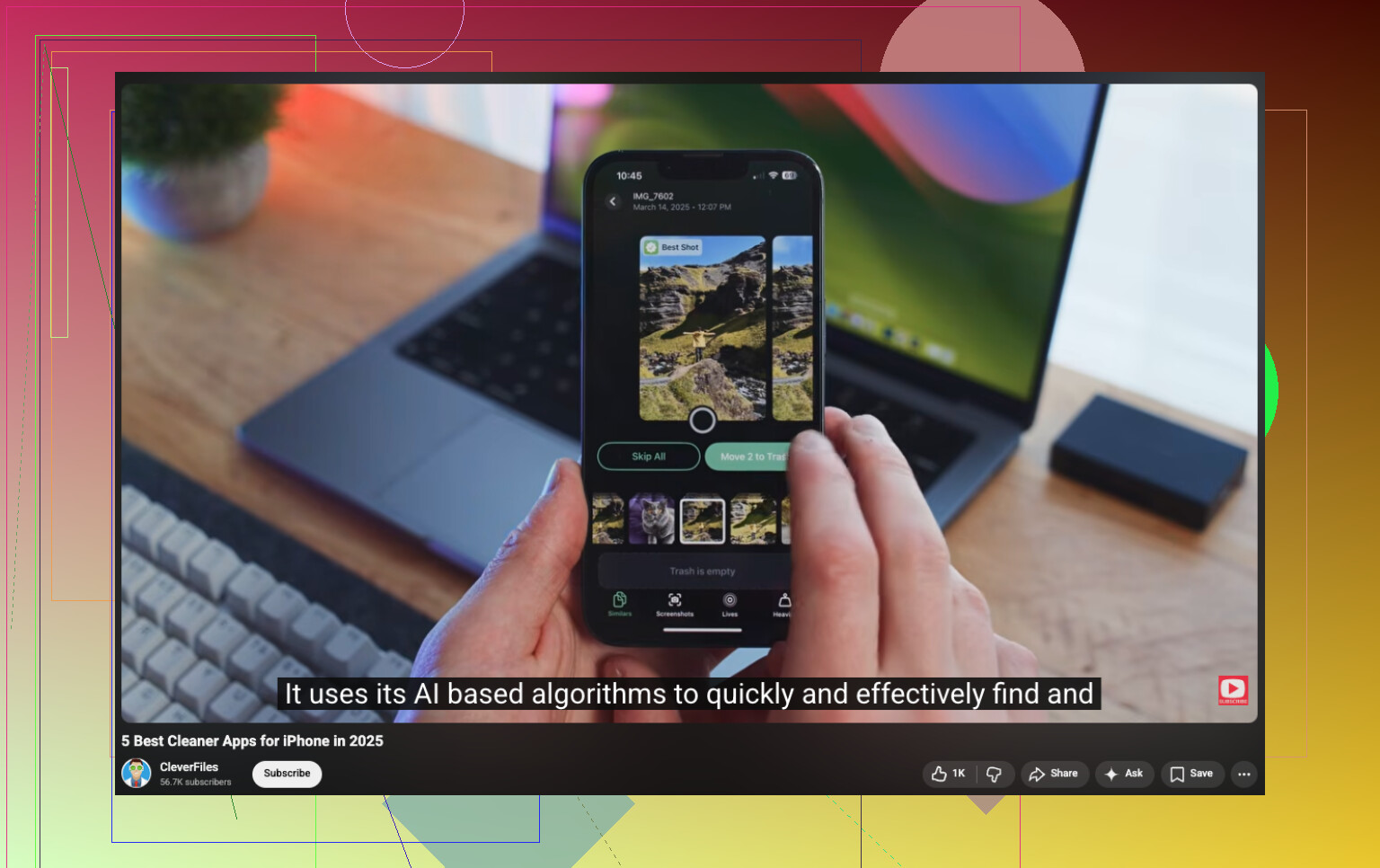
Für Video-Tipps zum Bereinigen des Speichers und Ideen für YouTube-Cleaner-Apps siehe beste YouTube-Tipps zur Speicherbereinigung.
Es ist wahrscheinlich nicht ohne Grund. Der iPhone-Speicher bläht sich normalerweise auf, weil iOS lokale Kopien von Dingen behält, von denen du schon denkst, dass du sie gelöscht hast.
Eine Sache, die ich zusätzlich zu dem, was @mikeappsreviewer und @yozora gesagt haben, hinzufügen würde: Prüfe, ob gelöschte Elemente wirklich weg sind. Fotos hat einen Ordner Kürzlich gelöscht, Dateien hat Kürzlich gelöscht, Notizen kann Anhänge behalten, und sogar Sprachmemos können dort noch liegen und Speicherplatz belegen. Das übersehen Leute ständig.
Außerdem können einige Dateien, wenn du iCloud Drive, Dropbox, Google Drive oder OneDrive nutzt, nach dem Aufräumen erneut lokal heruntergeladen werden. Dasselbe gilt für Apple Music, wenn Synchronisierte Mediathek sich seltsam verhält. Dadurch wirkt der Speicher regelrecht verhext lol.
Ein paar seltener genannte Verursacher:
- heruntergeladene Siri-Stimmen und Wörterbücher
- alte iOS-Update-Dateien, die halb heruntergeladen hängen geblieben sind
- Protokolldateien von fehlerhaften Apps
- riesiger WhatsApp- oder Telegram-Medienspeicher innerhalb der App selbst
- Mail-App-Indizierung
Ich bin mit @mikeappsreviewer leicht anderer Meinung, was Fotos als ersten Ansatzpunkt jedes Mal angeht. Wenn Systemdaten der Bereich sind, der schnell wächst, würde ich eher nach einer problematischen App oder einem fehlgeschlagenen Update suchen, bevor ich eine Stunde damit verbringe, Sachen aus der Kamerarolle zu löschen.
Was ich tun würde:
- Hintergrundaktualisierung für unnötige Apps deaktivieren.
- Teilweise heruntergeladene iOS-Updates unter Einstellungen > Allgemein > iPhone-Speicher entfernen.
- Die schlimmsten Übeltäter unter den Apps löschen und neu installieren, besonders Browser, Social-Media- und Streaming-Apps.
- Mindestens 8 bis 10 GB freimachen, bevor du versuchst, iOS zu aktualisieren.
- Einmal mit einem Computer synchronisieren. Finder entfernt nach einem Backup manchmal seltsamen zwischengespeicherten Müll.
Wenn dein Problem Medienchaos ist, ist Clever Cleaner tatsächlich nützlich für ähnliche Bilder, große Videos und das Aufräumen von Screenshots, schneller als es von Hand zu machen.
Wenn du eine solide Anleitung dazu möchtest, wie du iPhone-Speicher-voll-Warnungen endgültig stoppst, werden dort auch die Grundlagen behandelt.
Wenn sich an den Systemdaten nach ein oder zwei Tagen nichts ändert, erstelle ein Backup, lösche alles und stelle es wieder her. Nervig, aber ja, manchmal ist das das Einzige, was diese Aufblähung behebt.