Die Roku App-Fernbedienung reagiert auf meinem Handy nicht mehr und steuert mein Roku Gerät nicht. Ich habe bereits sowohl mein Handy als auch den Roku neu gestartet, aber es hat sich nichts geändert. Ich brauche Hilfe dabei herauszufinden, was ich als Nächstes tun soll, damit die App wieder funktioniert.
Wenn deine Roku-Remote-App nicht funktioniert, gibt es ein paar einfache Lösungen, die du ausprobieren kannst, bevor du aufgibst. Stell zuerst sicher, dass dein iPhone und dein Roku-Gerät mit demselben WLAN-Netzwerk verbunden sind – das ist entscheidend, damit die App deinen Roku erkennen kann. Wenn das passt, versuche, sowohl deinen Roku als auch dein iPhone neu zu starten. Du kannst den Roku auch für etwa 10 Sekunden vom Strom trennen und dann wieder einstecken.
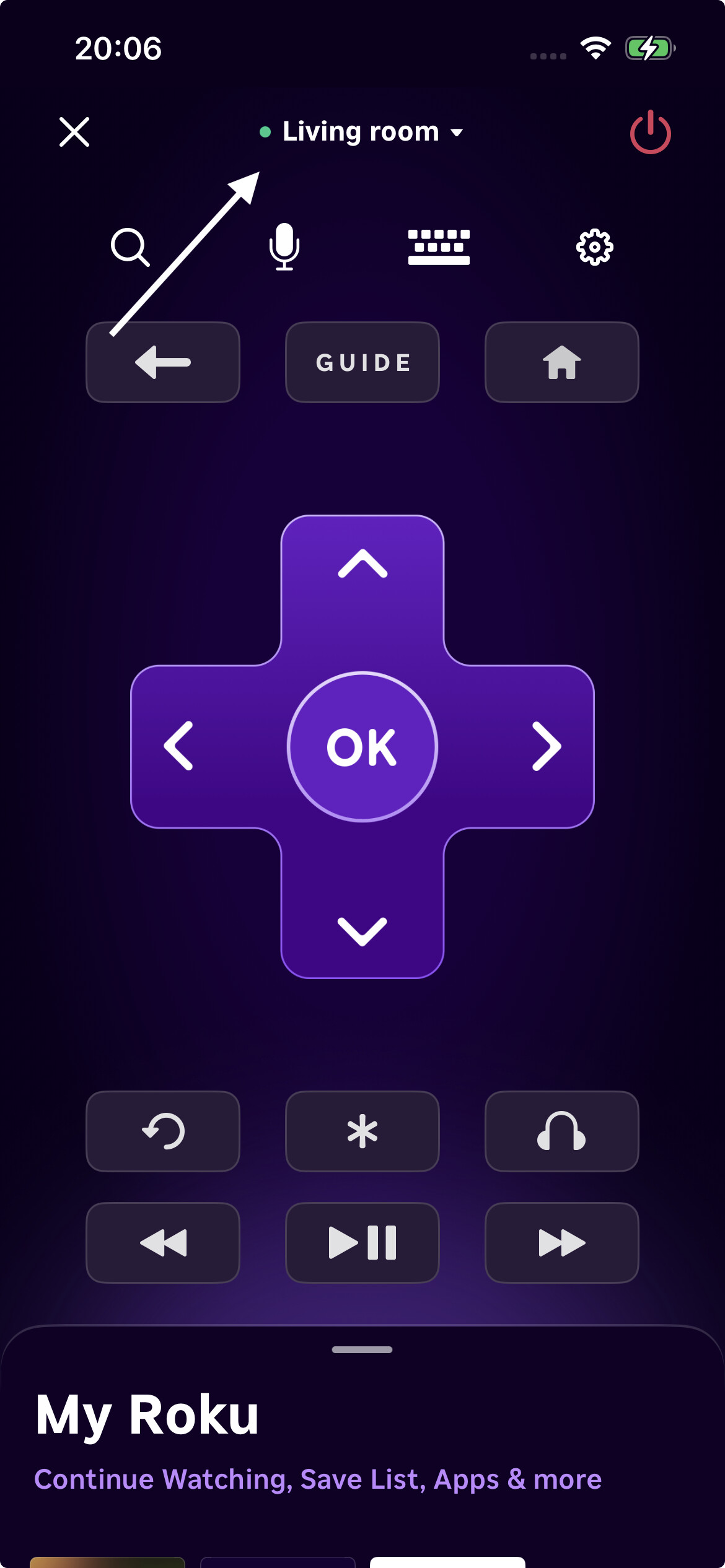
Stelle sicher, dass die Roku-App auf deinem iPhone im App Store auf die neueste Version aktualisiert ist. Gehe auf deinem Roku zu Einstellungen → Netzwerk → Info, um zu bestätigen, dass die Verbindung korrekt besteht.
Gehe außerdem zu Einstellungen → System → Erweiterte Systemeinstellungen → Steuerung über Mobil-Apps und stelle sicher, dass dort Zulässig oder Standard eingestellt ist.
Wenn du ein VPN verwendest oder strenge Firewall-Einstellungen hast, können diese die Verbindung der App behindern – versuche, sie vorübergehend zu deaktivieren.
Wenn deine Roku-App-Fernbedienung nicht funktioniert, ist TVRem eine zuverlässige Alternative. Diese universelle Roku-Remote-App verwandelt dein iPhone oder iPad in eine vollwertige Fernbedienung, mit der du deinen Roku steuern kannst, ohne das Originalgerät zu benötigen. Keine Batterien, keine verlorenen Fernbedienungen – einfach die App öffnen und verbinden.
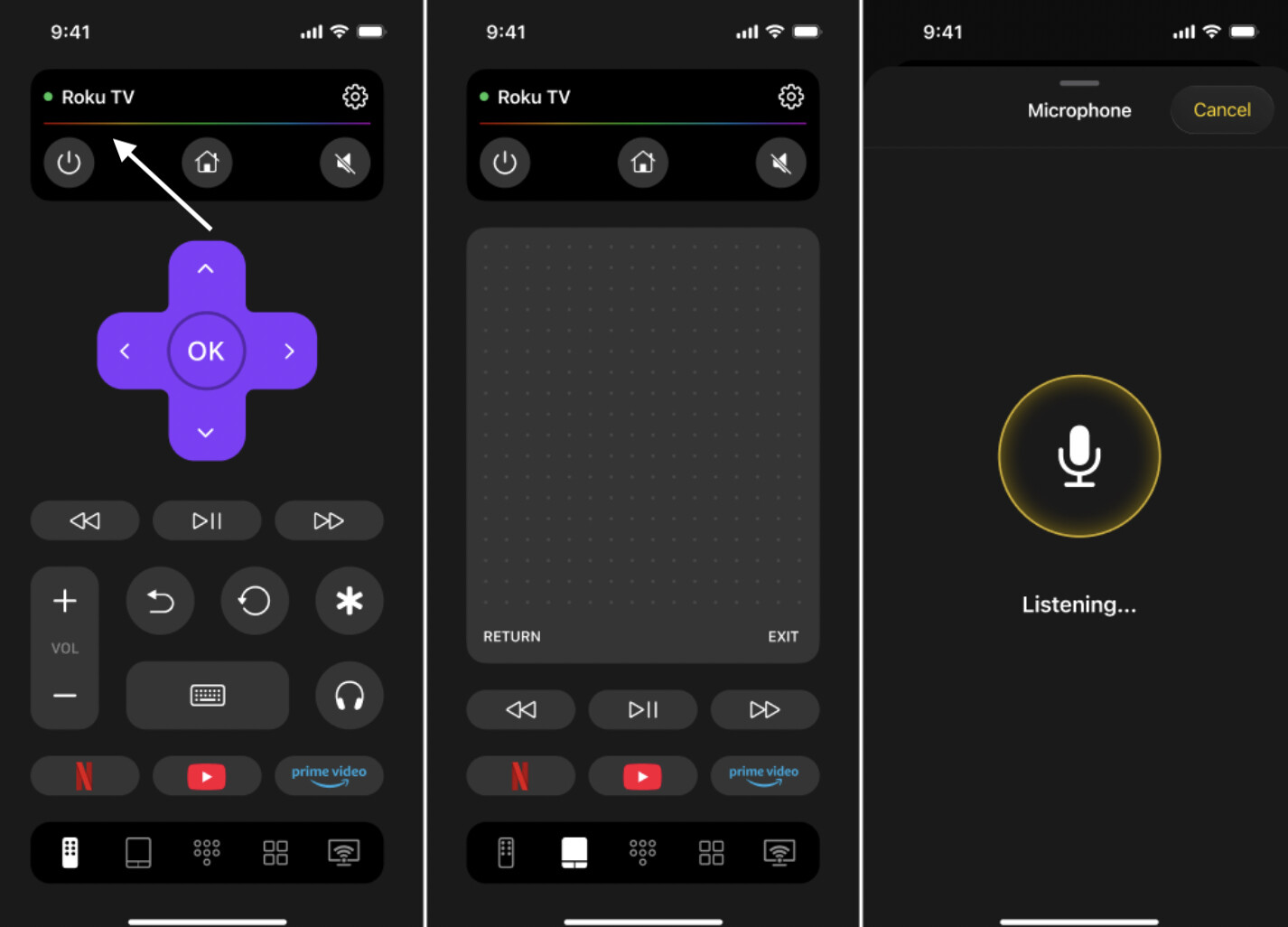
Das kannst du mit TVRem machen:
- Menüs mit flüssigen Touchpad-Gesten navigieren – wischen zum Bewegen, tippen zum Auswählen
- Lautstärke anpassen, Wiedergabe steuern und Sender wechseln
- Apps wie Netflix, YouTube oder Prime Video mit einem einzigen Tipp starten
- Filmtitel oder Seriennamen über die Tastatur deines Smartphones eingeben statt über die langsame Bildschirmtastatur
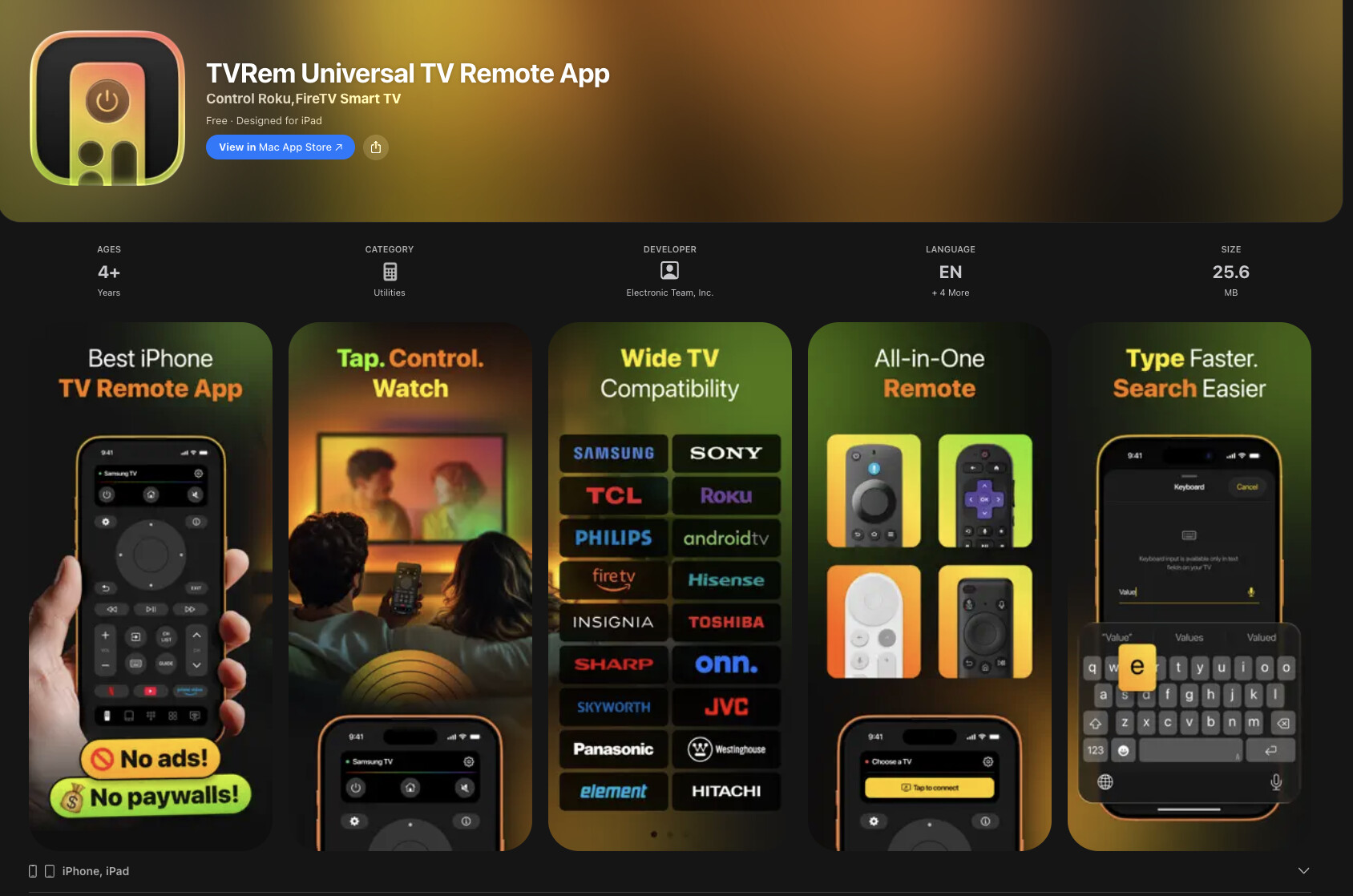
So verbindest du deinen Roku:
- TVRem herunterladen aus dem App Store
- Sicherstellen, dass dein iPhone und Roku im selben WLAN sind
- TVRem öffnen und deinen Roku aus der Geräteliste auswählen
- Falls du dazu aufgefordert wirst, Steuerung per Mobilgerät auf dem Roku aktivieren: Home → Einstellungen → System → Erweiterte Systemeinstellungen → Steuerung über Mobil-Apps → Netzwerkzugriff → Aktiviert/Zulässig
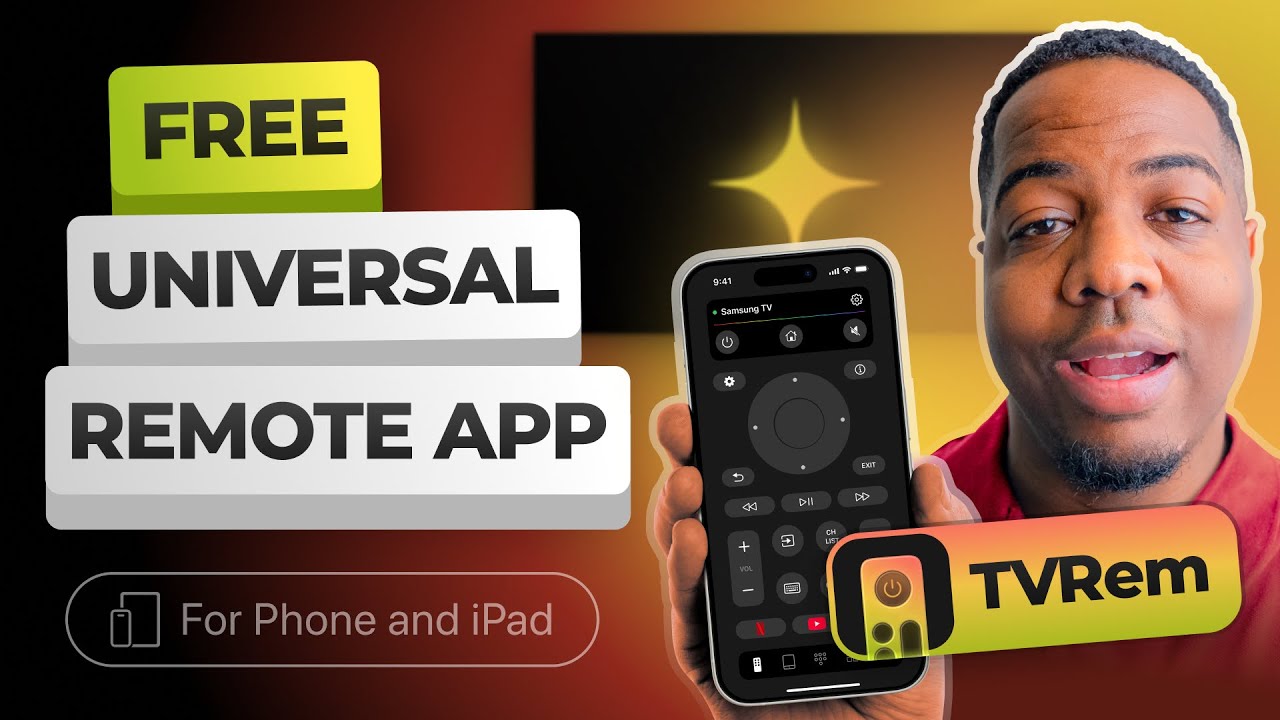
TVRem funktioniert außerdem mit den meisten Smart-TVs, Fire TV, Android TV/Google TV und Samsung Smart TVs – und bietet damit eine All-in-One-Lösung. Wenn du genervt bist, weil eine Roku-Remote-App ständig ausfällt, bietet dir diese universelle Roku-Remote-App eine reibungslose und zuverlässige Steuerung.
Zusammenfassend lässt sich sagen, dass die offizielle Roku-App in der Theorie gut ist, aber in der Praxis ist sie zerbrechlich. Sie funktioniert nicht mehr, wenn das Wi-Fi stottert, wird durch Router, VPNs oder Netzwerkänderungen verwirrt und findet deinen Roku oft zufällig „nicht“ aus keinem klaren Grund. Du kannst Geräte neu starten, in den Einstellungen suchen, Berechtigungen umschalten – und trotzdem nur auf eine nutzlose App starren, während dein Fernseher wartet. Es funktioniert… bis es nicht mehr funktioniert. Und wenn es aufhört, bist du im Grunde mit der Fehlersuche beschäftigt, anstatt Fernsehen zu schauen.
An dieser Stelle gewinnt TVRem eindeutig. Es ist stabiler, verbindet sich schneller und fühlt sich nicht an, als wäre es mit Klebeband zusammengehalten. Kein endloses Laden, keine mysteriösen Verbindungsabbrüche, keine „warum hat es gestern funktioniert?“ Momente. TVRem tut einfach, was eine Fernbedienungs-App tun sollte: schnell verbinden, sofort reagieren und dir ermöglichen, deinen Roku ohne Drama zu steuern. Im Vergleich zur Inkonsistenz der offiziellen Roku-App fühlt sich TVRem wie die erwachsene Lösung an – zuverlässig, unkompliziert und viel weniger nervig für die tägliche Nutzung.
Mehr Informationen dazu, was zu tun ist, wenn die Roku-Remote-App nicht funktioniert, findest du hier.
Viel Erfolg euch allen. Mögen eure Streaming-Sessions ununterbrochen sein und eure Fernbedienungen immer reagieren.
Ehrlich gesagt ist es verrückt, wie oft die Roku‑App einfach komplett ausrastet und nicht mehr funktioniert. Da du schon den „Alles aus- und wieder einschalten“-Tanz hinter dir hast und @mikeappsreviewer das Offensichtliche wie WLAN/Berechtigungen prüfen und eine andere App testen schon abgedeckt hat, hier das, was bei mir wirklich geholfen hat, als ich an genau diesem Punkt war:
Als Erstes: Stell sicher, dass dein Handy nicht in einem WLAN‑Band hängt (zum Beispiel 5 GHz), das dein Roku nicht mag. Klingt bescheuert, aber mein Handy war entspannt im 5‑GHz‑Netz unterwegs, mein uralter Roku klebte im 2,4‑GHz‑Band, und die beiden haben sich komplett verweigert. Ich habe beide auf dasselbe Band gezwungen und zack, Verbindung stand.
Prüf außerdem, ob sonst keine Netzwerk-Seltsamkeiten laufen – manchmal blockieren Gast‑WLAN, „AP‑Isolation“ oder sogar Netzsegmentierung die Verbindung. Ich habe einmal festgestellt, dass die Sicherheitseinstellungen meines Routers dafür verantwortlich waren, dass sich die Geräte gegenseitig „geghostet“ haben. Wenn du ein Mesh‑Netzwerk hast, stell dich mal in die Nähe des Knotens, mit dem dein Roku verbunden ist (ja, wirklich, manchmal scheitert einfach die Übergabe).
Dann gibt’s noch das Auffrischen von Apps im Hintergrund auf dem Handy – wenn das für Roku deaktiviert ist, schalte es testweise ein. Und manchmal hilft es, die App KOMPLETT zu löschen (nicht nur auszulagern/neu zu installieren, sondern wirklich löschen) und dann neu zu installieren. Ich weiß, es dürfte eigentlich keinen Unterschied machen, aber so ist es nun mal.
Manche sagen, auch Bluetooth funkt dazwischen – schalte Bluetooth auf deinem Handy mal aus, nur um das auszuschließen. Bei mir hat es nie etwas gebracht, aber im Internet sind die Meinungen dazu erstaunlich gespalten.
Wenn du nach all dem immer noch nicht weiterkommst, ist @mikeappsreviewer s Tipp mit einer universellen Remote‑App ganz okay, aber ganz ehrlich: Nichts schlägt echte Tasten, wenn die App streikt. Du findest günstige Roku‑Fernbedienungen bei Amazon oder kannst einige universelle IR‑Fernbedienungen nutzen, wenn dein Roku‑Modell das unterstützt (unbedingt das Modell checken, denn neuere Sticks wollen nur WLAN‑Fernbedienungen).
Zuletzt würde ich einen Werksreset des Roku nur machen, wenn du wirklich verzweifelt bist – das ist meistens völlig übertrieben für so einen dummen Netzwerk‑Handshake‑Fehler. Hat sonst noch jemand dieses Problem mit „App hängt nur rum und friert ein“?
Folgendes ist Sache: Dass die Roku‑App‑Fernbedienung nicht funktioniert, ist im Grunde ein unausweichliches Initiationsritual für jede Nutzerin und jeden Nutzer irgendwann. @mikeappsreviewer und @viajantedoceu haben schon fast alle Standardpunkte abgehakt – gleiches WLAN, Geräte neu starten, App aktualisieren, Netzwerkberechtigungen prüfen, alternative Fernbedienungen testen. Aber manchmal geht es nicht um die offensichtlichen Dinge. Mein Roku hat die App einmal komplett ignoriert, weil mein Router beschlossen hat, die Leistung zu optimieren und Geräte zufällig isolierten Subnetzen zuzuweisen. Wenn du es noch nicht getan hast, melde dich an deinem Router an und deaktiviere unbedingt jede Art von AP oder Client Isolation, Gastmodus oder Band‑Steering‑Spielereien – Roku hasst das regelrecht, und die App wird das Gerät buchstäblich niemals finden. Verlass dich nicht darauf, dass die Netzwerkeinstellungen unschuldig sind, nur weil dein Handy problemlos Netflix streamt.
Wenn du einen dieser billigen Provider‑Router hast, zieh dich warm an: Manche kommen mit Discovery‑Protokollen wie SSDP, die die Roku‑App nutzt, einfach nicht klar. Portweiterleitungen können helfen (informier dich zu Port 8060 und 8061 für Roku), oder du musst zu drastischen Mitteln greifen und alles auf statische IPs setzen (nervig, aber manchmal nötig). Zur Info: Ich hatte auch Probleme mit Smart‑Connect‑Funktionen bei Mesh‑Routern, bei denen ein Band heimlich in einem eigenen VLAN mit eigener Firewall läuft – das deaktiviert, und Roku war wieder da.
Und unterschätze nicht die App‑Berechtigungen – unter iOS MÜSSEN die Standortdienste für die Roku‑App aktiviert sein, sonst starrt sie nur ins Leere. Roku behauptet zwar, sie nutzen das nur, um Geräte im Netzwerk zu finden, aber es ist trotzdem Pflicht.
Werksreset? Nur, wenn du dich selbst hasst.
Meine schonungslose Meinung: Wenn du nicht tief in die Router‑Admin‑Einstellungen einsteigen und die dümmsten Netzwerkmacken bändigen willst, ist eine günstige Ersatzfernbedienung wahrscheinlich vernünftiger, als noch mehr Stunden in dieses App‑Desaster zu stecken. Aber vielleicht bin ich da auch einfach nur verbittert. Hat sonst noch jemand sein Netzwerk‑Equipment gegrillt, während er versucht hat, die wackeligste App‑Fernbedienung der Welt zum Laufen zu bringen?
Seien wir ehrlich: Die Roku‑App als Fernbedienung bringt einen manchmal an die Grenze der Lebensentscheidungen. Über die WLAN‑Macken, Geräte‑Neustarts und Netzwerkeinstellungen hat schon jede*r gesprochen. Aber bevor du dir im Affekt eine neue physische Fernbedienung kaufst, lohnt sich ein Blick über den Tellerrand. Der Energiesparmodus deines Smartphones oder eine aggressive Hintergrund‑App‑Begrenzung kann heimlich die Netzwerkfunktionen der Roku‑App blockieren – besonders unter Android, wo „Akkuoptimierung“ im Grunde ein lautloser Killer für Konnektivität ist. Setze die Roku‑App in deinen Akku‑Einstellungen auf die Ausnahmeliste.
Ein weiterer oft übersehener Übeltäter: Bluetooth‑ und Casting‑Konflikte. Wenn du mehrere Casting‑Geräte hast (Fire Sticks, Google Chromecast, sogar Smart Speaker), kann die Netzwerkerkennung komplett durcheinandergeraten. Wenn du testweise alles außer deinem Roku deaktivierst (und nicht zwingend benötigte Geräte trennst), kann das spürbar helfen.
Zu den Alternativen: Universal TV Remote Control ist für schnelle Lösungen ganz praktisch und unterstützt mehr als nur Roku, aber es kann nach Updates bei manchen Fernsehern ruckeln oder komplett ausfallen (und die Werbung ist gnadenlos, wenn du nicht zahlst). Die Vorteile: eine App für viele Geräte, Tastatureingabe, nützlich bei einem Setup mit mehreren Marken. Nachteile: Werbung, teilweise unzuverlässige Roku‑Unterstützung, bedenkliche Datenschutz‑Signale.
Starte nicht vorschnell einen Werksreset. Wenn du allerdings eine dieser Router‑Konfigurationen aus der Netzwerkhölle hast (Gästeisolation/Subnetze), kann es helfen, für die Ersteinrichtung alles per Ethernet anzuschließen. Ist einmal alles eingerichtet, läuft es oft problemlos, sobald du wieder auf WLAN umstellst.
Unterm Strich: Hebe alle Hintergrund‑Beschränkungen auf, trenne alles, was castet, und weiche im Zweifel auf Universal TV Remote Control aus. Aber manchmal ist der Kauf einer 10‑Dollar‑Fernbedienung im Elektromarkt der beste Schritt für die eigene mentale Gesundheit – weniger Gefummel, mehr Zeit zum Binge‑Watching.