Mein iPhone hängt in den letzten Tagen stark – Apps brauchen ewig zum Öffnen, die Eingabe friert ein und selbst das Wischen zwischen den Bildschirmen wirkt ruckelig. Ich habe nicht viele neue Apps installiert, aber ich habe iOS vor Kurzem aktualisiert. Ich brauche Hilfe herauszufinden, was diese Verlangsamung verursachen könnte und was ich tun kann, um die Verzögerungen zu beheben, ohne mein Telefon zurücksetzen oder ersetzen zu müssen.
Das passiert sehr oft direkt nach einem iOS‑Update, du bildest dir das nicht ein.
Folgendes würde ich der Reihe nach prüfen und machen:
-
Speicher prüfen
- Gehe zu Einstellungen > Allgemein > iPhone‑Speicher.
- Wenn du weniger als 5–10 GB frei hast, wird iOS langsamer.
- Lösche zuerst große Dinge: lange Videos, alte Screenshots, unbenutzte Apps.
- Entlade Apps, die du selten nutzt, statt sie komplett zu löschen, wenn du willst.
-
iOS Hintergrundaufgaben fertig lassen
- Nach einem Update führt das iPhone Indexierung für Spotlight, Fotoanalyse usw. aus.
- Währenddessen fühlt sich das Gerät träge an, der Akku und das Gehäuse werden warm, Apps ruckeln.
- Schließe das iPhone ans Ladegerät an, sperre es und lass es ein bis zwei Stunden im WLAN liegen.
- Nach ein bis zwei Tagen, wenn die Indexierung fertig ist, wird die Verzögerung oft besser.
-
iPhone neu starten
- Kompletter Ausschaltvorgang, nicht nur sperren.
- Einstellungen > Allgemein > Ausschalten. 20–30 Sekunden warten, dann wieder einschalten.
- Das räumt temporären Müll und hängengebliebene Prozesse auf.
- Mach das nach großen Updates oder wenn Apps häufig einfrieren.
-
Batteriezustand und Leistungsdrosselung prüfen
- Einstellungen > Batterie > Batteriezustand & Laden.
- Wenn die Maximale Kapazität bei unter etwa 85 % liegt, kann iOS die Leistung drosseln.
- Wenn du siehst, dass Leistungsverwaltung aktiviert ist, tippe zum Deaktivieren und teste.
- Wenn das iPhone dann zufällig abstürzt, schalte sie wieder ein. Das bedeutet, der Akku kämpft.
-
Hintergrundaktivitäten reduzieren
- Einstellungen > Allgemein > Hintergrundaktualisierung > für unnötige Apps ausschalten.
- Einstellungen > Datenschutz & Sicherheit > Ortungsdienste > unnötige Apps auf Beim Verwenden oder Nie stellen.
- Nicht benötigte Widgets und Live‑Aktivitäten deaktivieren.
- Diese Kleinigkeiten summieren sich und verstärken die Trägheit.
-
Safari‑ und Tastatur‑Daten bereinigen
- Safari: Einstellungen > Safari > Verlauf und Websitedaten löschen.
- Tastatur: Einstellungen > Allgemein > iPhone übertragen/zurücksetzen > Zurücksetzen > Tastaturwörterbuch zurücksetzen.
- Hilft, wenn Tippen in mehreren Apps ständig hängt oder verzögert ist.
-
Nach hängenden Apps schauen
- Home‑Button doppelt drücken oder hoch wischen und problematische Apps nach oben wegwischen.
- Wenn eine bestimmte App immer einfriert, deinstalliere sie und installiere sie neu.
- Manche Apps laufen auf neuen iOS‑Versionen schlecht, bis sie Updates bekommen.
-
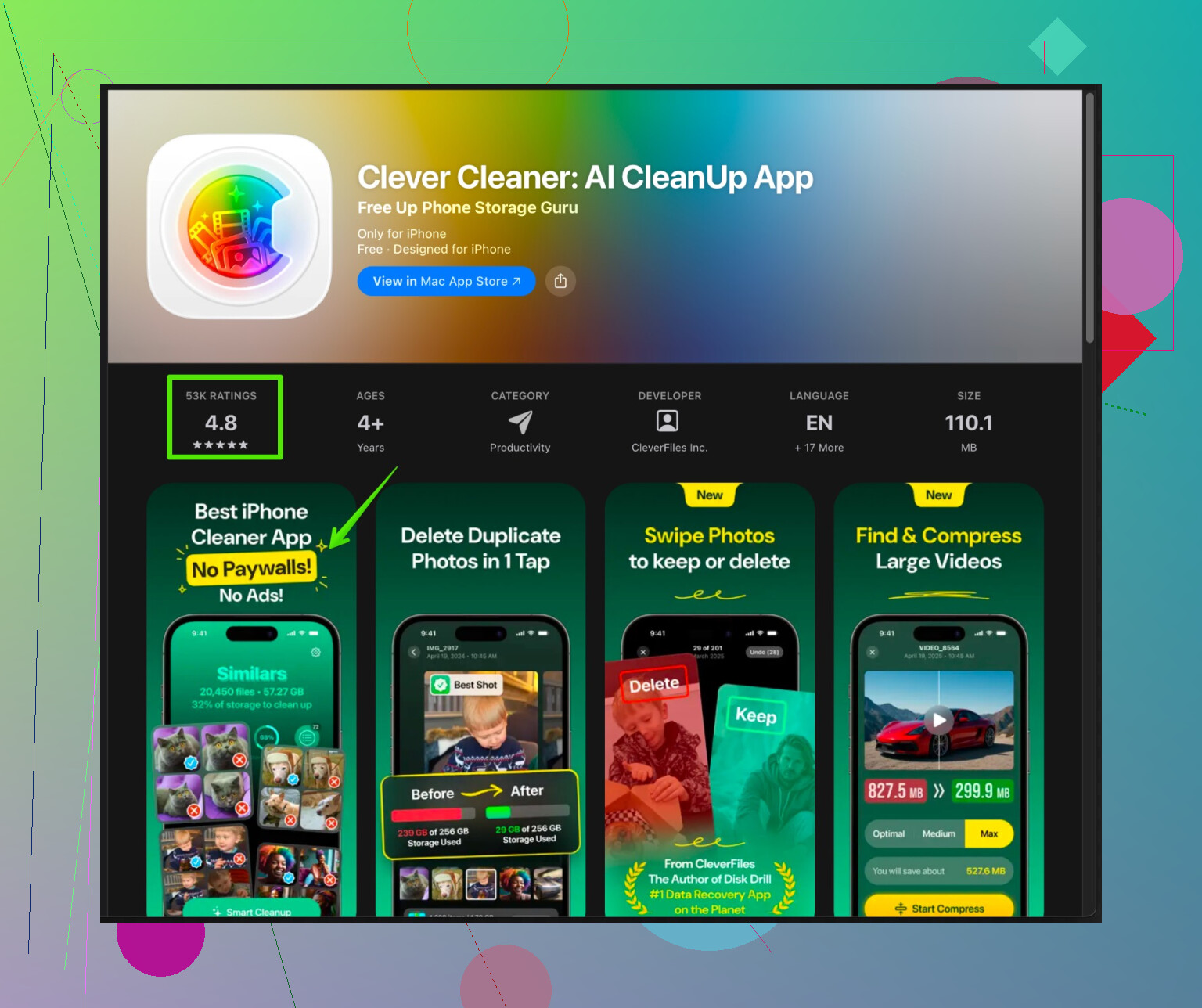
Mit einem Cleaner Speicher und Medien aufräumen
- Wenn du Tausende Fotos, Videos und Duplikate hast, wird die Fotos‑App langsam.
- Ein Tool wie die Clever Cleaner App für iPhone hilft, doppelte Fotos, unscharfe Bilder, große Dateien und nutzlose Screenshots zu löschen.
- Es gruppiert auch ähnliche Medien, damit du schneller Platz freiräumst, was iOS entlastet.
- Du kannst sie dir hier ansehen: beschleunige dein iPhone mit Clever Cleaner.
- Zusätzlicher freier Speicher reduziert die Trägheit oft deutlich.
-
Effekte und Animationen reduzieren
- Einstellungen > Bedienungshilfen > Bewegung > Bewegung reduzieren > Ein.
- Einstellungen > Bedienungshilfen > Anzeige & Textgröße > Transparenz reduzieren > Ein.
- Das verringert Animationslast und lässt ältere oder kleine Speicher‑Modelle flotter wirken.
-
Letzte Auswege
- Auf die neueste kleinere iOS‑Version aktualisieren, da Apple Trägheit und Bugs oft schnell behebt.
- Wenn es immer noch schlimm ist, per iCloud oder Finder sichern und dann Alle Einstellungen zurücksetzen.
- Wenn es sich danach weiterhin miserabel verhält, ist ein komplettes Löschen und Wiederherstellen aus dem Backup die drastische, aber wirksame Lösung.
Wenn du iPhone‑Modell, belegten vs. gesamten Speicher und iOS‑Version nennst, können Leute hier besser einschätzen, ob es sich um normale Trägheit nach einem Update oder um ein tieferes Problem wie eine sterbende Batterie oder Speicherabnutzung handelt.
Du bist nicht verrückt und ganz sicher nicht allein. iOS‑Updates haben flinke iPhones schon ewig in Kartoffelmodus verwandelt.
@himmelsjager hat die üblichen Verdächtigen wie Speicher, Indexierung, Batteriezustand usw. schon abgedeckt, also wiederhole ich das nicht. Ich gehe auf ein paar andere Punkte ein, die nach einem Update oft Probleme machen:
1. Auf „gefühlsmäßige Ruckel-Killer“ in den Einstellungen achten
Apple schaltet nach großen Updates gern Dinge wieder ein.
-
Geh zu Einstellungen > Bedienungshilfen > Tippen > Haptic Touch
Stell Haptic Touch testweise auf Schnell. Das „Laaange“ Drücken lässt das iPhone langsamer wirken, auch wenn es das nicht ist. -
Geh zu Einstellungen > Tastatur
Schalte zum Testen aus:- Vorschläge
- Intelligente Zeichensetzung
- Rechtschreibprüfung
Wenn das Tippen plötzlich wie eingefroren wirkt, kommt die aktualisierte Tastatur auf älteren Geräten oder mit großen Wörterbüchern manchmal ins Straucheln.
2. iCloud‑Sync‑Überlastung prüfen
Nach einem Update kann dein iPhone dabei sein:
- iCloud‑Fotos neu zu synchronisieren
- massenhaft Nachrichten in iCloud hochzuladen
- App‑Daten oder iCloud‑Drive‑Inhalte neu herunterzuladen
Anzeichen dafür:
- Fotos zeigt „Synchronisieren…“ oder „Analysieren…“
- iCloud Drive / Dateien drehen ständig den Ladekreis
- In den Einstellungen unter Apple‑ID > iCloud siehst du hohe Nutzung bei iCloud‑Backup / Fotos
Du kannst die Last vorübergehend senken:
- iCloud‑Fotos für ein bis zwei Stunden deaktivieren und später wieder einschalten.
- In Einstellungen > Nachrichten > iCloud „Nachrichten in iCloud“ pausieren, wenn es viel CPU frisst.
Ich bin ehrlich gesagt nicht ganz dabei, einfach „alles fertig machen zu lassen“, wenn das iPhone kaum noch nutzbar ist. Bei älteren oder fast vollen Geräten können diese Hintergrundjobs es praktisch unbedienbar machen. Oft ist es besser, sie zu pausieren, neu zu starten und den Kram nachts am Ladegerät weiterlaufen zu lassen.
3. Prüfen, ob Widgets und Sperrbildschirm‑Kram alles ausbremsen
iOS‑Updates bringen gern:
- neue Sperrbildschirm‑Widgets
- neue Home‑Screen‑Widgets
- Live‑Aktivitäten / Live‑Benachrichtigungen
Wenn es vor allem auf Home‑Screen oder Sperrbildschirm ruckelt:
- Home‑Screen lange drücken und überflüssige Widgets entfernen
- Sperrbildschirm bearbeiten und unnötige Widgets löschen
- Unnötige Live‑Aktivitäten in den Benachrichtigungseinstellungen der Apps deaktivieren
Widgets, die sich ständig im Hintergrund aktualisieren, können gerade bei älteren oder fast vollen Modellen Animationen deutlich ins Stocken bringen.
4. Netzbedingte „Lags“ im Blick behalten
Manches „Ruckeln“ ist in Wahrheit das Warten auf langsame Netzwerk‑Anfragen:
- Wenn Apps beim Start hängen (v. a. Social, Mail, Browser), aktiviere kurz den Flugmodus und öffne sie.
- Wenn sie offline plötzlich flüssig sind, könnte das Problem sein:
- iCloud, App Store oder andere Apple‑Dienste haben gerade Probleme
- WLAN macht Ärger (z. B. DNS‑Probleme)
- Wenn sie offline plötzlich flüssig sind, könnte das Problem sein:
- Geh zu Einstellungen > WLAN > [dein Netzwerk] > Dieses Netzwerk ignorieren und verbinde dich neu
- Teste ein anderes WLAN oder kurzzeitig nur Mobilfunk
Nach manchen Updates zickt das iPhone mit bestimmten Routern, bis man die Verbindung neu aufsetzt.
5. Darauf achten, wo es laggt
Das grenzt die Ursache stark ein:
-
Nur beim Tippen?
Dann sind meist Tastatur / Wörterbuch / Autokorrektur / Textersetzung oder eine bestimmte App wie Nachrichten oder WhatsApp nach dem Update das Problem. -
Nur beim Öffnen bestimmter Apps?
Diese Apps sind eventuell noch nicht für diese iOS‑Version optimiert. Versuch:- App im App Store aktualisieren
- wenn es weiter ruckelt, App löschen und neu installieren
- wenn eine bestimmte App regelmäßig das ganze System einfriert, ist das ein starker Hinweis
-
Systemweit (Home‑Geste, App‑Wechsel, Kontrollzentrum)?
Eher:- Speicherabnutzung oder fast voller Speicher
- Hintergrund‑Indexierung noch nicht fertig
- Drosselung wegen Akku‑ oder Hitzeproblemen
Wenn du Modell und freien Speicher angibst (z. B. „64 GB, 3 GB frei“), lassen sich gezieltere Vermutungen anstellen.
6. Hitze und Drosselung
Fühl am Gerät, wenn es laggt:
- Wenn es spürbar heiß ist, kann die CPU thermisch drosseln, um Schäden zu vermeiden.
Dadurch wirken Animationen zäh und ungleichmäßig.
Was du probieren kannst:
- Dicke Hülle vorübergehend abnehmen
- Kabelloses Laden meiden
- Keine schweren Spiele oder Navi laufen lassen, während das iPhone noch seine Post‑Update‑Jobs erledigt
- Abkühlen lassen und dann erneut testen
7. Systemlogs als Tiefenanalyse (etwas nerdig, aber hilfreich)
Wenn du es technischer magst:
- iPhone an einen Mac anschließen
- Konsole‑App auf dem Mac öffnen
- Links dein iPhone auswählen und Live‑Logs beobachten, während du es benutzt
Wenn du siehst, dass eine bestimmte App oder ein Prozess nonstop Fehler spammt (z. B. Cloud‑Speicher, Antivirus‑App, Mailkonto, VPN), kann genau das den gesamten Betrieb ausbremsen.
Hast du eine VPN‑App installiert, vor allem einen kostenlosen „Sicherheits‑VPN“, deaktiviere sie mal komplett und schau, ob die Performance wiederkommt. VPN‑Profile können die Systemreaktion deutlich verschlechtern.
8. Speicher aufräumen – aber mit Plan
Auch wenn @himmelsjager Speicherbereinigung schon erwähnt hat, noch ein Punkt: Nicht einfach wahllos Fotos löschen und hoffen.
Viel Ruckeln nach Updates hängt zusammen mit:
- riesigen Fotobibliotheken
- Unmengen Screenshots und Kurzclips
- WhatsApp/Telegram‑Medien, die sich im Hintergrund stapeln
Wenn du der „10k+ Fotos, nie etwas löschen“‑Typ bist, kann das allein Fotos, Suche und teilweise sogar Scrollen bremsen.
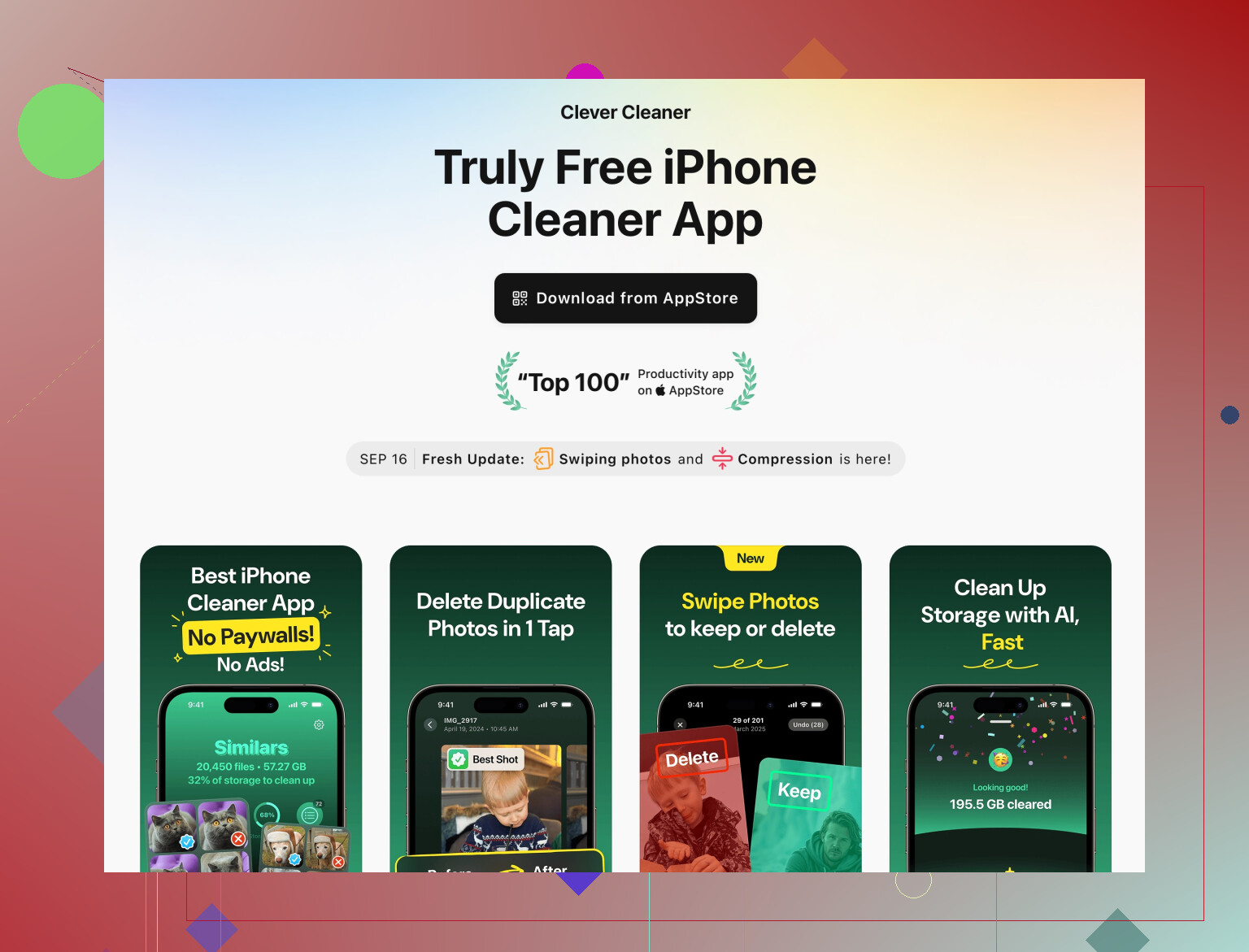
Hier kann ein spezialisierter Cleaner helfen, solange es keine dubiose Akku‑Spar‑App ist. Für große Bibliotheken kann z. B. die Clever Cleaner App das Aufräumen beschleunigen:
- findet doppelte und ähnliche Fotos
- gruppiert unscharfe Bilder und Screenshots
- hilft, große unnötige Medien schnell zu löschen
Wenn du nachsehen willst, hier ein übersichtlicher Link zur Seite:
iPhone Fotos und Speicher mit Clever Cleaner aufräumen
Wenn du von 1–2 GB frei auf 15–20 GB frei kommst, fühlt sich das iPhone oft wie ein anderes Gerät an.
9. Wann das Update selbst der Übeltäter sein dürfte
Manchmal liefert Apple ein fehlerhaftes Punkt‑Update und dein Modell ist der Pechvogel.
Hinweise darauf:
- Viele andere mit demselben Modell + iOS‑Version klagen über genau das
- Die Ruckler begannen direkt nach dem Update, nicht schleichend
- Du hast schon reichlich freien Speicher und einen okayen Akku
In dem Fall:
- Achte darauf, dass du auf der neuesten Unterversion bist (z. B. 17.1.2 statt 17.1)
- Wenn eine neue Unterversion frisch raus ist und danach alles den Bach runtergeht, hilft manchmal nur:
- Backup machen
- Alle Inhalte & Einstellungen löschen
- Als neues iPhone einrichten und ohne Backup zuerst testen
Wenn es als neues Gerät sauber läuft, aber nach dem Zurückspielen des alten Backups wieder lahm wird, steckt vermutlich irgendeine alte Konfiguration oder App dahinter.
Wenn du Modell, Speicherlage und exakte iOS‑Version nennst, können andere ziemlich gut einschätzen, ob das eher „normales Chaos nach einem Update“ ist oder „dein iPhone ist auf Abschiedstour und Apple hat es gerade über die Kante geschubst“.
Du hast von @codecrafter und @himmelsjager schon gute Analysen zu den üblichen Themen Speicher / Indexierung / Akku bekommen, deshalb konzentriere ich mich auf die „tieferen Ursachen“, die oft erklären, warum ein iPhone direkt nach einem Update plötzlich wie in Zeitlupe läuft.
1. Prüfen, ob das Update ein altes Backup‑Problem ausgelöst hat
Oft ist nicht das Update selbst schuld, sondern alter Datenmüll in deinem Benutzerprofil, mit dem die neue iOS‑Version plötzlich Probleme bekommt.
Mach diesen Test:
- Sichere dein iPhone in iCloud oder auf einem Computer.
- Auf demselben Gerät: Einstellungen > Allgemein > iPhone übertragen/zurücksetzen > Inhalte & Einstellungen löschen.
- Nach dem Neustart wähle Als neues iPhone konfigurieren, überspringe die Wiederherstellung des Backups, melde dich nur mit deiner Apple‑ID an, installiere 1–2 wichtige Apps und teste ein paar Stunden.
- Wenn das iPhone in diesem „frischen“ Zustand flüssig läuft, ist die Hardware in Ordnung und irgendetwas in deinem alten Backup (komische Profile, uralte App‑Daten, beschädigte Einstellungen) würgt das System ab.
- Wenn es auch komplett frisch noch ruckelt, hast du es wahrscheinlich mit Hardwaregrenzen zu tun (altes Gerät, abgenutzter Speicher oder grenzwertiger Akku).
Du musst nicht dauerhaft gelöscht bleiben. Es geht nur darum herauszufinden, ob dein komplettes altes Setup das Problem ist.
2. Nach Profilen, VPNs und Sicherheits‑Apps schauen
Hier bin ich ein bisschen anderer Meinung als die Aussage, dass es „fast immer“ nur normales Chaos nach Updates ist.
Geh zu:
- Einstellungen > Allgemein > VPN & Geräteverwaltung
Wenn du Folgendes siehst:
- Alte VPN‑Profile
- Mobile‑Device‑Management‑Profile von früheren Jobs / Schulen
- „Security“‑ oder „Webfilter“‑Sachen
Entferne alles, was du nicht aktiv nutzt. VPNs und Filter‑Profile können:
- Jede Netzwerkanfrage verzögern
- Apps beim Start hängen lassen
- Das ganze Gerät träge wirken lassen, weil alles auf das Netzwerk wartet
Prüfe auch eigenständige VPN‑ oder „Sicher surfen“‑Apps und deaktiviere sie testweise für einen Tag, um zu sehen, ob die Leistung besser wird.
3. Kalender‑, Mail‑ und Kontakte‑Sync‑Schleifen
Nach Updates bleiben manche Konten in endlosen Synchronisationsversuchen hängen.
Anzeichen:
- Mail‑App zeigt dauerhaft „E-Mails abrufen“
- Kalender oder Kontakte drehen ständig den Lader‑Kringel
- Unter Batterienutzung erscheint Mail oder ein ähnlicher Systemprozess ungewöhnlich weit oben
Lösung:
- Geh zu Einstellungen > Mail > Accounts.
- Problematische Konten (vor allem Exchange oder seltsame IMAP‑Anbieter) vorübergehend deaktivieren oder löschen und neu hinzufügen.
- Genauso bei Kontakten und Kalendern, wenn sie getrennte Accounts verwenden.
Eine festhängende Sync‑Schleife kann die gesamte Benutzeroberfläche ausbremsen, nicht nur die betroffene App.
4. Speziell Tipp‑Verzögerung: Textersetzungen & Tastaturen von Drittanbietern
Wenn es vor allem beim Tippen ruckelt, besonders in Nachrichten oder Apps mit langen Chat‑Verläufen:
-
Textersetzungen
- Einstellungen > Allgemein > Tastatur > Textersetzung.
- Wenn du dort seit Jahren eine riesige Liste hast, lösche ungenutzte Einträge oder schalte die iCloud‑Synchronisation dafür testweise aus.
-
Tastaturen von Drittanbietern
- Wechsle unter Einstellungen > Allgemein > Tastatur > Tastaturen zur Standard‑Apple‑Tastatur zurück.
- Entferne unnötige zusätzliche Tastaturen. Manche Drittanbieter‑Tastaturen verhalten sich nach neuen iOS‑Versionen schlecht, bis sie Updates bekommen.
-
Nachrichten‑Verlauf
- Unter Einstellungen > Nachrichten > Nachrichten behalten von „Für immer“ auf „1 Jahr“ oder „30 Tage“ umstellen, wenn du extrem alte Chat‑Verläufe und riesige Threads hast.
- Riesige Konversationen mit Tausenden Medienanhängen können Suche, Laden und Scrollen stark verlangsamen.
5. Aufgeblähte Fotos‑Datenbank & realistische Bereinigung
Das überschneidet sich mit dem, was die anderen zu Speicher gesagt haben, aber das eigentliche Problem ist nicht nur „freier Platz“, sondern wie groß und chaotisch deine Fotos‑Datenbank ist.
Wenn du:
- Zehntausende Fotos
- Viele fast identische Bilder und Serienaufnahmen
- Jahrelange WhatsApp‑/Telegram‑/Viber‑Medien gespeichert hast
kann das Fotos‑Indexierungs‑ und Suchsystem nach einem Update tagelang rödeln.
Hier ist etwas wie die Clever Cleaner App tatsächlich nützlich – nicht als magischer Turbo, sondern als gezieltes Aufräum‑Werkzeug:
Vorteile der Clever Cleaner App
- Gruppiert ähnliche und doppelte Fotos, sodass du nicht 20.000 Bilder per Hand durchscrollen musst.
- Hilft, unscharfe Bilder, Screenshots und große Videos schnell zu finden, die meist die größten Speicherfresser sind.
- Kann in kurzer Zeit zig Gigabyte freiräumen, schneller als manuell in Fotos und WhatsApp‑Chats, was iOS mehr Luft verschafft und oft Ruckler reduziert.
Nachteile der Clever Cleaner App
- Massenhaftes Löschen ist riskant, wenn du nicht genau prüfst; du kannst Bilder verlieren, die dir wichtig sind.
- Jede Cleaner‑App ist wieder eine zusätzliche App; wenn dein Speicher schon kritisch voll ist, solltest du zuerst anderen Müll entfernen.
- Sie beseitigt keine grundlegenden Hardwaregrenzen: Bei sehr alten oder stark abgenutzten Geräten hilft Aufräumen, macht sie aber nicht wieder wie neu.
Wichtig: überlegt einsetzen. Vorschläge zum Löschen immer prüfen, nicht blind alles bestätigen.
6. Speicher‑Verschleiß und das „unsichtbare Altersproblem“
Zwei Geräte mit gleich viel freiem Speicher können sich völlig unterschiedlich verhalten, wenn bei einem der Flash‑Speicher viel älter und stärker beschrieben ist.
Hinweise:
- Ältere Modelle mit jahrelanger täglicher Nutzung.
- Zufällige Verlangsamungen, obwohl z. B. noch 20 GB frei sind.
- Gelegentliche kurze Hänger beim Speichern von Fotos oder Screenshots.
Du kannst den Zustand des NAND‑Speichers unter iOS nicht direkt prüfen, aber wenn:
- der Akku okay ist,
- der Speicher nicht voll ist,
- und selbst ein frisches System etwas träge bleibt,
dann stößt du wahrscheinlich an die physische Altersgrenze des Geräts. Updates bringen mehr Funktionen und schwerere Frameworks, und gealterter Speicher kann da nicht mehr ganz mithalten.
7. Wann man aufhören sollte zu schrauben und einmal sauber zurücksetzen sollte
Hier gehen die Meinungen auseinander. Manche drehen wochenlang an Einstellungen herum. Mein Ansatz:
- Wenn nach:
- deutlicher Speicherfreigabe,
- einer Nacht für Hintergrund‑Indexierung,
- Ausschalten offensichtlicher Bremsen wie VPNs und seltsamer Profile,
- und Aktualisieren aller Apps
das iPhone immer noch unerträglich langsam ist, lohnt sich ein einziger kompletter Lösch‑ und Wiederherstellungs‑Test:
- Backup erstellen.
- Alle Inhalte löschen.
- Als neues Gerät testen.
- Wenn der frische Zustand gut läuft, dein Backup wiederherstellen.
- Wird es direkt nach der Wiederherstellung wieder langsam, weißt du, dass etwas in deiner Umgebung der Auslöser ist.
Du musst nicht ständig neu aufsetzen. Ein gut geplanter Durchlauf verrät dir das meiste.
Wenn du dein genaues iPhone‑Modell, Gesamt‑/freien Speicher, Akku‑Gesundheit in Prozent und iOS‑Version nennst, kann man besser einschätzen, ob es eher der übliche „Update‑Kater“ ist, den @codecrafter und @himmelsjager beschrieben haben, oder ob das Gerät schlicht an seine Hardwaregrenzen stößt.