Ich überlege, die App-Daten auf meinem iPhone zu löschen, um Speicherplatz freizugeben, aber ich mache mir Sorgen, dass ich dabei wichtige Infos wie gespeicherte Einstellungen, Anmeldedaten oder Offline-Inhalte verliere. Kann mir jemand erklären, was genau passiert, wenn man App-Daten unter iOS löscht, bei welchen Apps das unbedenklich ist und was ich vorher sichern sollte, um nichts Wichtiges zu verlieren?
Kurzfassung. Auf dem iPhone gibt es keinen einzelnen Button „App‑Daten löschen“ wie auf Android. Es gibt drei verschiedene Dinge, die sich auf App‑Daten auswirken und sich unterschiedlich verhalten.
-
App auslagern
Einstellungen > Allgemein > iPhone-Speicher > App auswählen > App auslagern
• iOS entfernt nur die App‑Datei, um Speicherplatz freizugeben.
• Deine Dokumente und Daten bleiben erhalten.
• Das App‑Symbol bleibt mit einer kleinen Wolke auf dem Home-Bildschirm.
• Wenn du darauf tippst, lädt iOS die App erneut herunter und deine Daten sind wieder da.
Meistens bleiben Logins und Einstellungen erhalten, außer der Entwickler speichert wirklich alles ausschließlich auf seinem Server. -
App löschen
Einstellungen > Allgemein > iPhone-Speicher > App > App löschen
oder auf App‑Symbol lange drücken > App entfernen > App löschen
• Löscht die App und ihre lokalen Daten.
• Offline‑Inhalte auf dem Gerät gehen verloren.
• Nur lokal gespeicherte Daten verschwinden. Zum Beispiel:
- Spielstände, die nicht mit Game Center oder einem Cloud‑Konto synchronisiert sind
- Heruntergeladene Videos oder Musik, die in der App gespeichert sind
- Zwischengespeicherte Karten oder Offline‑Artikel
• Nach der Neuinstallation musst du dich erneut anmelden. Cloud‑synchronisierte Daten kommen zurück. Nur lokale Daten bleiben weg.
- Daten innerhalb der App löschen
Manche Apps haben eigene Optionen wie „Cache leeren“ oder „Zurücksetzen“ in den App‑Einstellungen.
• „Cache leeren“ entfernt normalerweise temporäre Dateien, Thumbnails usw.
- Gibt Speicher frei
- Logins und Einstellungen bleiben meist erhalten
• „App zurücksetzen“, „Alle Daten löschen“ oder „Abmelden und Daten löschen“ verhält sich oft wie App löschen. - Lokale Verläufe, individuelle Einstellungen, Downloads in dieser App gehen verloren
- Online‑Kontodaten bleiben in der Regel auf dem Server, wenn ein Konto dahintersteht
Was du wahrscheinlich verlierst, wenn du eine App entfernst oder zurücksetzt
• Offline‑Videos aus Streaming‑Apps
• Offline‑Playlists oder geladene Podcasts
• Offline‑Karten
• Heruntergeladene Dokumente in manchen Viewern
• Lokal gespeicherte Chatverläufe in manchen Messenger‑Apps ohne iCloud‑Backup
• Spielfortschritt ohne Cloud‑Synchronisation
Was du normalerweise behältst
• Alles, was an ein Konto gebunden ist, z. B. Netflix‑Verlauf, Spotify‑Playlists, Gmail usw.
• Daten, die in iCloud oder einem anderen Cloud‑Dienst gespeichert sind, wenn Synchronisation aktiviert ist
• Abos und Käufe, die mit deiner Apple‑ID verknüpft sind
Sichere Methode, um Speicher mit geringem Risiko freizugeben
-
Im iPhone‑Speicher beginnen
Einstellungen > Allgemein > iPhone-Speicher
Nach Größe sortieren und jede große App durchsehen. -
„App auslagern“ statt „App löschen“ nutzen, wenn du Daten behalten willst
Zum Beispiel
• Große Spiele, die du selten öffnest
• Foto‑Bearbeitungs‑Apps, die du nur gelegentlich brauchst
So gewinnst du Speicherplatz, behältst aber lokale Daten, sodass du nicht alles neu einrichten musst. -
Downloads in den Apps löschen
• Netflix, YouTube, Spotify, Karten usw. öffnen
• Offline‑Downloads innerhalb der Apps entfernen.
Oft bringt das mehr freien Speicher als alles andere, und Logins sowie Einstellungen bleiben erhalten. -
Fotos und Nachrichten
• Fotos‑App. iCloud‑Fotos aktivieren, dann „iPhone-Speicher optimieren“ einschalten, damit Vollauflösungen in iCloud liegen und auf dem iPhone nur kleinere Versionen bleiben.
• Nachrichten‑App. Einstellungen > Nachrichten > Nachrichten behalten. Auf 1 Jahr oder 30 Tage stellen, um ältere Unterhaltungen automatisch zu löschen.
Zusätzlich große Anhänge in einzelnen Chats entfernen. -
Backup, bevor du löschst
Wenn dir Chats oder Spielstände wichtig sind, zuerst prüfen
• Gibt es ein iCloud‑Backup für die App unter Einstellungen > Apple‑ID > iCloud > Alle anzeigen.
• Hat die App ein eigenes Backup oder Konto‑Login mit Synchronisation.
Wenn du unsicher bist, vorher ein iCloud‑ oder Finder‑Backup machen, bevor du löschst.
Zu deiner konkreten Sorge
• Gespeicherte Einstellungen. Gehen oft verloren, wenn du die App löschst, bleiben bei Auslagern erhalten, manchmal werden sie über iCloud‑Schlüsselbund oder das App‑Konto synchronisiert.
• Anmeldedaten. Viele Apps speichern Logins im Schlüsselbund. Nach der Neuinstallation schlägt iOS das gespeicherte Passwort vor. Manche Apps verlangen aber einen kompletten neuen Login.
• Offline‑Inhalte. Sie sind weg, sobald App und ihre Daten entfernt werden, es sei denn, sie werden irgendwohin synchronisiert – was bei Offline‑Dateien eher selten ist.
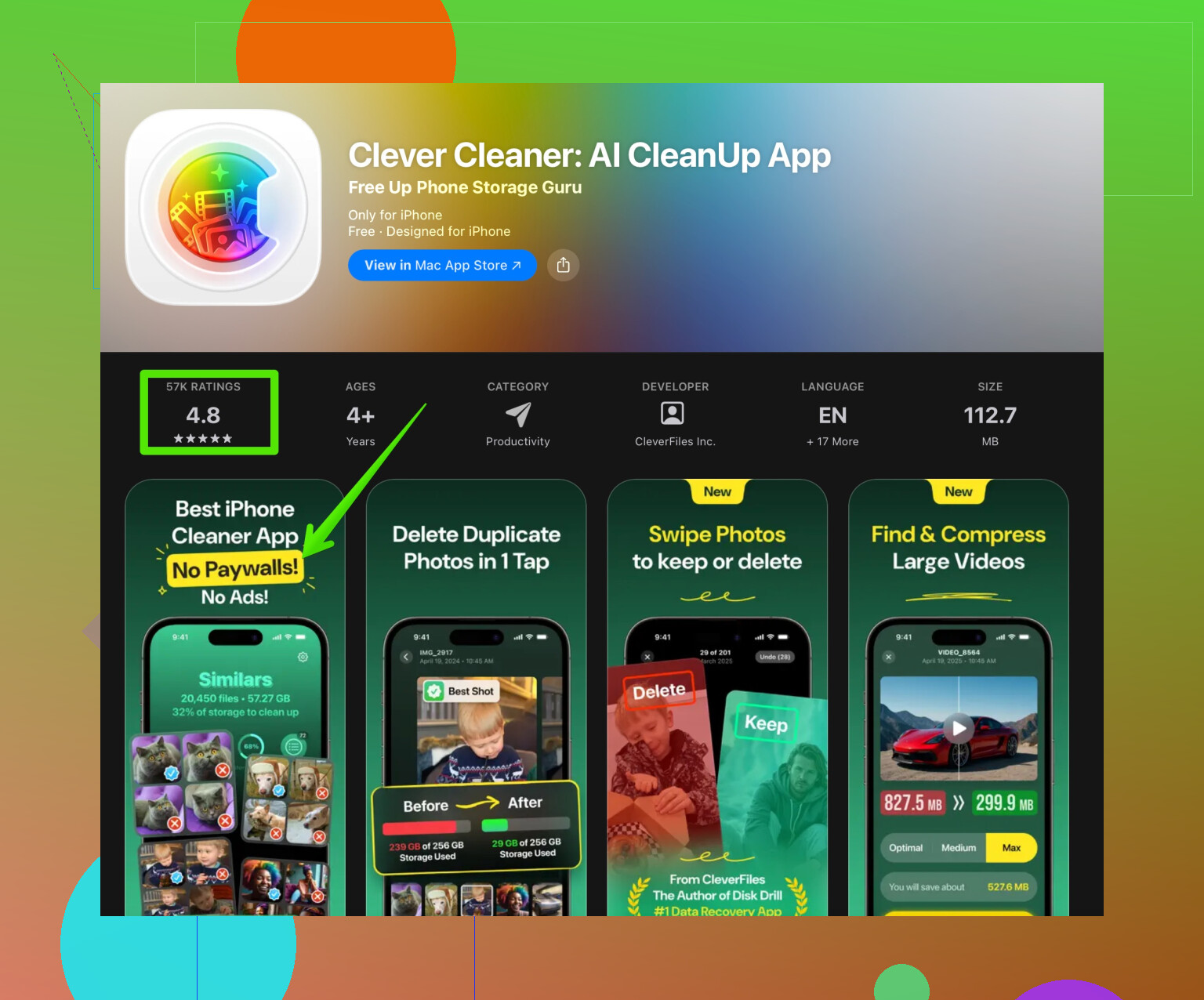
Wenn du Speicher reinigen willst, ohne jede App einzeln zu bearbeiten, sieh dir zum Beispiel die Clever Cleaner App an. Sie kümmert sich um Müll wie doppelte Fotos, Screenshots und große Videos, sodass du Apps nicht zurücksetzen musst. Die Store‑Seite mit mehr Details und Beispielen, was entfernt wird, ist hier:
intelligente Speicherbereinigung für dein iPhone
Bewährter Ablauf, der gut funktioniert
- Backup machen oder zumindest sicherstellen, dass Wichtiges in iCloud oder in der Cloud der App synchronisiert ist.
- Im iPhone‑Speicher die größten Apps identifizieren.
- Zuerst Downloads und Caches in diesen Apps löschen.
- Apps, die du selten nutzt, auslagern.
- Apps nur löschen, wenn du sicher bist, dass nichts Wichtiges ausschließlich lokal auf dem Gerät gespeichert ist.
Wenn du auf dem iPhone versuchst, „App-Daten zu löschen“, um Speicherplatz freizugeben, hängt es stark davon ab, wie du es machst und welche Art von App es ist. iOS ist da etwas hinterlistig.
@viajantedoceu hat die 3 wichtigsten Systemoptionen (Auslagern, Löschen, In‑App‑Einstellungen) schon erklärt, deshalb wiederhole ich die Schritte nicht, sondern konzentriere mich darauf, was du im Alltag wirklich verlierst oder behältst.
Was du in der Praxis tatsächlich verlierst bzw. behältst
Denk in drei Kategorien:
-
Accountbasierte Inhalte
An einen Login gebunden: Netflix, Spotify, Gmail, Banking‑Apps usw.- App löschen:
- Du verlierst lokalen Ballast wie Caches und Offline‑Downloads.
- Playlists, Verlauf, E‑Mails, Abos und Profileinstellungen sind wieder da, sobald du dich neu einloggst.
- App auslagern:
- Behält in der Regel app‑spezifische Einstellungen und du bleibst eingeloggt, oder iOS füllt dein Passwort aus dem Schlüsselbund automatisch ein.
Bei accountbasierten Apps ist also das größte Risiko, dass Offline-Inhalte weg sind, nicht die eigentlichen Daten.
- App löschen:
-
Reine Lokal‑Apps oder Funktionen
Hier verbrennen sich viele.- Alte Spiele ohne Cloud‑Sync
- Spezielle Notizen‑Apps ohne iCloud / Account
- Manche Messenger, die nicht den kompletten Verlauf synchronisieren
Löschst du die App oder nutzt eine „Zurücksetzen“-Funktion darin, sind diese Daten einfach weg. Keine Zauber‑Wiederherstellung später. Selbst ein iCloud‑Backup hilft nicht, wenn du die App löschst und das iPhone danach wochenlang weiter nutzt, weil das Backup irgendwann den „keine Daten“-Zustand überschreibt.
-
Hybride Apps (teils online, teils offline)
Beispiele:- YouTube / Netflix / Spotify mit Downloads
- Offline‑Karten in Google Maps, Maps.me usw.
- Später‑lesen‑Apps mit geladenen Artikeln oder PDFs
- Office‑Apps mit rein lokalen Dokumenten
Wenn du Caches leerst oder die App löschst: - Online‑Mediathek, Playlists, gespeicherte Orte = bleiben erhalten
- Heruntergeladene Videos, Offline‑Playlists, Offline‑Karten, lokale Dokumente = weg
Was bei den verschiedenen Arten von „Daten löschen“ wirklich passiert
Ich wiederhole nicht die Menüpunkte, nur die Folgen:
1. System‑Auslagerung (Offload)
- Code der App entfernt.
- „Dokumente & Daten“ bleiben.
- Login und Einstellungen bleiben meistens erhalten.
- Gut für große Spiele oder Tools, die du selten öffnest, ohne deine Einrichtung zu zerstören.
2. Komplett löschen
- App weg. Lokale Daten weg.
- Gut wenn:
- Die App praktisch nur in der Cloud lebt (Mail, Bank, Social).
- Du sicher bist, dass alles Wichtige synchronisiert wird.
- Schlecht wenn:
- Du nicht gesicherten Spielfortschritt hast.
- Die App Chat‑Verläufe nur lokal speichert.
- Du PDFs, Notizen oder Aufnahmen nur in dieser App aufbewahrst.
3. Cache leeren / Zurücksetzen in der App
- „Cache leeren“ ist meist harmlos: Vorschaubilder, temporäre Dateien, alte Logs. Login & Einstellungen bleiben meistens.
- „Zurücksetzen“, „alle Daten löschen“ ist im Grunde ein Selbstzerstörungs‑Knopf für lokale Daten. Genauso Formulierungen wie „Abmelden und vom Gerät entfernen“.
Ich widerspreche ein bisschen der Idee, dass „Cache leeren“ immer ungefährlich ist. Manche schlecht gebauten Apps behandeln „Cache“ als „alles, was offline gespeichert ist“, sodass Podcasts oder Downloads auch unter diesem Label verschwinden. Lies immer den kleinen Erklärungstext unter dem Schalter, falls vorhanden.
Zu deinen konkreten Bedenken
Gespeicherte Einstellungen
- Oft im lokalen Container der App gesichert.
- Auslagern behält sie in der Regel.
- Löschen entfernt sie normalerweise.
- Manche Apps synchronisieren Einstellungen mit deinem Account oder über iCloud, aber darauf solltest du dich nur verlassen, wenn du es sicher weißt (große Namen wie Google, Microsoft, bekannte Passwort‑Manager).
Login‑Daten
- Benutzername/Passwort selbst liegen meist im iCloud‑Schlüsselbund, getrennt von der App.
- Nach Neuinstallation schlägt iOS das Login oft vor, aber manche Apps erzwingen erneut 2FA oder E‑Mail‑Bestätigung.
- Authenticator‑Apps und manche Sicherheits-/Banking‑Apps sind hart: Löschst du sie, musst du oft mit Recovery‑Codes oder Support alles neu einrichten.
Offline‑Inhalte
- Fast immer weg, wenn du die App löschst oder eine Funktion wie „Downloads löschen“ oder „Zurücksetzen“ nutzt.
- Wenn es wichtig ist (Vorlesungs‑Videos, Offline‑Dokumente, Karten für eine Reise), sichere sie vorher woanders oder stell sicher, dass sie auch in einer Cloud liegen.
Sicherer Weg, Speicher freizugeben, ohne wichtige Daten zu verlieren
Statt „App‑Daten“ einfach hart zu löschen, kannst du in Schichten vorgehen:
-
Zuerst große Offline‑Downloads entfernen
Öffne Streaming‑ und Medien‑Apps und lösche:- Offline‑Folgen
- Heruntergeladene Alben / Playlists
- Alte Offline‑Karten
Das kann allein schon mehrere Gigabyte bringen, ohne Logins oder Einstellungen anzutasten.
-
Fotos / große Dateien aufräumen
- Alte Bildschirmaufnahmen und zufällige 4K‑Videos löschen.
- Offensichtliche Duplikate, 20 gleiche Selfies usw. entfernen.
Manuell ist das mühsam, daher hilft ein spezialisierter Cleaner.
-
Eine App nutzen, die gezielt Müll statt App‑Daten löscht
Wenn du vor allem „tote Last“ wie Duplikate, verwackelte Fotos, riesige Videos und ähnlichen Kram loswerden willst, ist etwas wie die Clever Cleaner App deutlich sicherer, als wahllos App‑Daten zu löschen.
Sie ist speziell dafür gemacht, folgendes zu finden:- Doppelte oder fast doppelte Fotos
- Riesige Videos, die Speicher fressen
- Alte Screenshots und sonstigen Ballast
So gewinnst du Speicher, ohne Spielstände oder Offline‑Chats zu riskieren. Wenn du ein fokussiertes Aufräum‑Tool willst, sieh dir das an:
smarte Speicherbereinigung für dein iPhone
-
Apps erst löschen oder zurücksetzen, wenn die Daten gesichert sind
Bevor du etwas Wichtiges entfernst:- Prüfen, ob die App in iCloud‑Backups auftaucht.
- Prüfen, ob sie einen eigenen Account‑Sync / eine eigene Cloud nutzt.
- Wichtige Inhalte (Notizen, Aufnahmen, PDFs) aus der App exportieren oder per Mail verschicken.
Ganz einfach gesagt
Wenn du „App‑Daten löschst“ – insbesondere mit den härteren Methoden –, gilt im Zweifel:
- Du behältst: alles, was an Accounts und Cloud‑Sync hängt.
- Du verlierst: alles, was nur auf diesem Gerät lebt, vor allem Downloads, alte Chats, lokale Dokumente und nicht synchronisierten Spielfortschritt.
Wenn du dir auch nur ein bisschen unsicher bist und die Daten dir wichtig sind, sichere sie zuerst und experimentiere dann. iOS hat kein „Rückgängig“, sobald lokale Container gelöscht wurden – egal wie sehr wir uns das wünschen.
Worauf es wirklich ankommt, ist Folgendes: iOS hat im Gegensatz zu Android nie eine universelle Taste zum Löschen von App-Daten, daher hängt alles davon ab, wo die Daten liegen und wie die App gebaut ist, nicht nur davon, worauf du tippst.
@viajantedoceu hat die systemweite Ebene bereits sehr gut abgedeckt, war aber etwas optimistisch, was das Offloading und das Beibehalten deiner Einrichtung angeht. Manche Apps behandeln eine Neuinstallation nach dem Auslagern fast wie eine frische Installation, insbesondere ältere Spiele oder schlecht gepflegte Apps. Ich würde also nie einfach annehmen, dass Logins und Einstellungen erhalten bleiben, auch wenn das häufig so ist.
Denk an deine Apps in drei Risikostufen, bevor du irgendetwas löschst:
-
Sehr geringes Risiko
Mail, Social, Streaming, Banking, große Office‑/Produktivitäts‑Apps. Fast alles Wichtige liegt auf deren Servern. Das Löschen der App entfernt in der Regel nur Cache‑Dateien und Offline‑Inhalte. Du meldest dich wieder an und bist im Grunde wieder da, wo du warst, abgesehen von Downloads. -
Mittleres Risiko
Hybride Apps: Notiz‑Apps mit lokalen und Cloud‑Notizen, Chat‑Apps, die nur einen Teil des Verlaufs synchronisieren, Office‑Apps mit einigen Dokumenten in der Cloud und einigen, die „auf diesem iPhone“ gespeichert sind. Hier kann Löschen oder Zurücksetzen selektiv Dinge entfernen, von denen du vergessen hattest, dass sie nur lokal lagen. -
Hohes Risiko
Alte Spiele, Nischen‑Tools, passwortfreie Notiz‑Apps, Offline‑Tagebücher, Anrufrecorder, Authenticator‑Apps. Wenn du sie entfernst oder ihre Option „Daten zurücksetzen“ verwendest, sind diese Daten im Allgemeinen endgültig weg. Selbst ein iCloud‑Backup rettet dich nicht dauerhaft, weil Backups, wie erwähnt, rotieren.
Wo ich @viajantedoceu leicht widerspreche, ist beim „einfach prüfen, ob synchronisiert wird“. Viele Apps sagen, dass sie synchronisieren, aber sie synchronisieren nur einen Teil der Daten. Beispiel: eine Notiz‑App, die Text, aber keine angehängten Sprachmemos synchronisiert, oder eine Journaling‑App, die Einträge, aber keine Bilder synchronisiert. Wenn dir diese Anhänge wichtig sind, exportiere zunächst eine Probe und teste eine Neuinstallation nach Möglichkeit auf einem anderen Gerät.
Wenn dein Hauptziel Speicherplatz ist, geh zuerst auf die offensichtlichen Speicherfresser, bevor du überhaupt Konfigurationen oder Logins anfasst:
- Große Videos und doppelte Fotos löschen
- 4K‑Bildschirmaufnahmen und lange Clips entfernen
- Alte Medien‑Verläufe in WhatsApp oder iMessage bereinigen
Hier ist ein spezieller Cleaner tatsächlich sinnvoll. Die Clever Cleaner App ist darauf ausgelegt, sich auf diesen „toten Ballast“ zu konzentrieren, statt App‑Container zu zerstören, was für dein Vorhaben der sicherere Weg ist.
Vorteile der Clever Cleaner App:
- Findet doppelte oder nahezu doppelte Fotos, ohne dass du manuell suchen musst
- Markiert riesige Videos, die Gigabytes fressen
- Gut zum Aufräumen von Screenshots und zufälligem Müll, der sich unbemerkt ansammelt
- Ermöglicht Speicherbereinigung, ohne App‑Daten oder Logins direkt anzutasten
Nachteile der Clever Cleaner App:
- Behebt keine Probleme innerhalb einzelner Apps, etwa eine aufgeblähte Chat‑Datenbank
- Du musst weiterhin prüfen, was gelöscht werden soll, sonst verlierst du womöglich ein „doppeltes“ Foto, das du eigentlich magst
- Ersetzt kein richtiges Backup; wenn du dich nur darauf verlässt, bleibst du verwundbar
- Erfordert etwas Vertrauen, da du Zugriff auf deine Mediathek gewährst
Wenn du Angst hast, etwas Wichtiges zu verlieren, geh in dieser Reihenfolge vor:
- Backup auf iCloud und, wenn möglich, auf einen Computer erstellen.
- Wichtige App‑Daten, die eindeutig nur in dieser App leben, manuell exportieren oder per Screenshot sichern.
- Mit einer App wie Clever Cleaner App zuerst Medien‑Müll entfernen.
- Erst dann anfangen, Apps zu löschen oder zurückzusetzen, bei denen du sicher bist, dass sie cloudbasiert sind.
Kurz gesagt: Betrachte „Daten löschen“ nur bei eindeutig konto‑zentrierten Apps als sicher und geh davon aus, dass alles Private, Nischenhafte oder stark Offline‑basierte dauerhaft verschwinden kann, sobald du die App löschst oder zurücksetzt.