Mir ist aufgefallen, dass in meinem iPhone-Speicher eine große Menge synchronisierter Medien angezeigt wird, und ich bin mir nicht sicher, was genau dazu gehört oder ob das Löschen sicher ist. Ich versuche bereits, Speicherplatz freizugeben, aber ich möchte nichts Wichtiges wie Musik, Videos oder Dateien entfernen, die möglicherweise mit meinem Computer verbunden sind. Kann jemand erklären, was synchronisierte Medien auf dem iPhone bedeuten und wie man sie am sichersten löscht?
Nach iOS 17 ist mir auf meinem iPhone ein seltsamer neuer Speicherblock namens Synced Media aufgefallen. Er wirkte riesig, und zuerst dachte ich, das Telefon hätte die Hälfte meiner Mediathek dupliziert. Tatsächlich benennt und gruppiert Apple damit nur ältere manuell synchronisierte Inhalte neu, und die Bezeichnung lässt es schlimmer aussehen, als es ist.
Was Synced Media bedeutet
Dieser Abschnitt ist für Dateien gedacht, die du mit einem Kabel von einem Computer auf das iPhone übertragen hast, mit Finder auf dem Mac oder iTunes unter Windows. Musik, Fotos, Bücher, alte Mediatheken, alles landet dort, wenn es von deinem Computer kommt statt aus dem App Store oder per Direktdownload auf dem Telefon.
Vor iOS 17 waren diese Dateien in die jeweilige App einsortiert. Musik lag unter Musik. Bücher lagen unter Bücher. Dann hat Apple sie in eine eigene Speicherkategorie ausgelagert. Der Inhalt ist also nicht plötzlich aus dem Nichts aufgetaucht. Das Telefon zeigt alte synchronisierte Daten jetzt nur unter einem neuen Namen an.
Du kannst sie entfernen, aber nicht nur direkt auf dem iPhone. Wenn die Originaldateien noch auf deinem Mac oder PC vorhanden sind, ist das Löschen der synchronisierten Kopien unproblematisch. Der Haken ist einfach. Da ein Computer sie dort abgelegt hat, muss ein Computer sie auch wieder entfernen.
Warum die Speicherzahl falsch aussieht
Darauf bin ich auch gestoßen. Die für Synced Media angezeigte Zahl wirkte aufgebläht, fast so, als würden dieselben Dateien doppelt gezählt. Unter iOS 17 scheint es ein Anzeigeproblem zu geben, bei dem Medien einmal innerhalb der App-Kategorie und noch einmal innerhalb von Synced Media erscheinen. Dadurch sieht dein Telefon vollgepackt aus, selbst wenn der tatsächlich belegte Speicher geringer ist.
Der nervige Teil ist, dass sich das Telefon trotzdem so verhält, als wäre der Speicher voll. Downloads schlagen fehl. Updates bleiben hängen. Zufällige Apps fangen an, sich über fehlenden Speicherplatz zu beschweren. Selbst wenn die Anzeige also falsch ist, fühlt sich die Auswirkung im Alltag durchaus real an.
Wie ich Synced Media entfernt habe
Methode 1, über Finder oder iTunes entfernen
- Verbinde das iPhone mit deinem Mac oder Windows-PC.
- Öffne Finder auf einem Mac oder iTunes unter Windows.
- Wähle dein iPhone aus.
- Öffne den Tab für die Art von Inhalt, normalerweise Musik oder Fotos.
- Deaktiviere alles, was du nicht mehr auf dem Telefon haben möchtest.
- Klicke auf Sync oder Anwenden.
Sobald die Synchronisierung abgeschlossen ist, werden die deaktivierten Elemente vom iPhone entfernt. Das ist die normale Lösung, und bei Musik erledigt das den Job normalerweise.
Methode 2, der Trick mit dem leeren Ordner für hartnäckige synchronisierte Fotos
Beim ersten Mal kam mir das ziemlich dumm vor, aber es hat funktioniert.
- Erstelle einen neuen leeren Ordner auf deinem Computer.
- Stelle in Finder oder iTunes die Fotosynchronisierung so ein, dass dieser leere Ordner verwendet wird.
- Führe Sync aus.
Das Telefon vergleicht seine aktuell synchronisierten Fotos mit einem leeren Quellordner, findet nichts und löscht den synchronisierten Fotosatz. Wenn alte synchronisierte Bilder auf keine andere Weise verschwinden wollen, räumt das sie meist schnell weg.
Methode 3, Apple Music entfernen und neu installieren
Wenn die verbleibenden Synced Media offenbar mit Musik zusammenhängen, löscht das Entfernen der Apple-Music-App und das erneute Installieren aus dem App Store manchmal Daten, die der normale Synchronisierungsvorgang zurücklässt. Ich würde zuerst die normale Entfernung per Synchronisierung versuchen und das erst danach machen, wenn der Speicherblock hartnäckig bestehen bleibt.
Warum das Beheben von Synced Media nur ein Teil davon ist
Wenn der iPhone-Speicher knapp wird, fängt das Telefon an, sich billig zu benehmen. Ich habe Verzögerungen beim Öffnen von Apps, Kamerawarnungen und festhängende Update-Installationen ohne klaren Grund gesehen. Nach dem, was ich beobachtet habe, helfen etwa 5 bis 6 GB freier Speicher dem System beim Durchatmen. Es braucht Platz für temporäre Dateien, Updates, Cache-Umschichtungen und all den Kram, den man nie sieht.
Außerdem ist Synced Media oft nur ein Teil des Chaos, nicht das ganze Chaos. Bei mir haben auch doppelt wirkende Fotos, gespeicherte Videos, die ich vergessen hatte, und Stapel von Screenshots viel Platz gefressen. Das Löschen synchronisierter Dateien hat geholfen, aber es hat das gesamte Speicherproblem nicht allein gelöst.
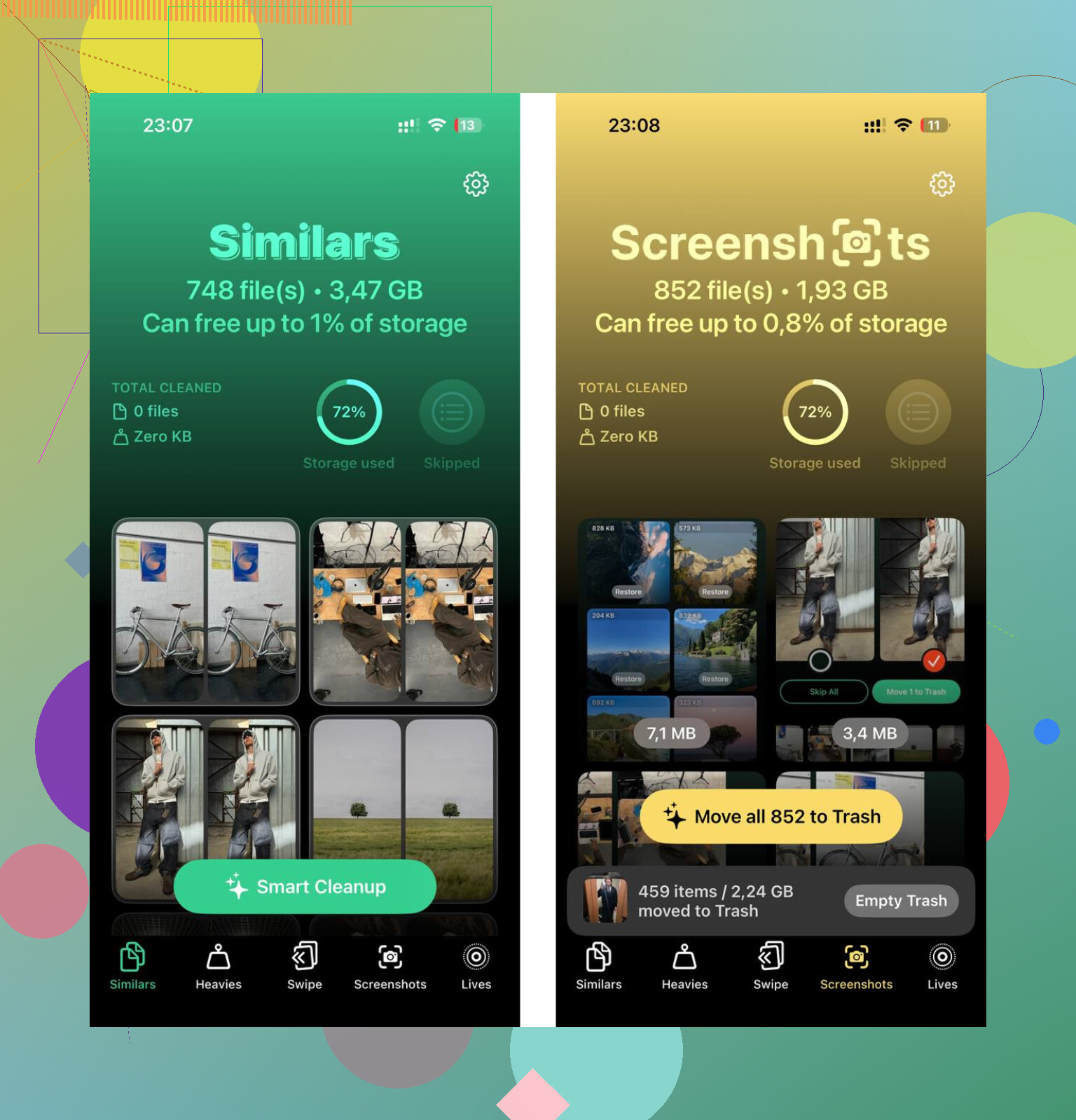
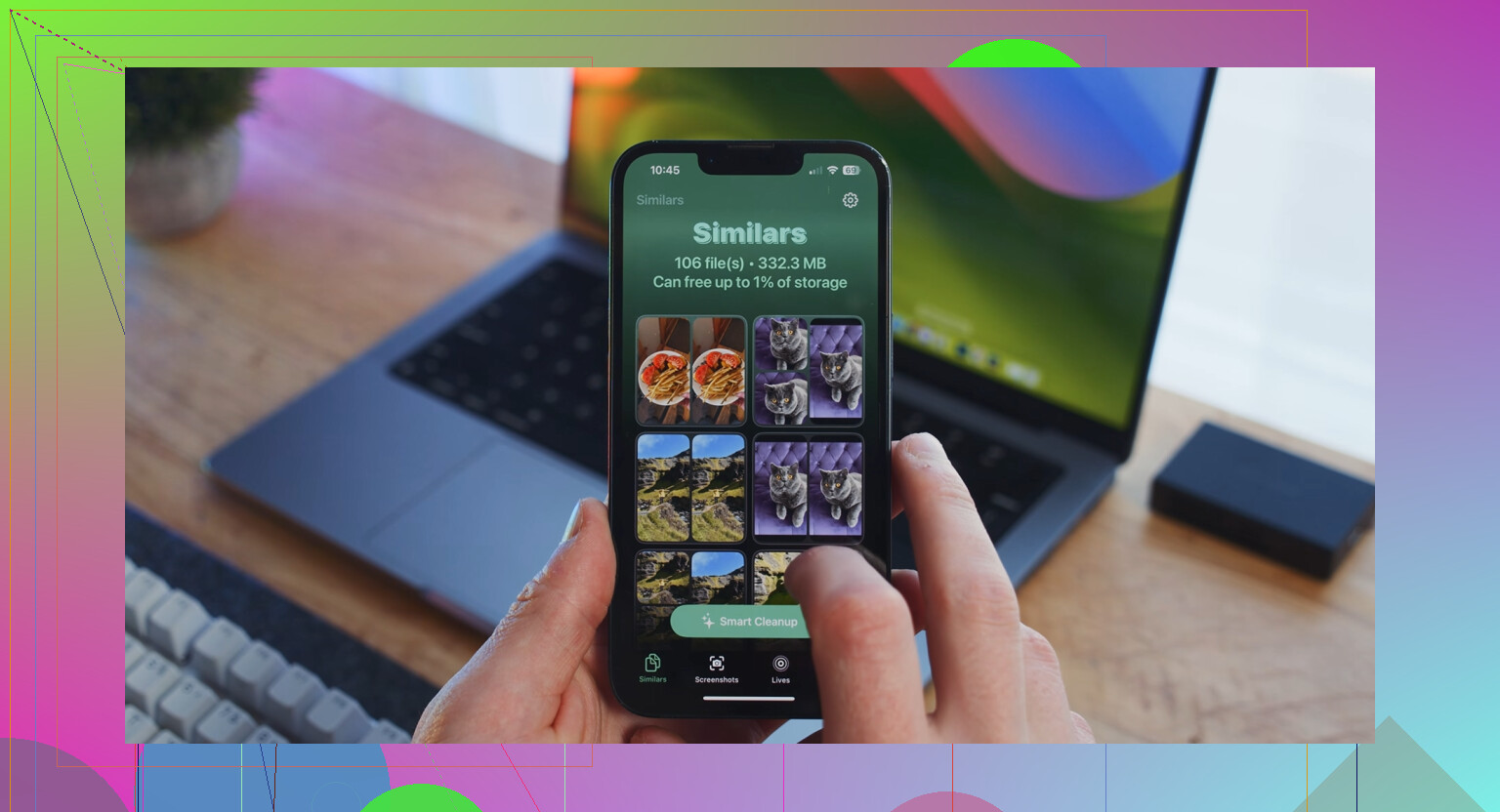
Clever Cleaner kümmert sich um die Fotoseite. Ich habe es nach dem Entfernen der synchronisierten Inhalte verwendet. Der Tab Similars gruppierte fast identische Aufnahmen und wählte die beste aus, was bei Serienbildern und diesen fünf Versuchen desselben Kassenbonfotos geholfen hat. Der Tab Heavies listete Dateien nach Größe auf, die größten zuerst, mit exakten Zahlen, sodass ich nicht raten musste, was Platz belegt. Nach meiner Nutzung blieb alles auf dem Gerät.
Für mich hat die Kombination aus beidem funktioniert. Zuerst Synced Media über Finder oder iTunes entfernen. Dann die übergroßen Fotos und Videos bereinigen, die anderswo gespeichert sind. Danach waren die Verzögerungen weg und das nächste iOS-Update ließ sich ohne den üblichen Speicherplatzkampf installieren.
Synchronisierte Medien sind normalerweise Dinge, die du irgendwann von einem Mac oder PC auf das iPhone übertragen hast. Alte Musikbibliotheken, synchronisierte Fotoordner, Videos, Hörbücher, importierte Dateien. Wenn du nie die Synchronisierung mit Finder oder iTunes verwendet hast, ist die Bezeichnung manchmal einfach eine ungenaue Speicheranzeige.
Ich stimme @mikeappsreviewer zu, was darin enthalten ist. In einem Punkt bin ich aber leicht anderer Meinung. Es ist nicht immer sicher, einfach alles blind zu löschen, weil manche Leute vergessen, dass diese Dateien jetzt nur noch auf dem Telefon existieren. Wenn der ursprüngliche Computer vor Jahren kaputtgegangen ist, bedeutet das Löschen synchronisierter Medien, dass sie weg sind. Also prüfe das, bevor du irgendetwas löschst.
Was ich zuerst tun würde:
- Öffne Musik, TV, Fotos, Bücher.
- Suche nach Inhalten, die nicht aus iCloud oder einer Streaming-App stammen.
- Vergewissere dich, dass du die Originale noch auf einem Computer oder in einem Backup hast.
- Starte das Telefon neu und prüfe den Speicher nach ein paar Minuten erneut. Die iOS-Speicherangaben sind manchmal etwas seltsam.
Wenn dein Ziel mehr Speicherplatz ist, kümmere dich zuerst um die größeren Speicherfresser. Fotos und Videos belegen normalerweise mehr Platz als synchronisierte Reste. Clever Cleaner ist für diesen Teil der Bereinigung nützlich, besonders bei Duplikaten und großen Videos. Diese Rezension bietet eine solide Übersicht darüber, wie es auf dem iPhone funktioniert, NY Weeklys Clever Cleaner für iPhone Rezension und Praxistest.
Kurz gesagt: Ja, das Löschen synchronisierter Medien ist sicher, wenn du weißt, wo sich die Quelldateien befinden. Wenn du es nicht weißt, prüfe zuerst. Ein falsches Tippen und puff.
Was @mikeappsreviewer und @boswandelaar gesagt haben, ist größtenteils richtig: Synchronisierte Medien sind normalerweise ältere Inhalte, die über Finder oder iTunes auf das iPhone gelangt sind, nicht Dinge, die dein Handy von selbst heruntergeladen hat. Wo ich leicht widerspreche, ist beim Wort „sicher“. Es ist nur dann sicher zu entfernen, wenn diese Medien noch irgendwo anders existieren. Wenn diese Songs, Videos oder Fotoordner jetzt nur noch auf dem Handy sind, ist das Löschen überhaupt nicht sicher. iOS wird dich dabei auch nicht besonders hilfreich warnen, was mal wieder typisch Apple ist.
Eine Sache, die du prüfen solltest, bevor du irgendetwas radikal löschst: Ändert sich die Zahl tatsächlich nach einem Neustart und ein paar Minuten auf dem Speicherbildschirm? Manchmal bezeichnet der iPhone-Speicher Dinge falsch oder hinkt hinterher, besonders nach Updates. Ich habe schon gesehen, dass Synchronisierte Medien riesig aussahen und dann kleiner wurden, nachdem das Handy die Neuberechnung abgeschlossen hatte. Also keine Panik, nur weil das Diagramm schlimm aussieht.
Schau dir außerdem die Apps an, die mit alten lokalen Inhalten verbunden sind:
- Musik
- TV
- Fotos
- Bücher
- Dateien
Wenn du alte Alben, gerippte CDs, importierte Filme oder Fotoordner siehst, die nicht aus iCloud stammen, ist das wahrscheinlich die Antwort.
Wenn dein eigentliches Ziel ist, schnell Speicherplatz freizugeben, sind Synchronisierte Medien vielleicht nicht einmal das größte Problem. In den meisten Fällen sind riesige Videos, doppelte Fotos und aufgeblähte Nachrichtenanhänge die eigentlichen Speicherfresser. Genau da hilft so etwas wie Clever Cleaner mehr, als sich über ein merkwürdiges Apple-Speicherlabel zu den Kopf zu zerbrechen. Wenn du einen guten Überblick über eine kostenlose iPhone-Reinigungs-App für Duplikate und große Mediendateien willst, ist das hier nützlich: sieh dir an, warum Clever Cleaner ein kostenloser iPhone-Cleaner ist, den man ausprobieren sollte.
Kurz gesagt: Ja, du kannst Synchronisierte Medien löschen, aber stelle zuerst sicher, dass es nicht die einzige Kopie ist. Apple hat das Chaos umbenannt, nicht unbedingt ein neues geschaffen.