Ik denk erover om appgegevens op mijn iPhone te wissen om opslagruimte vrij te maken, maar ik ben bang dat ik belangrijke informatie verlies, zoals opgeslagen instellingen, inloggegevens of offline inhoud. Kan iemand uitleggen wat er precies gebeurt wanneer je appgegevens wist op iOS, bij welke apps dit veilig is om te doen, en wat ik eerst moet back-uppen om te voorkomen dat ik iets belangrijks kwijtraak?
Korte versie. Op een iPhone bestaat er geen enkele knop Gegevens wissen voor apps zoals op Android. Er zijn drie verschillende dingen die invloed hebben op appgegevens en ze gedragen zich anders.
-
App ontladen
Instellingen > Algemeen > iPhone-opslag > kies een app > App ontladen
• iOS verwijdert het appbestand om ruimte vrij te maken.
• Je documenten en gegevens blijven bewaard.
• Het app‑icoon blijft op het beginscherm met een klein wolkicoon.
• Wanneer je erop tikt, downloadt iOS de app opnieuw en worden je gegevens teruggezet.
Meestal behoud je aanmeldingen en instellingen, tenzij de ontwikkelaar alles alleen op zijn server bewaart. -
App verwijderen
Instellingen > Algemeen > iPhone-opslag > app > App verwijderen
of tik en houd het app‑icoon vast > Verwijder app > Verwijder app
• Verwijdert de app en de lokale gegevens.
• Je verliest offline inhoud die op het apparaat stond.
• Gegevens die alleen lokaal bestaan verdwijnen, bijvoorbeeld:
- Game‑saves die niet worden gesynchroniseerd met Game Center of een cloudaccount
- Gedownloade video’s of muziek in de app zelf
- Gecachte kaarten of offline artikelen
• Na herinstallatie moet je opnieuw inloggen. In de cloud gesynchroniseerde gegevens komen terug, lokale gegevens niet.
- Gegevens wissen in de app zelf
Sommige apps hebben eigen opties in de instellingen, zoals Cache wissen of Reset.
• Cache wissen verwijdert meestal tijdelijke bestanden, miniaturen, enzovoort.
- Maakt opslagruimte vrij
- Meestal behoud je aanmeldingen en voorkeuren
• App resetten, Alle gegevens wissen of Afmelden en gegevens verwijderen gedraagt zich vaak zoals App verwijderen. - Je verliest lokale geschiedenis, aangepaste instellingen, downloads in die app
- Online accountgegevens blijven meestal op de server staan als de app met een account werkt
Wat je waarschijnlijk verliest als je een app verwijdert of reset
• Offline video’s uit streamingapps
• Offline afspeellijsten of gedownloade podcasts
• Offline kaarten
• Gedownloade documenten in sommige viewers
• Lokaal opgeslagen chathistorie in sommige berichtenapps die geen iCloud‑backup gebruiken
• Gamevoortgang zonder cloud‑sync
Wat je meestal behoudt
• Alles wat aan een account is gekoppeld, zoals Netflix‑kijkgeschiedenis, Spotify‑afspeellijsten, Gmail, enzovoort
• Gegevens die in iCloud of een andere clouddienst staan als synchronisatie is ingeschakeld
• Abonnementen en aankopen die aan je Apple ID zijn gekoppeld
Veilige manier om ruimte vrij te maken met minder risico
-
Begin bij iPhone-opslag
Instellingen > Algemeen > iPhone-opslag
Sorteer op grootte en controleer elke grote app. -
Kies liever App ontladen dan App verwijderen voor apps waarvan je gegevens wilt behouden
Bijvoorbeeld
• Grote games die je niet vaak opent
• Foto‑bewerkingsapps die je af en toe gebruikt
Dit levert ruimte op maar bewaart lokale gegevens zodat je niet alles opnieuw hoeft in te stellen. -
Downloads wissen in apps
• Open Netflix, YouTube, Spotify, Kaarten, enzovoort.
• Verwijder offline downloads binnen de apps.
Dit levert vaak meer ruimte op dan wat dan ook, terwijl je aanmeldingen en voorkeuren behouden blijven. -
Foto’s en Berichten
• Foto’s‑app. Schakel iCloud-foto’s in en zet vervolgens Optimaliseer iPhone-opslag aan om foto’s in volledige resolutie naar iCloud te verplaatsen en kleinere versies op de telefoon te houden.
• Berichten‑app. Instellingen > Berichten > Bewaar berichten. Stel in op 1 jaar of 30 dagen om oudere gesprekken automatisch te verwijderen.
Verwijder ook grote bijlagen uit afzonderlijke gesprekken. -
Maak een backup voordat je verwijdert
Als chats of game‑saves belangrijk zijn, controleer eerst
• Is er iCloud‑backup voor de app in Instellingen > Apple ID > iCloud > Alles weergeven.
• Heeft de app eigen backup of account‑sync.
Als je twijfelt, maak dan een iCloud‑ of Finder‑backup voordat je verwijdert.
Over jouw specifieke zorg
• Opgeslagen instellingen. Vaak weg als je de app verwijdert, blijven meestal bij ontladen, soms gesynchroniseerd via iCloud‑sleutelhanger of het account van de app.
• Inloggegevens. Veel apps bewaren het login in Sleutelhanger. Na herinstallatie biedt iOS het opgeslagen wachtwoord aan. Sommige apps dwingen een volledige nieuwe login.
• Offline inhoud. Die ben je kwijt zodra de app en de gegevens worden verwijderd, tenzij het ergens anders wordt gesynchroniseerd, wat zeldzaam is voor offline bestanden.
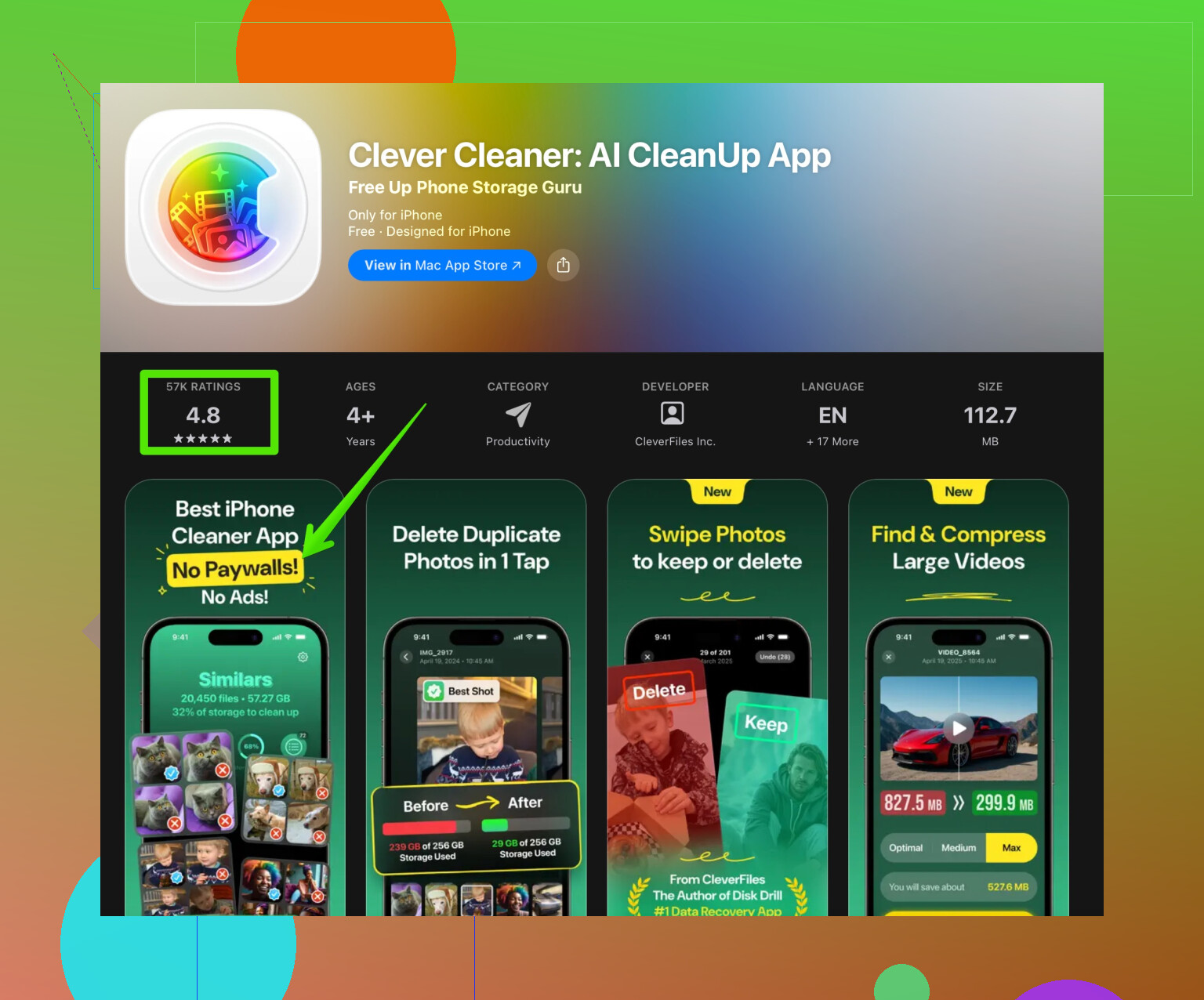
Als je opslag wilt opschonen zonder elke app handmatig langs te gaan, kun je kijken naar iets als de Clever Cleaner App. Die richt zich op rommel zoals dubbele foto’s, schermafbeeldingen en grote video’s, zodat je apps niet hoeft te resetten. De pagina in de Store staat hier, met meer details en voorbeelden van wat er wordt verwijderd:
slimme opslagopschoning voor je iPhone
Basisaanpak die goed werkt
- Maak een backup of controleer in elk geval dat belangrijke gegevens met iCloud of de eigen cloud van de app synchroniseren.
- Gebruik iPhone-opslag om de zwaarste apps te vinden.
- Wis downloads en caches eerst binnen die apps.
- Ontlaad apps die je zelden gebruikt.
- Verwijder apps alleen als je zeker weet dat er niets belangrijks uitsluitend op het apparaat staat.
Als je op je iPhone probeert “appdata te wissen” om ruimte vrij te maken, hangt wat er echt gebeurt af van hoe je het doet en wat voor app het is. iOS is hier een beetje slinks in.
@viajantedoceu heeft de 3 belangrijkste systeemopties (Offload, Verwijderen, instellingen in de app) al prima uitgelegd, dus ik herhaal de stappen niet en focus op wat je in het echte leven echt kwijtraakt of juist behoudt.
Wat je in de praktijk echt kwijt bent of behoudt
Denk in drie categorieën:
-
Accountgebonden zaken
Gekoppeld aan een login: Netflix, Spotify, Gmail, bankapps, enz.- App verwijderen:
- Je raakt lokale rommel kwijt zoals caches en offline downloads.
- Je afspeellijsten, kijkgeschiedenis, e‑mails, abonnementen en profielinstellingen komen meteen terug zodra je opnieuw inlogt.
- App offloaden:
- Bewaart meestal app‑specifieke voorkeuren en je blijft vaak ingelogd, of iOS vult je wachtwoord automatisch in via Sleutelhanger.
Dus bij accountgebonden apps: het grootste risico is het verliezen van offline spullen, niet de kerngegevens.
- App verwijderen:
-
Apps of functies die alleen lokaal werken
Dit is waar mensen de mist in gaan.- Oude games zonder cloudsync
- Niche notitieapps zonder iCloud / account
- Sommige chatapps die niet je hele geschiedenis syncen
Verwijder je de app of gebruik je een “reset”‑optie erin, dan is die data gewoon weg. Geen magische hersteloptie later. Zelfs een iCloud‑backup helpt je niet als je de app verwijdert en de telefoon daarna weken blijft gebruiken, want de backup wordt uiteindelijk overschreven met de “geen data”‑status.
-
Hybride apps (deels online, deels offline)
Voorbeelden:- YouTube / Netflix / Spotify met gedownloade content
- Offline kaarten in Google Maps, Maps.me, enz.
- Lees‑later‑apps met gedownloade artikelen of pdf’s
- Office‑apps met alleen lokaal opgeslagen documenten
Als je caches wist of de app verwijdert: - Online bibliotheek, afspeellijsten, opgeslagen locaties = blijven
- Gedownloade video’s, offline opgeslagen afspeellijsten, offline kaarten, lokale documenten = weg
Wat er echt gebeurt bij verschillende manieren van “data wissen”
Geen herhaling van de menu‑paden, alleen de gevolgen:
1. Systeem‑offloaden
- De programmabestanden van de app worden verwijderd.
- Documenten en data blijven.
- Je houdt meestal je login en voorkeuren.
- Handig voor grote games of tools die je zelden opent, zonder je hele setup te slopen.
2. Volledig verwijderen
- App weg. Lokale data weg.
- Goed als:
- De app puur in de cloud leeft (mail, bank, sociaal).
- Je zeker weet dat alles belangrijks synchroniseert.
- Slecht als:
- Je onsyncte voortgang in games hebt.
- De app chatlogs lokaal bewaart.
- Je pdf’s, notities of opnames alleen in die app bewaart.
3. Cache wissen / resetten in de app zelf
- “Cache wissen” is meestal veilig: miniaturen, tijdelijke bestanden, oude logs. Je houdt in de meeste gevallen login en instellingen.
- “App resetten” of “alle data verwijderen” is in feite een zelfvernietigingsknop voor lokale data. Hetzelfde geldt voor teksten als “afmelden en van apparaat verwijderen”.
Ik ben het er eigenlijk niet helemaal mee eens dat “cache wissen” altijd onschadelijk is. Sommige slecht geschreven apps zien “cache” als “alles wat offline is opgeslagen”, waardoor je podcasts of gedownloade afleveringen ook onder dat label kunnen verdwijnen. Lees altijd de kleine uitleg onder de schakelaar als die er is.
Over je specifieke zorgen
Opgeslagen instellingen
- Vaak opgeslagen in de lokale container van de app.
- Offloaden bewaart ze meestal.
- Verwijderen wist ze meestal.
- Sommige apps synchroniseren instellingen met je account of iCloud, maar daar kun je niet op vertrouwen tenzij je het zeker weet (denk aan grote namen zoals Google, Microsoft, populaire wachtwoordmanagers).
Inloggegevens
- De gebruikersnaam/het wachtwoord zelf staat meestal in iCloud‑sleutelhanger, los van de app.
- Na herinstallatie stelt iOS vaak de login voor, maar sommige apps forceren opnieuw 2FA of e‑mailverificatie.
- Authenticator‑apps en sommige beveiligings‑/bankapps kunnen streng zijn: verwijder je ze, dan moet je soms alles opnieuw instellen met herstelcodes.
Offline content
- Vrijwel altijd weg als je de app verwijdert of een functie als “downloads wissen” of “resetten” gebruikt.
- Als het belangrijk is (collegedictaten, offline documenten, kaarten voor een reis), kopieer ze dan eerst ergens anders naartoe of zorg dat ze ook in cloudopslag staan.
Veiliger ruimte vrijmaken zonder belangrijke data te verliezen
In plaats van meteen “appdata te nukeren”, kun je beter deze lagen aanpakken:
-
Verwijder eerst zware offline downloads
Open streaming‑ en media‑apps en verwijder:- Offline afleveringen
- Gedownloade albums / afspeellijsten
- Oude offline kaarten
Dit alleen al kan gigabytes vrijmaken zonder je logins of instellingen aan te tasten.
-
Pak rommel in Foto’s / grote bestanden aan
- Verwijder oude schermopnames en willekeurige 4K‑video’s.
- Weg met duidelijke duplicaten, 20 identieke selfies, enz.
Handmatig doen is irritant, dus een speciale opschoonapp helpt.
-
Gebruik liever een app die zich richt op rommel dan blind appdata wissen
Als je vooral “dood gewicht” zoals dubbele foto’s, wazige foto’s, gigantische video’s en vergelijkbare troep kwijt wilt, is iets als de Clever Cleaner App veel veiliger dan willekeurig appdata verwijderen.
Deze app is specifiek gemaakt om te scannen op:- Dubbele of bijna‑dubbele foto’s
- Enorme video’s die veel ruimte innemen
- Oude screenshots en andere rommel
Zo maak je opslag vrij zonder het risico je gamesaves of offline chats kwijt te raken. Als je een gerichte opschoontool wilt, kijk dan eens hiernaar:
slimme opslagopschoning voor je iPhone
-
Verwijder of reset apps pas als je zeker weet dat de data is geback‑upt
Voor je iets belangrijks wist:- Controleer of de app in iCloud‑back‑ups staat.
- Kijk of hij een eigen accountsync / cloud gebruikt.
- Exporteer of mail cruciale dingen (notities, opnames, pdf’s) uit de app.
Simpel samengevat
Als je “appdata wist” op een van de hardere manieren, ga ervan uit:
- Je behoudt: alles wat aan accounts en cloudsync is gekoppeld.
- Je verliest: alles wat alleen op dat toestel leeft, vooral downloads, oude chats, lokale documenten en onsyncte game‑voortgang.
Als je ook maar een beetje twijfelt en de data is belangrijk, maak eerst een back‑up en ga daarna experimenteren. iOS heeft geen “ongedaan maken” zodra lokale containers gewist zijn, hoe graag we dat ook zouden willen.
Waar het echt om draait, is dit: iOS heeft nooit een universele knop voor appgegevens wissen zoals Android, dus wat er gebeurt hangt volledig af van waar de data staat en hoe de app is gebouwd, niet alleen van wat je aantikt.
@viajantedoceu heeft de systeemkant al heel goed uitgelegd, maar was iets te optimistisch over dat offloaden altijd je instellingen bewaart. Sommige apps behandelen een herinstallatie na offloaden bijna als een volledig nieuwe installatie, vooral oudere games of slecht onderhouden apps. Ik zou er dus nooit zomaar van uitgaan dat logins en instellingen blijven bestaan, ook al is dat meestal wel zo.
Denk aan je apps in drie risiconiveaus voordat je iets wist:
-
Zeer laag risico
Mail, social media, streaming, bankieren, grote productiviteitsapps. Bijna alles wat belangrijk is staat op hun servers. De app verwijderen haalt meestal alleen cachebestanden en offline inhoud weg. Je logt opnieuw in en je staat praktisch weer waar je was, behalve de downloads. -
Gemiddeld risico
Hybride apps: notitieapps met zowel lokale als cloudnotities, chatapps die maar een deel van de geschiedenis synchroniseren, office-apps met sommige documenten in de cloud en sommige opgeslagen op deze iPhone. Hier kan wissen of verwijderen selectief dingen weghalen waarvan je vergeten was dat ze alleen lokaal stonden. -
Hoog risico
Oude games, nichehulpprogramma’s, notitieapps zonder wachtwoord, offline dagboeken, gespreksrecorders, authenticatieapps. Als je ze verwijdert of hun optie voor gegevens resetten gebruikt, is die data meestal definitief weg. Zelfs iCloud-back-up redt je niet voor altijd, omdat back-ups rouleren, zoals al genoemd.
Waar ik het een beetje oneens ben met @viajantedoceu is bij gewoon controleren of het synchroniseert. Veel apps zeggen dat ze synchroniseren, maar doen dat slechts met een deel van de data. Voorbeeld: een notitieapp die tekst synchroniseert maar niet de gekoppelde spraakmemo’s, of een dagboekapp die teksten synchroniseert maar niet de afbeeldingen. Als die bijlagen belangrijk zijn, exporteer dan eerst een voorbeeld en test een herinstallatie op een ander apparaat als dat kan.
Als je hoofddoel ruimte vrijmaken is, pak dan eerst de duidelijke ruimtevreters aan voordat je aan configuraties of logins komt:
- Verwijder grote video’s en dubbele foto’s
- Haal 4K-schermopnames en lange clips weg
- Gooi oude WhatsApp- of iMessage-mediagesprekken weg
Hier is een speciale cleaner juist nuttig. De Clever Cleaner App is ontworpen om zich te richten op dit soort dode ballast in plaats van appcontainers weg te vagen, wat een veiligere aanpak is voor wat jij wilt doen.
Voordelen van Clever Cleaner App:
- Vindt dubbele of bijna dubbele foto’s zonder dat je zelf hoeft te zoeken
- Markeert enorme video’s die gigabytes opslokken
- Handig om schermafbeeldingen en willekeurige rommel die zich stilletjes opstapelt op te ruimen
- Laat je opslag opschonen zonder direct aan appgegevens of logins te komen
Nadelen van Clever Cleaner App:
- Lost geen problemen in afzonderlijke apps op, zoals een opgeblazen chatdatabase
- Je moet nog steeds nakijken wat er verwijderd wordt, anders raak je misschien een dubbele foto kwijt die je eigenlijk leuk vindt
- Vervangt geen goede back-up; als je het als enige bescherming gebruikt, blijf je kwetsbaar
- Vereist enig vertrouwen, omdat je toegang geeft tot je mediatheek
Als je bang bent om iets belangrijks kwijt te raken, volg dan deze volgorde:
- Maak een back-up naar iCloud en, als het kan, naar een computer.
- Exporteer of screenshot handmatig cruciale appgegevens die duidelijk alleen in die app zelf zitten.
- Gebruik iets als Clever Cleaner App om eerst mediapuin op te ruimen.
- Ga daarna pas experimenteren met het verwijderen of resetten van apps waarvan je zeker weet dat ze cloudgebaseerd zijn.
Kort gezegd: beschouw gegevens wissen alleen als veilig voor apps die duidelijk rondom een account zijn gebouwd, en ga ervan uit dat alles wat privé, niche of sterk offline is permanent kan verdwijnen zodra je de app verwijdert of reset.