Ik merkte dat er een grote hoeveelheid gesynchroniseerde media in de opslag van mijn iPhone verschijnt, en ik weet niet zeker wat daar precies onder valt of dat het veilig is om die te verwijderen. Ik probeer al ruimte vrij te maken, maar ik wil niets belangrijks verwijderen, zoals muziek, video’s of bestanden die mogelijk met mijn computer zijn verbonden. Kan iemand uitleggen wat gesynchroniseerde media op een iPhone betekent en wat de veiligste manier is om die te verwijderen?
Na iOS 17 merkte ik een vreemde nieuwe opslagcategorie op mijn iPhone op met de naam Synced Media. Het zag er enorm uit, en eerst dacht ik dat de telefoon de helft van mijn bibliotheek had gedupliceerd. Het blijkt dat Apple oudere handmatig gesynchroniseerde bestanden een andere naam heeft gegeven en opnieuw heeft gegroepeerd, en door het label lijkt het erger dan het is.
Wat Synced Media betekent
Deze sectie is voor bestanden die je vanaf een computer met een kabel naar de iPhone hebt gezet, met Finder op Mac of iTunes op Windows. Muziek, foto's, boeken, oude mediabibliotheken, alles komt daar terecht als het van je computer kwam in plaats van uit de App Store of via een directe download op de telefoon.
Vóór iOS 17 stonden die bestanden tussen de app waar ze bij hoorden. Muziek stond onder Muziek. Boeken stonden onder Boeken. Daarna heeft Apple ze opgesplitst in één aparte opslagcategorie. De inhoud is dus niet ineens uit het niets verschenen. De telefoon toont oude gesynchroniseerde gegevens onder een nieuwe naam.
Je kunt het verwijderen, maar niet alleen vanaf de iPhone. Als de oorspronkelijke bestanden nog op je Mac of pc staan, is het veilig om de gesynchroniseerde kopieën te verwijderen. De catch is simpel. Omdat een computer ze daar heeft geplaatst, moet een computer ze ook weer verwijderen.
Waarom het opslagcijfer niet klopt
Ik liep hier ook tegenaan. Het getal dat voor Synced Media werd weergegeven leek opgeblazen, bijna alsof dezelfde bestanden twee keer werden meegeteld. In iOS 17 lijkt er een rapportageprobleem te zijn waarbij media één keer in de appcategorie wordt getoond en nog eens in Synced Media. Daardoor lijkt je telefoon overvol, ook al is de werkelijk gebruikte ruimte lager.
Het irritante is dat de telefoon zich nog steeds gedraagt alsof de opslag vol is. Downloads mislukken. Updates blijven hangen. Willekeurige apps beginnen te klagen over ruimtegebrek. Dus zelfs als de telling niet klopt, voelt het effect in het dagelijks gebruik toch echt genoeg aan.
Hoe ik Synced Media heb verwijderd
Methode 1, verwijder het via Finder of iTunes
- Sluit de iPhone aan op je Mac of Windows-pc.
- Open Finder op een Mac, of iTunes op Windows.
- Selecteer je iPhone.
- Open het tabblad voor het type inhoud, meestal Muziek of Foto's.
- Haal het vinkje weg bij alles wat je niet meer op de telefoon wilt hebben.
- Klik op Sync of Apply.
Zodra de synchronisatie is voltooid, worden de uitgevinkte onderdelen van de iPhone verwijderd. Dit is de normale oplossing, en voor muziek doet het meestal wat het moet doen.
Methode 2, de lege-mapoplossing voor hardnekkige gesynchroniseerde foto's
Dit voelde de eerste keer dat ik het probeerde nogal dom, maar het werkte.
- Maak een nieuwe lege map op je computer.
- Stel in Finder of iTunes fotosynchronisatie in op die lege map.
- Voer Sync uit.
De telefoon vergelijkt zijn huidige gesynchroniseerde foto's met een lege bronmap, vindt niets en wist de gesynchroniseerde fotoset. Als oude gesynchroniseerde foto's op geen enkele andere manier willen verdwijnen, maakt dit ze meestal snel schoon.
Methode 3, Apple Music verwijderen en opnieuw installeren
Als de overgebleven Synced Media aan muziek gekoppeld lijkt te zijn, wist het verwijderen van de Apple Music-app en deze opnieuw installeren vanuit de App Store soms gegevens die het standaard synchronisatieproces achterlaat. Ik zou eerst de normale synchronisatieverwijdering proberen en dit daarna doen als het opslagblok blijft vastzitten.
Waarom Synced Media oplossen maar een deel van het probleem is
Wanneer de iPhone-opslag krap wordt, begint de telefoon beroerd te doen. Ik zag vertraging bij het openen van apps, camerawaarschuwingen en vastlopende update-installaties zonder duidelijke reden. Op basis van wat ik zag helpt het om ongeveer 5 GB tot 6 GB vrij te houden zodat het systeem lucht heeft. Het heeft ruimte nodig voor tijdelijke bestanden, updates, cachewisselingen, al die rommel die je nooit ziet.
Bovendien is Synced Media vaak maar één deel van de chaos, niet de hele chaos. Bij mij vraten bijna dubbele foto's, opgeslagen video's die ik was vergeten en stapels screenshots ook veel ruimte. Gesynchroniseerde bestanden opschonen hielp, maar loste het hele opslagprobleem op zichzelf niet op.
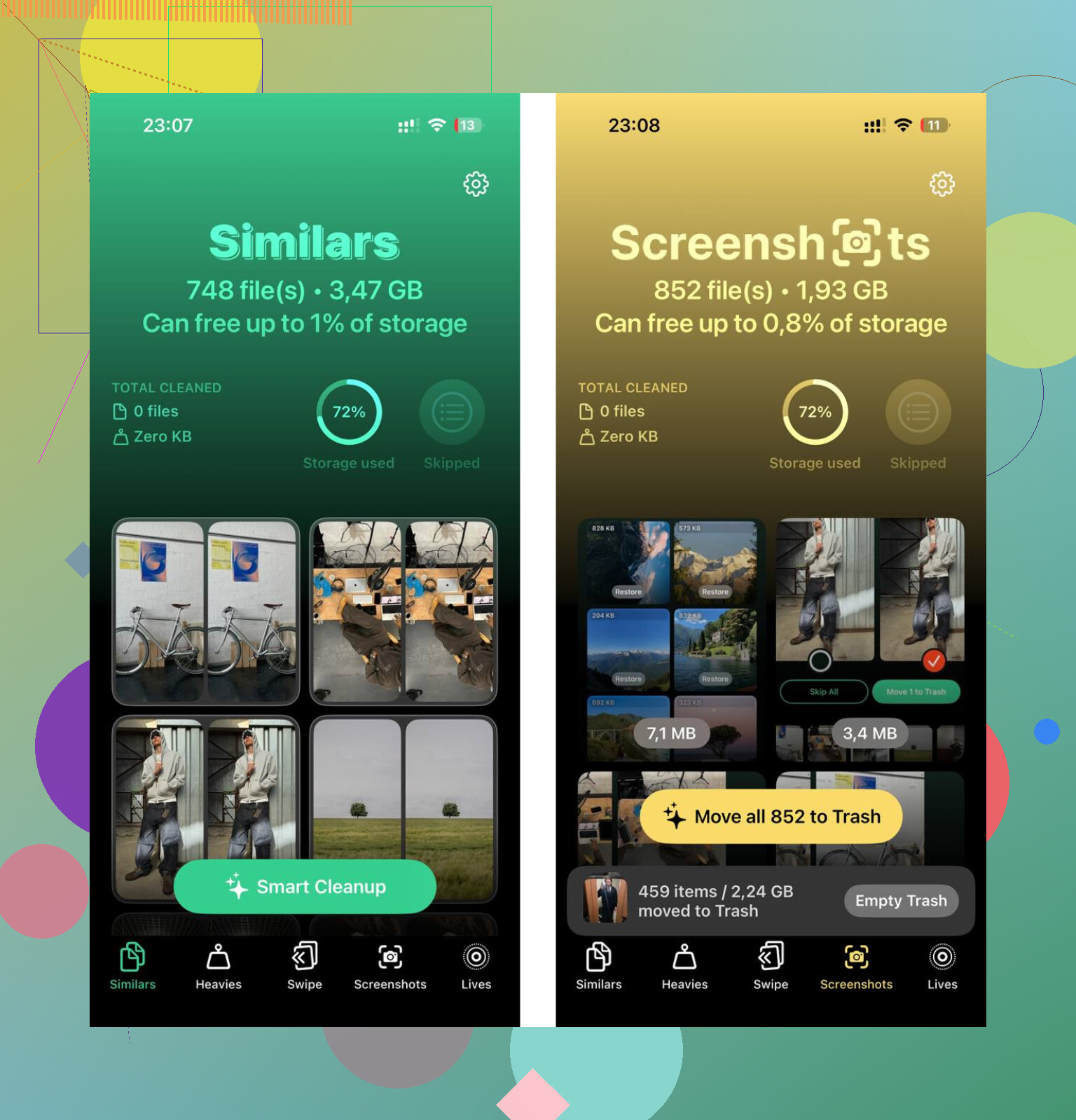
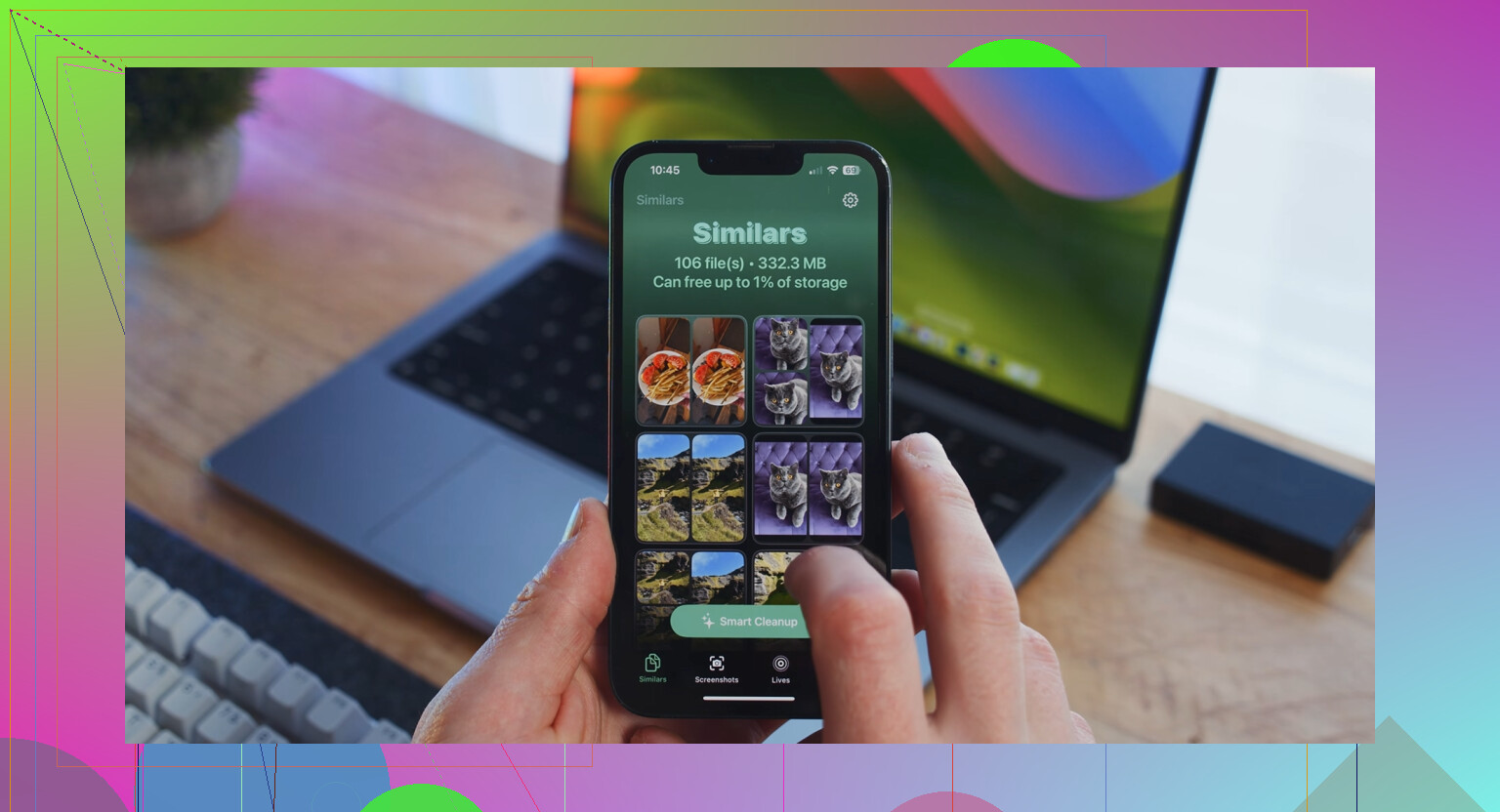
Clever Cleaner pakt de fotokant aan. Ik gebruikte het nadat ik de gesynchroniseerde bestanden had opgeruimd. Het tabblad Similars groepeerde bijna identieke foto's en koos de beste, wat hielp bij burstfoto's en die vijf pogingen van dezelfde bonfoto. Het tabblad Heavies zette bestanden op grootte op een rij, grootste eerst, met exacte cijfers, zodat ik niet hoefde te raden wat ruimte innam. In mijn gebruik bleef alles op het apparaat.
Wat het voor mij oploste, was beide delen doen. Eerst Synced Media verwijderen via Finder of iTunes. Daarna de te grote foto's en video's opruimen die ergens anders stonden. Daarna verdween de vertraging en werd de volgende iOS-update geïnstalleerd zonder het gebruikelijke gevecht om opslagruimte.
Gesynchroniseerde media zijn meestal dingen die je op een bepaald moment vanaf een Mac of pc op de iPhone hebt gezet. Oude muziekbibliotheken, gesynchroniseerde fotomappen, video’s, audioboeken, geïmporteerde bestanden. Als je nooit synchronisatie via Finder of iTunes hebt gebruikt, is het label soms gewoon een rommelige opslagrapportage.
Ik ben het met @mikeappsreviewer eens over wat eronder valt. Over één deel ben ik het echter niet helemaal eens. Het is niet altijd veilig om het zomaar blind te verwijderen, omdat sommige mensen vergeten dat die bestanden nu alleen nog op de telefoon bestaan. Als de oorspronkelijke computer jaren geleden kapot is gegaan, betekent het verwijderen van gesynchroniseerde media dat het weg is. Controleer dus eerst voordat je iets wist.
Wat ik eerst zou doen:
- Open Muziek, TV, Foto’s, Boeken.
- Zoek naar inhoud die niet uit iCloud of een streaming-app komt.
- Controleer of je de originelen nog op een computer of in een back-up hebt.
- Start de telefoon opnieuw op en controleer de opslag na een paar minuten opnieuw. De opslagtelling van iOS doet soms vreemd.
Als je doel is om ruimte vrij te maken, pak dan eerst de grootste winst. Foto’s en video’s nemen meestal meer ruimte in dan gesynchroniseerde restbestanden. Clever Cleaner is handig voor die kant van het opschonen, vooral voor duplicaten en grote video’s. Deze review geeft een goed overzicht van hoe het werkt op de iPhone, de review en praktijktest van NY Weekly van Clever Cleaner voor iPhone.
Kort gezegd: ja, het verwijderen van gesynchroniseerde media is veilig als je weet waar de bronbestanden staan. Als je dat niet weet, controleer het dan eerst. Eén verkeerde tik en poef.
Wat @mikeappsreviewer en @boswandelaar zeiden is grotendeels juist: Gesynchroniseerde media is meestal oudere inhoud die via Finder of iTunes op de iPhone is gezet, niet iets dat je telefoon zelf heeft gedownload. Waar ik het een beetje oneens ben, is met het woord “veilig”. Het is alleen veilig om te verwijderen als die media nog ergens anders bestaat. Als die nummers, video’s of fotomappen nu alleen op de telefoon staan, is het helemaal niet veilig om ze te verwijderen. iOS zal je daar ook niet erg duidelijk voor waarschuwen, wat typisch Apple is.
Eén ding dat de moeite waard is om te controleren voordat je iets gaat weggooien: verandert het aantal eigenlijk na een herstart en een paar minuten op het scherm Opslag? Soms labelt iPhone-opslag dingen verkeerd of loopt het achter, vooral na updates. Ik heb gezien dat Gesynchroniseerde media enorm groot leek en daarna kromp nadat de telefoon klaar was met herberekenen. Raak dus niet in paniek alleen omdat de grafiek er lelijk uitziet.
Kijk ook naar de apps die gekoppeld zijn aan oude lokale inhoud:
- Muziek
- TV
- Foto’s
- Boeken
- Bestanden
Als je oude albums, geripte cd’s, geïmporteerde films of fotomappen ziet die niet uit iCloud komen, dan is dat waarschijnlijk je antwoord.
Als je echte doel is om snel ruimte vrij te maken, is Gesynchroniseerde media misschien niet eens het grootste probleem. In de meeste gevallen zijn enorme video’s, dubbele foto’s en opgeblazen berichtbijlagen de echte ruimtevreters. Daar helpt iets als Clever Cleaner meer bij dan je blindstaren op één vreemd Apple-opslaglabel. Als je een handig overzicht wilt van een gratis iPhone-opruimapp voor duplicaten en grote media, dan is dit nuttig: zie waarom Clever Cleaner een gratis iPhone-opruimer is die het proberen waard is.
Korte versie: ja, je kunt Gesynchroniseerde media verwijderen, maar controleer eerst of het niet de enige kopie is. Apple heeft de rommel een andere naam gegeven, niet per se een nieuwe gemaakt.