Mój iPhone ma wiele zduplikowanych zdjęć po synchronizacji i przywracaniu, i nie mam pewności, czy wbudowana aplikacja Zdjęcia to najlepszy sposób na ich scalenie, czy też potrzebuję innej aplikacji. Chcę uporządkować bibliotekę zdjęć bez przypadkowego usunięcia ważnych fotografii, więc naprawdę byłbym wdzięczny za radę dotyczącą najbezpieczniejszej i najłatwiejszej opcji.
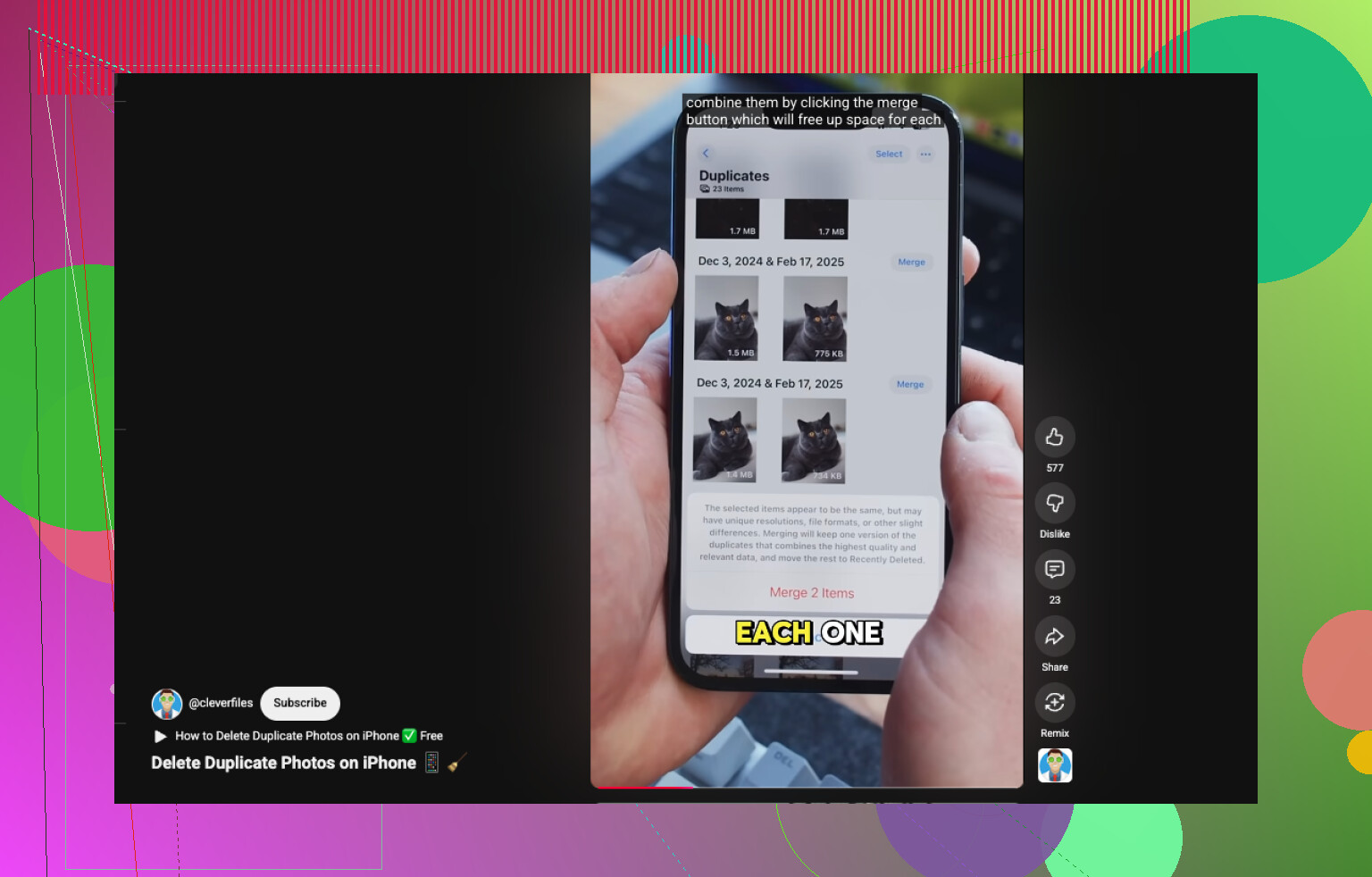
Jeśli masz na myśli prawdziwe duplikaty plików, Twój iPhone już radzi sobie z tym w aplikacji Zdjęcia.
Otwórz Zdjęcia.
Przewiń do sekcji Narzędzia, a następnie stuknij Duplikaty.
Naciśnij Wybierz.
Wybierz Zaznacz wszystko albo kilka grup.
Stuknij Połącz, a potem potwierdź.
Jedna rzecz, na którą się natknąłem: album Duplikaty nie pojawił się od razu. Po zaimportowaniu wielu zdjęć i przywróceniu części biblioteki iOS potrzebował trochę czasu, aby wszystko zindeksować. Więc jeśli jeszcze go nie widzisz, daj mu trochę czasu.
W przypadku ścisłych duplikatów narzędzie Apple jest w porządku. U mnie nie sprawdziło się przy większym bałaganie. Moja biblioteka ma około 5000 zdjęć i większość śmieci nie była kopią plik w plik. To były rzeczy typu cztery zdjęcia tego samego paragonu, seria mojego psa, który przesunął się o kilka centymetrów, albo kilka selfie zrobionych jedno po drugim. Zdjęcia tego u mnie nie wychwyciły.
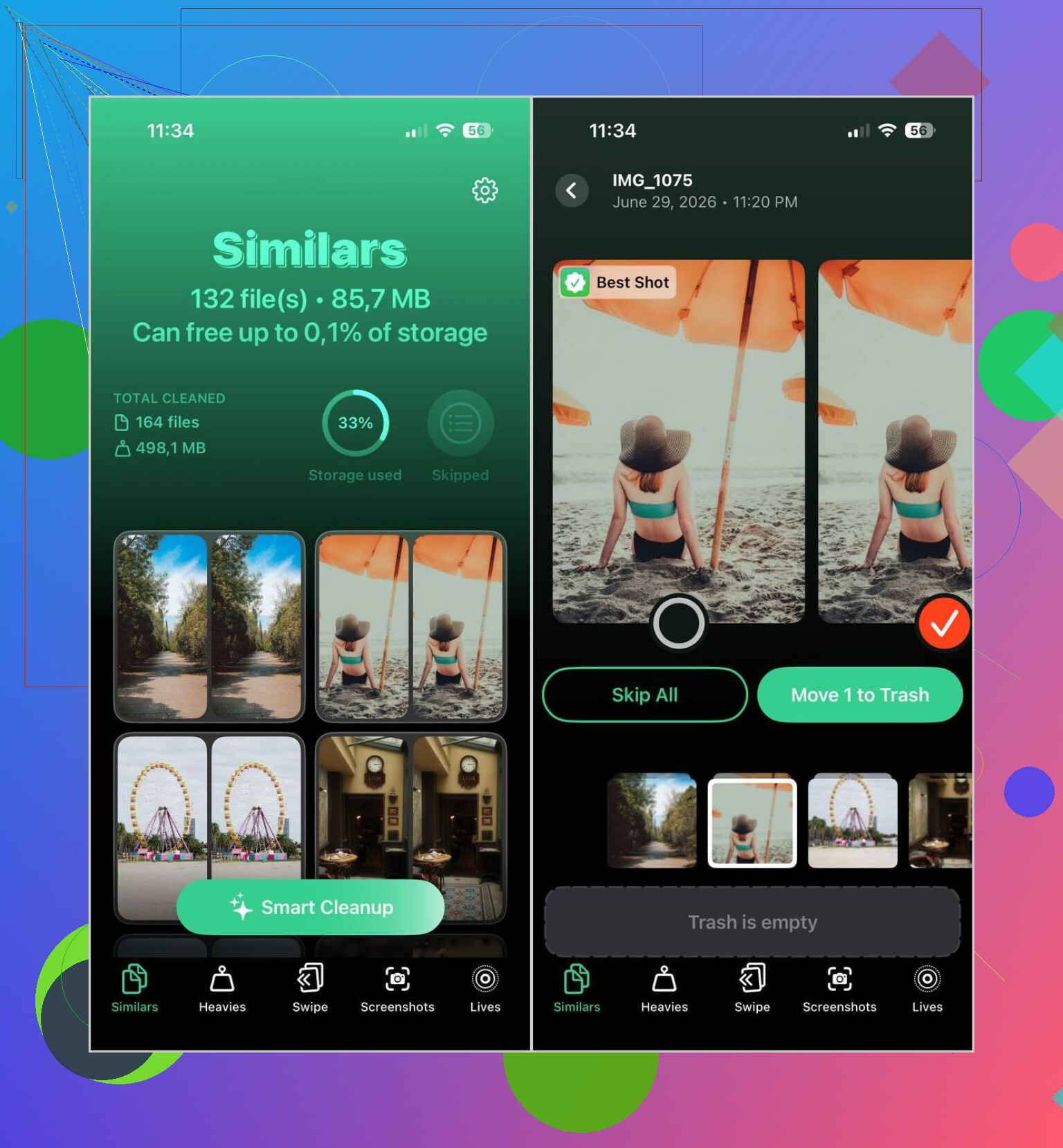
Skończyło się na tym, że użyłem Clever Cleaner, ponieważ grupował zarówno duplikaty, jak i podobne obrazy. To zrobiło większą różnicę w zajętym miejscu.
Zwykle robię to tak:
- Zainstaluj Clever Cleaner z App Store.
- Pozwól mu przeskanować całą bibliotekę.
- Otwórz sekcję Similars.
- Użyj Smart Cleanup, jeśli chcesz automatycznych wyborów, albo przechodź grupę po grupie samodzielnie.
- Sprawdź, co zostało oznaczone, przywróć wszystko, co chcesz zachować, a potem potwierdź.
- Wyczyść Ostatnio usunięte, jeśli chcesz od razu odzyskać miejsce.
W moim przypadku wybory zdjęć były całkiem trafne. I tak sprawdzam przed usunięciem, bo nie ufam bezkrytycznie żadnej aplikacji do czyszczenia. Mimo to przez większość czasu wybierał kadr, który sam bym zostawił.
Zostawiłem ją też ze względu na dodatkowe sekcje czyszczenia:
- Heavies sortuje filmy według rozmiaru, od największych. Dobre, jeśli problem z pamięcią to głównie klipy.
- Video Compression zmniejsza duże filmy zamiast je usuwać. Dzięki temu odzyskałem kilka GB.
- Screenshots pozwala szybko usunąć stare zrzuty ekranu.
- Lives zamienia Live Photos w zwykłe zdjęcia, co zmniejsza zużycie miejsca.
- Swipe to szybszy sposób, aby przeglądać starsze zdjęcia miesiąc po miesiącu.
Więc krótka wersja. Jeśli potrzebujesz tylko scalić dokładne duplikaty, wbudowana aplikacja Zdjęcia daje radę. Jeśli Twój aparat jest pełen niemal identycznych zdjęć i bałaganu, który Apple pomija, Clever Cleaner zrobił u mnie więcej.
Wbudowane Zdjęcia to najbezpieczniejszy pierwszy krok. Zachowują najlepszą wersję, scalają metadane i niosą mniejsze ryzyko niż przyznanie pełnego dostępu do biblioteki aplikacji zewnętrznej. Jednak w jednym punkcie lekko nie zgadzam się z @mikeappsreviewer. Jeśli bałagan powstał przez synchronizację i przywracanie, zacząłbym od narzędzia Apple, odczekał dzień lub dwa, a potem ponownie sprawdził miejsce w pamięci, zanim zainstalujesz cokolwiek innego. Indeksowanie iOS po przywróceniu jest cholernie wolne.
Słabością Apple jest kontrola przeglądu. Nie dostajesz zbyt wielu informacji o tym, dlaczego elementy zostały dopasowane, i pomija wiele prawie duplikatów. Jeśli problemem są dokładne kopie, na tym poprzestań. Jeśli problemem jest bałagan, użyj drugiego etapu.
Moje podejście:
- Pozwól aplikacji Zdjęcia zakończyć synchronizację przez Wi-Fi i przy podłączonym zasilaniu.
- Scal dokładne duplikaty w Zdjęciach.
- Sprawdź Ostatnio usunięte.
- Następnie użyj Clever Cleaner do podobnych zdjęć, zrzutów ekranu i dużych filmów.
Zrób też najpierw kopię zapasową. iCloud Photos albo eksport na Maca. Jedno złe stuknięcie boli.
Jeśli chcesz szybki wizualny przewodnik, ten przewodnik po usuwaniu zduplikowanych zdjęć na iPhonie jest krótki i łatwy do śledzenia.
W skrócie. Najpierw użyj Zdjęć. Potem użyj Clever Cleaner, jeśli biblioteka nadal jest w rozsypce. To połączenie jest najmniej ryzykowne, moim zdaniem.
Podzieliłbym to na dwa pytania: czy to są faktyczne duplikaty, czy po prostu dużo prawie takich samych zdjęć po przywróceniu?
W większości zgadzam się z @mikeappsreviewer i @techchizkid, ale trochę mniej ufam wbudowanemu scalaniu, niż sugerują to niektórzy. Jest w miarę bezpieczne, jasne, ale bywa też dość nieprzejrzyste. Naciskasz scalanie, Apple robi swoje apple’owe rzeczy, a ty po prostu ufasz maszynie. To jest w porządku przy oczywistych duplikatach, ale nie zawsze świetne, jeśli zwracasz uwagę na edycje, ulubione, podpisy albo na to, która wersja skąd została zsynchronizowana.
Moje podejście:
- Użyj najpierw Zdjęć tylko jako pierwszego przeglądu
- Nie spiesz się z tym zaraz po przywróceniu
- Sprawdź, czy Zdjęcia iCloud nadal się synchronizują, zanim cokolwiek usuniesz
- Jeśli używasz biblioteki współdzielonej, edytowanych wersji albo później pobranych oryginałów, zachowaj szczególną ostrożność
Raz wpadłem na tym, że usunąłem za wcześnie, kiedy biblioteka nadal sama się porządkowała. Wyglądało jak duplikaty, ale nie zawsze nimi było. Trochę irytujące.
Jeśli bałagan jest większy niż dokładne kopie, Clever Cleaner jest bardziej przydatny, bo radzi sobie z podobnymi zdjęciami, a nie tylko ze ścisłymi zgodnościami plików. I właśnie tam zwykle jest najwięcej odzyskanego miejsca, szczerze mówiąc. Nie duplicate photos on iPhone w technicznym sensie, tylko dziesięć zdjęć tego samego paragonu i 37 rozmazanych zdjęć kota.
Poza tym najpierw zrób kopię zapasową. Serio. To nie podlega negocjacji.
Aby zobaczyć pełniejszy wątek o tym, jak usuwać duplikaty i podobne zdjęcia na iPhonie bez skasowania niewłaściwych, ta dyskusja całkiem dobrze omawia bezpieczniejszą kolejność działań.
Więc tak: wbudowane Zdjęcia do dokładnych duplikatów, Clever Cleaner do właściwego sprzątania. Nie albo-albo. Oba.
Jestem trochę mniej kategoryczny niż @techchizkid, @sternenwanderer i @mikeappsreviewer w kwestii wbudowanego narzędzia. Jest dobre, ale nie zawsze stanowi pełne rozwiązanie.
Na czym opierałbym decyzję:
- Jeśli to są prawdziwe duplikaty utworzone przez problemy z synchronizacją, Zdjęcia zwykle wystarczą.
- Jeśli są to edytowane kopie, zapisy z WhatsAppa, pobrane oryginały, serie zdjęć albo niemal identyczne ujęcia, Zdjęcia często pomijają rzeczy, które faktycznie chcesz usunąć.
Jedna rzecz, którą ludzie pomijają, to metadane. Po przywracaniu dwa obrazy mogą wyglądać identycznie, ale zawierać różną historię źródła, edycje, albumy albo znaczniki czasu. To ma znaczenie, jeśli później sortujesz według wspomnień, osób, miejsc albo struktury albumów. Dlatego nie scalałbym masowo tylko dlatego, że miniatury się zgadzają.
Moje zdanie:
- Używaj funkcji scalania duplikatów Apple tylko do oczywistych, dokładnych kopii
- Poczekaj, aż synchronizacja iCloud, indeksowanie i analiza twarzy się ustabilizują
- Potem sprawdź kilka scalonych grup, zanim zrobisz resztę
- Przy bałaganie w drugiej rundzie Clever Cleaner ma więcej sensu niż poleganie wyłącznie na Zdjęciach
Zalety Clever Cleaner:
- Znajduje podobne zdjęcia, nie tylko dokładne duplikaty
- Dobrze radzi sobie też ze zrzutami ekranu i dużymi filmami
- Szybszy przegląd wizualny niż sekcja Duplikaty w Apple Zdjęciach
Wady:
- Nadal musisz sprawdzać jego wybory
- Dajesz aplikacji zewnętrznej dostęp do biblioteki
- Wykrywanie podobnych zdjęć może grupować ujęcia, które możesz chcieć zachować osobno
Więc nie, prawdopodobnie nie potrzebujesz kolejnej aplikacji do scalania duplikatów na iPhonie. Ale możesz chcieć takiej, która faktycznie posprząta bibliotekę. Wbudowane Zdjęcia do precyzji na początku, Clever Cleaner do sprzątania na końcu.