Ik heb Optimaliseer iPhone-opslag ingeschakeld om ruimte te besparen op mijn iPhone, maar ik weet niet zeker of het iets doet zonder dat iCloud-foto’s is ingeschakeld. Mijn opslag blijft vol lopen en ik ben in de war over de vraag of deze functie alleen werkt met iCloud of dat het ook kan helpen met lokale foto’s. Ik heb hulp nodig om te begrijpen hoe het eigenlijk werkt en wat ik nu het beste kan doen om ruimte vrij te maken.
Ik liep hier tegenaan nadat mijn iPhone elke dag de melding ‘Opslag bijna vol’ begon te geven. Ik heb een tijd met instellingen zitten rommelen, gekeken wat er veranderde en iPhone-opslag steeds opnieuw gecontroleerd. Hier is de simpele versie.
Werkt Optimaliseer iPhone-opslag zonder iCloud
Nee. Dat werkt niet.
‘Optimaliseer iPhone-opslag’ is afhankelijk van iCloud-foto’s. Je telefoon bewaart kleinere apparaatversies van je foto’s, en de volledige bestanden blijven in je iCloud-bibliotheek. Als iCloud-foto’s uit staat, of je iCloud-opslag vol is, stopt de functie met doen wat die moet doen. Er moet online een volledige kopie staan, anders heeft iOS nergens om de originelen naartoe te verplaatsen.
Is het veilig
Voor zover ik zag, ja. Je foto’s worden niet uit het bestaan gewist. De opslaglocatie verandert. Kopieën in volledige resolutie staan in iCloud, en je telefoon haalt ze weer binnen wanneer je iets opent of bewerkt.
De keerzijde is simpel. Als je verbinding slecht is, of je bent offline, zie je misschien even alleen de kleinere versie. Ik merkte dit een keer in het vliegtuig. De afbeelding was er wel, maar de scherpe versie werd pas geladen toen ik weer bereik had.
Waarom het lijkt alsof het niet werkt
Dit deel irriteerde me.
Ik had Optimaliseer ingeschakeld en mijn telefoon zat nog steeds bijna vol. iOS lijkt traag te zijn met het opruimen van lokale bestanden. Het wacht vaak tot de ruimte echt krap wordt voordat het agressiever begint op te ruimen. Dus je zet de instelling aan, verwacht meteen verlichting, en er gebeurt urenlang niets, soms nog langer.
Het andere veelvoorkomende probleem is iCloud-ruimte. Het gratis abonnement van 5 GB raakt snel vol. Zodra dat vol is, stopt je telefoon met het verplaatsen van originele fotobestanden naar iCloud omdat er geen plek meer voor is.
Optimaliseren of originelen bewaren
Dit hangt af van hoeveel opslag je telefoon heeft en hoe je hem gebruikt.
Als je een iPhone van 512 GB hebt en genoeg ruimte, voelt ‘Download en bewaar originelen’ prettiger. Alles blijft op de telefoon. Geen wachttijd. Geen afhankelijkheid van bereik.
Als je opslag krapper is, helpt Optimaliseer enorm. Die van mij was geen model met veel opslag, dus ik liet het aanstaan.
Wat weinig opslag met mijn telefoon deed
Dit was het deel dat ik veel te lang negeerde.
Toen mijn telefoon bijna vol was, werd hij traag. Apps liepen vast. De camera opende langzamer. Een paar apps crashten zonder duidelijke reden. Nadat ik door mijn bibliotheek was gegaan, besefte ik dat het probleem niet alleen de iCloud-instellingen waren. Ik had bergen rommel. Screenshots, wazige foto’s, duplicaten, bijna-duplicaten, willekeurige video’s die ik was vergeten.
Dus zelfs met Optimaliseer ingeschakeld bleef die rommel een probleem.
Wat het voor mij oploste
De echte oplossing was het opruimen van de troep, niet één Apple-instelling omzetten en hopen op magie.
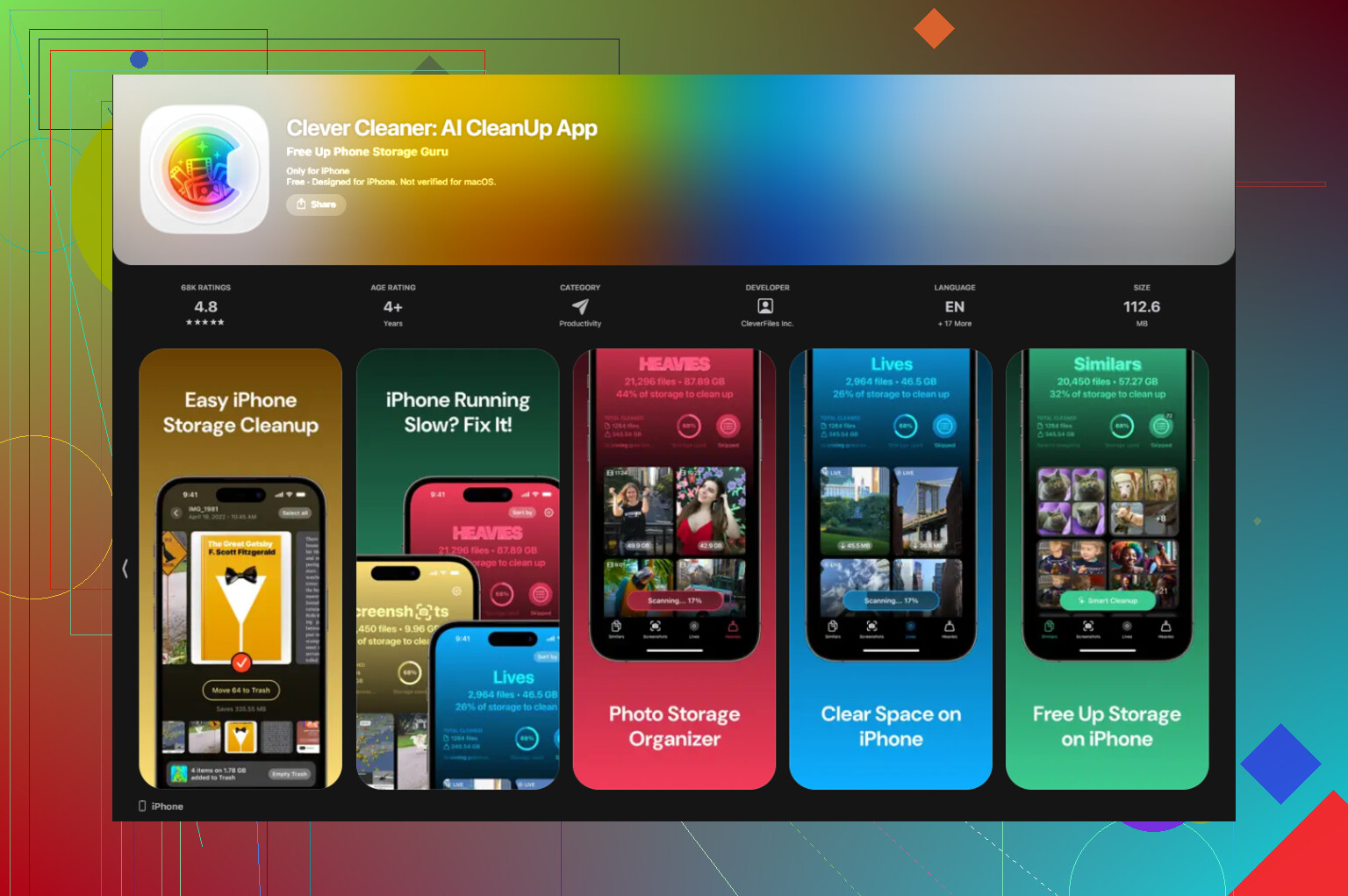
Ik probeerde een paar opschoonapps en de meeste voelden dubieus aan. Te veel betaalmuren, rare proefperiodes of abonnementsvallen. Degene die ik uiteindelijk hield was Clever Cleaner.
Wat er voor mij uitsprong:
Het laat bestandsgroottes duidelijk zien
Dit hielp meer dan ik had verwacht. Je ziet welke screenshots, clips en video’s ruimte opslokken. Geen giswerk.
De sectie Heavies is nuttig
Die sorteert media op grootte, zodat de ergste ruimtevreters bovenaan komen te staan. Ik vond één enorme 4K-video die ik per ongeluk had opgenomen en gooide die er in seconden uit. Zulke dingen tellen snel op.
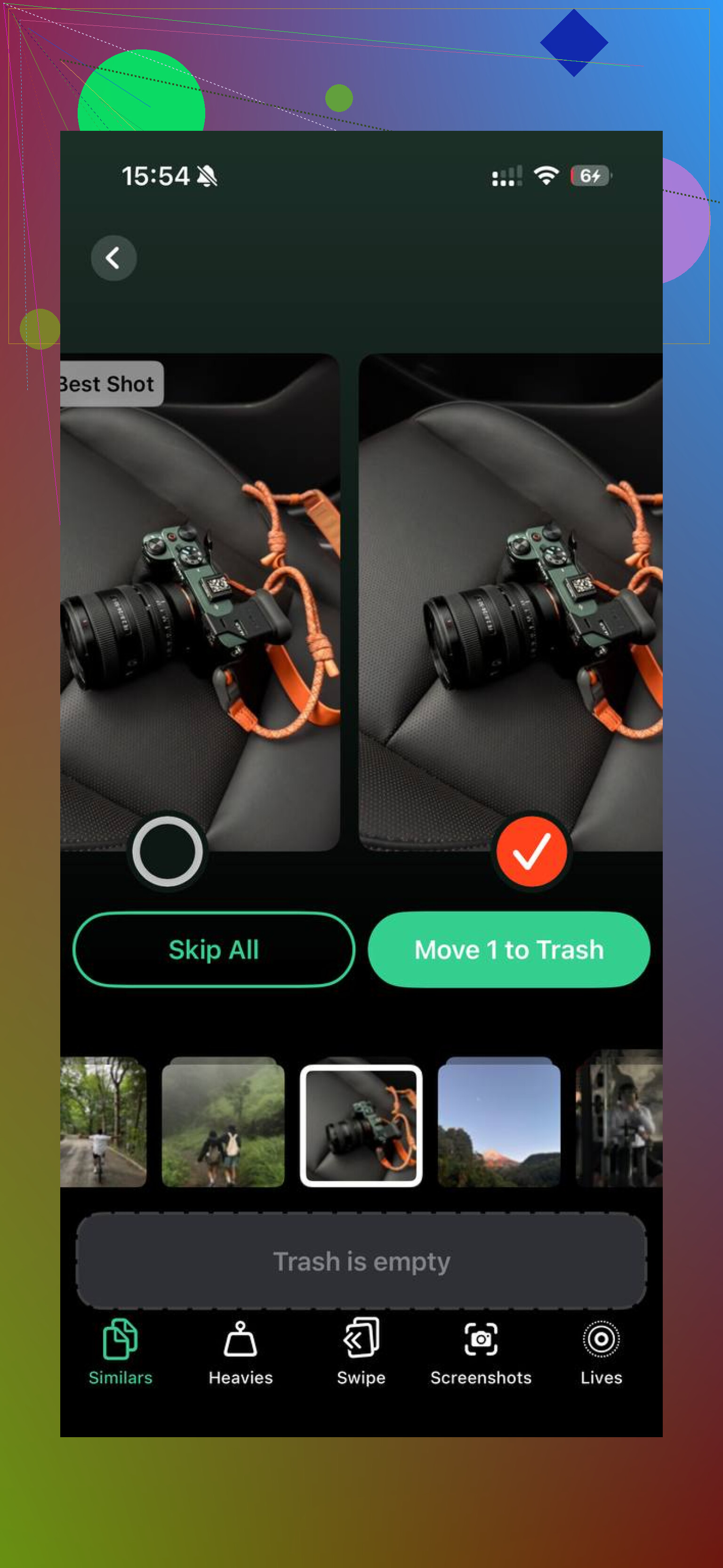
De tool Similars vermindert fotorommel
Ik had hele reeksen bijna identieke foto’s. Dezelfde hoek, hetzelfde onderwerp, minieme verschillen. De app groepeerde ze en koos de beste foto. Ik controleerde nog steeds voordat ik verwijderde, maar het bespaarde me enorm veel tijd. Ik denk dat dit de eerste keer was dat het opruimen van mijn bibliotheek niet ellendig voelde.
Privacy voelde minder dubieus
De verwerking gebeurt op het apparaat. Voor mij was dat belangrijk. Ik wilde niet dat mijn fotobibliotheek via een willekeurige server ging.
Nadat ik had opgeruimd, kreeg ik ongeveer 15 GB terug. Mijn telefoon stopte bijna meteen met haperen.
Als Optimaliseer opslag nog steeds kapot lijkt
Open Instellingen > Algemeen > iPhone-opslag en kijk eerst naar de categorieën. Ga niet gokken. Controleer wat de telefoon vult.
Als Foto’s enorm is, of Systeemgegevens er buiten controle uitziet, begin daar dan. Bij fotorommel hielp het opschonen van de bibliotheek mij meer dan wachten tot iCloud het vanzelf op orde kreeg. Als je duizenden screenshots en dubbele foto’s hebt, nemen die linksom of rechtsom nog steeds ruimte in.
Dus ja, Optimaliseer iPhone-opslag werkt, maar alleen met iCloud-foto’s, en het is trager dan mensen verwachten. Als je telefoon nog steeds propvol zit, is de betere zet om eerst de rommel op te ruimen en te stoppen met dingen bewaren die je niet nodig hebt.
Nee. Het werkt alleen als iCloud-foto’s aanstaan.
‘Optimaliseer iPhone-opslag’ bespaart ruimte door foto’s in volledige resolutie in iCloud te bewaren en kleinere versies op je iPhone. Als iCloud-foto’s uitstaan, bewaart je telefoon de originelen lokaal. Er wordt niets verplaatst. Dus als je opslag nog steeds volloopt, lost alleen deze instelling het niet op.
Eén punt waarop ik het enigszins oneens ben met @mikeappsreviewer is de timing. iOS is vaak traag met het vrijmaken van ruimte, ja. Maar als iCloud-foto’s uitstaan, verandert langer wachten niet veel. Er is geen cloudbibliotheek waar Foto’s op kan steunen, dus er valt in de eerste plaats niet veel te optimaliseren.
Snelle controle:
- Instellingen, je naam, iCloud, Foto’s.
- Zorg dat ‘Synchroniseer deze iPhone’ aanstaat.
- Zorg dat iCloud vrije ruimte heeft.
- Laat daarna ‘Optimaliseer iPhone-opslag’ ingeschakeld.
Als je iCloud-foto’s niet wilt gebruiken, is je andere optie handmatig opschonen. Foto’s, video’s, downloads, bijlagen in Berichten en app-caches zijn meestal de grootste boosdoeners. Voor het opschonen van foto’s is Clever Cleaner het bekijken waard als je bibliotheek rommelig is. Ook geeft deze iLounge-recensie van Clever Cleaner voor het opschonen van iPhone-opslag een duidelijk overzicht.
Kijk eerst bij Instellingen, Algemeen, iPhone-opslag. Dat scherm laat zien wat ruimte inneemt, en dat is beter dan gokken.
Nee. Als iCloud-foto’s is uitgeschakeld, is Optimaliseer iPhone-opslag eigenlijk gewoon een mooi vinkje dat niets nuttigs doet voor je fotobibliotheek.
@mikeappsreviewer en @codecrafter hebben het belangrijkste al goed uitgelegd, maar ik zou er nog één ding aan toevoegen: mensen nemen soms aan dat deze instelling werkt als een algemene iPhone-opruimer. Dat doet het niet. Het heeft alleen effect op foto’s/video’s die deel uitmaken van je iCloud-foto’s-bibliotheek. Het zal niet op magische wijze apps, berichtbijlagen, Safari-downloads of die mysterieuze blob met Systeemgegevens die zonder reden graag opslag opeet lol verkleinen.
Dus de korte versie:
- iCloud-foto’s AAN + iCloud-ruimte beschikbaar = Optimaliseren kan werken
- iCloud-foto’s UIT = geen offloading, originelen blijven op de telefoon
- iCloud vol = ook een beetje kapot, omdat er nergens plek is om de volledige bestanden neer te zetten
Waar ik een beetje van de anderen afwijk is dit: zelfs met iCloud-foto’s ingeschakeld, verwacht geen enorme besparingen als je grootste probleem apps/video’s/downloads zijn, en niet Foto’s. Veel mensen geven de Foto’s-app de schuld terwijl Instagram, Berichten en gedownloade media de echte opslagvreters zijn.
Als je bibliotheek zelf een rommeltje is, is Clever Cleaner de moeite waard om te bekijken omdat het helpt duplicaten, vergelijkbare foto’s en grote bestanden sneller te vinden dan wanneer je het handmatig doet. Dat is praktischer dan wachten tot iOS misschien uiteindelijk ruimte vrijmaakt.
Ook als je een meer visuele gids wilt, legt deze eenvoudige gids om iPhone-opslag te optimaliseren en snel ruimte vrij te maken het behoorlijk duidelijk uit.
Dus ja, zonder iCloud-foto’s werkt Optimaliseer opslag niet echt. Dat deel is heel Apple: verwarrend label, zeer specifieke functie, nul uitleg.
Kort antwoord: nee.
Ik ben het eens met @codecrafter en grotendeels met @reveurdenuit en @mikeappsreviewer over het kernpunt. Optimaliseer iPhone-opslag is geen op zichzelf staande opruimfunctie. Als iCloud-foto’s uit staat, heeft Foto’s geen plek om de volledige originelen te bewaren, dus houdt je iPhone ze lokaal.
Eén kleine nuance echter: zelfs met iCloud-foto’s ingeschakeld is deze instelling geen gegarandeerde directe ruimtebespaarder. Apple optimaliseert meestal pas wanneer de telefoon beslist dat de opslagdruk hoog genoeg is. Mensen verwachten dus meteen een grote daling en raken in de war wanneer er niets verandert.
Waar ik in plaats daarvan naar zou kijken, is of Foto’s wel echt het probleem is. Veel gevallen van volle opslag zijn eigenlijk:
- Bijlagen in Berichten
- Downloads in Bestanden
- Offline media van apps
- App-caches
- Grote video’s opgenomen in 4K
Dus ja, voor deze instelling is iCloud-foto’s nodig, maar je opslagprobleem kan nog steeds ergens anders zitten.
Als je bibliotheek rommelig is, kan Clever Cleaner helpen, vooral bij duplicaten en te grote mediabestanden.
Voordelen:
- grote bestanden makkelijk scannen
- handig voor dubbele/vergelijkbare foto’s
- eenvoudige interface
Nadelen:
- lost app-cache of systeemgegevens niet op
- je moet nog steeds controleren voordat je verwijdert
- minder nuttig als Foto’s niet je grootste opslagvreter is
Mijn conclusie is dus: Optimaliseer opslag is alleen voor iCloud-foto’s, niet voor algemene opslagopruiming. Als de ruimte nog steeds verdwijnt, controleer dan eerst de categorieën in iPhone-opslag en ruim daarna handmatig op of met Clever Cleaner als Foto’s het grootste probleemgebied is.