Meine Festplatte lässt sich plötzlich nicht mehr öffnen, und darauf befinden sich wichtige Familienfotos, Arbeitsdateien und persönliche Dokumente, die ich wirklich brauche. Ich möchte eine sichere Datenwiederherstellung zu Hause versuchen, bevor ich für einen professionellen Service bezahle, aber ich möchte den Zustand der Festplatte nicht verschlimmern. Mit welchen Schritten, Werkzeugen oder welcher Wiederherstellungssoftware sollte ich bei der Datenwiederherstellung einer Festplatte zu Hause beginnen?
Wenn die Dateien wichtig sind, hören Sie sofort auf, auf das Laufwerk zu schreiben. Ich meine es ernst. Keine Installationen, keine Downloads, nichts hin- und herschieben. Jeder neue Schreibvorgang verringert die Chancen auf das, was Sie vielleicht noch zurückbekommen können.
Alte HDDs geben einem manchmal eine zweite Chance. Ich habe erlebt, dass Laufwerke sich weit genug erholt haben, um zumindest teilweise Daten zu ziehen, und einige haben sogar alles sauber wieder hergegeben. Es hängt davon ab, was genau ausgefallen ist und wie viel Sie noch damit herumprobieren, nachdem das Problem begonnen hat.
Als Erstes würde ich prüfen, ob das Laufwerk auf Hardware-Ebene stirbt oder ob es eher ein Dateisystem-Chaos ist.
Achten Sie auf diese Anzeichen:
- Wiederholtes Klicken
- Hochfahren, runterfahren, immer wieder
- Schleifende Geräusche
- Langsame Lesevorgänge, also absurd langsam
- Zufällige Verbindungsabbrüche
- Das Laufwerk verschwindet aus Windows oder macOS
Eine normale HDD sollte nicht einfach dasitzen und wie ein Metronom klicken. Wenn sie das tut, würde ich sie als instabil behandeln.
Als Nächstes schauen Sie sich hier die Gesundheitsdaten des Laufwerks an:
S.M.A.R.T.-Daten
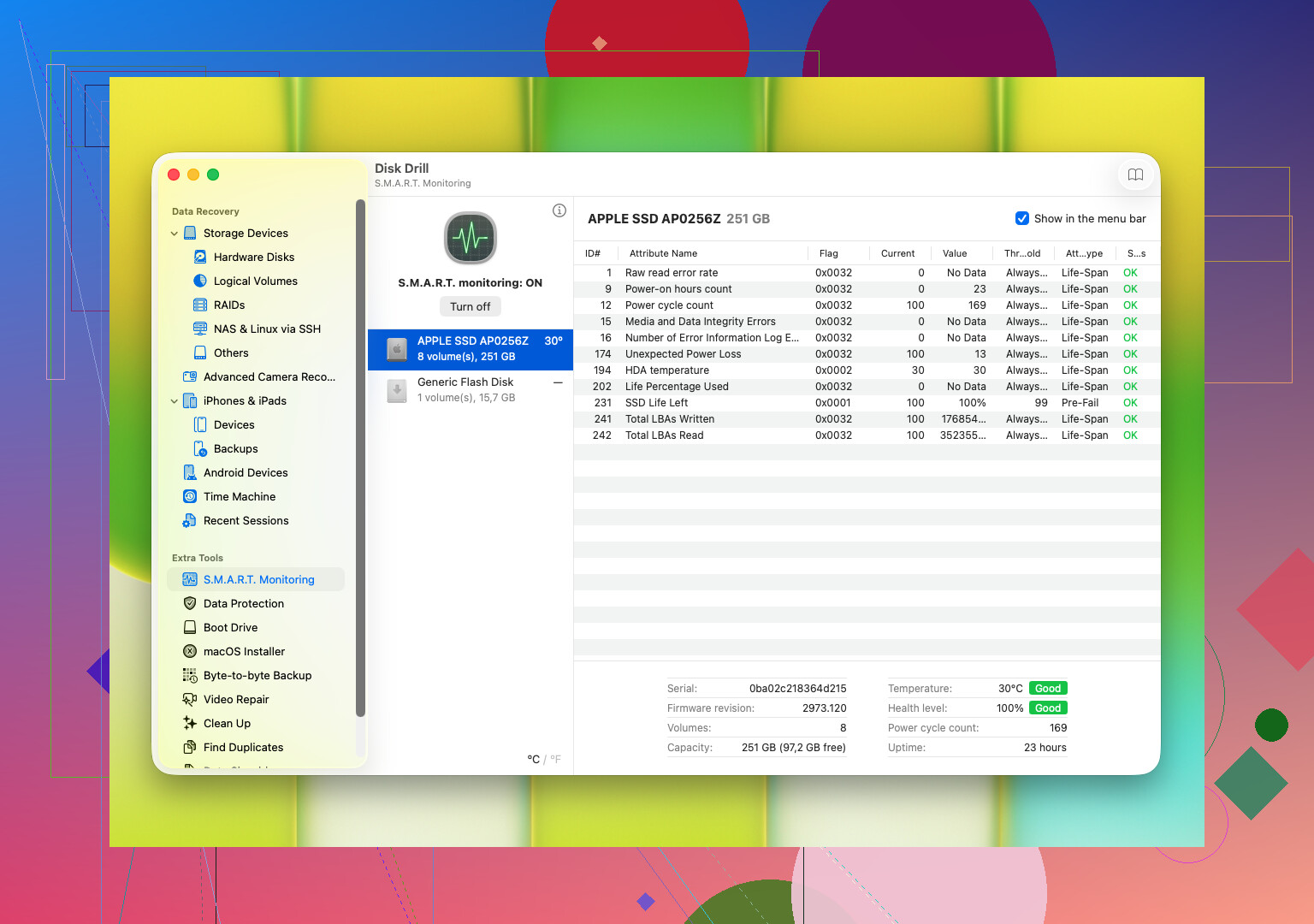
S.M.A.R.T. liefert die interne Fehlerberichterstattung des Laufwerks. Sie achten dabei auf Dinge wie fehlerhafte Sektoren, neu zugewiesene Sektoren, Lesefehler, Hitzeprobleme und Anzeichen dafür, dass die Platten oder Köpfe Probleme haben. Die meisten Festplatten-Tools können das auslesen.
Wenn Sie offensichtliche Ausfallanzeichen sehen, besonders Klicken oder S.M.A.R.T.-Werte, die sich schnell verschlechtern, bearbeiten Sie das Laufwerk nicht mit Reparatur-Tools. Führen Sie CHKDSK nicht aus. Scannen Sie es nicht stundenlang immer wieder neu. Probieren Sie keine zufälligen Tipps aus irgendeinem Blogbeitrag von 2012 aus. Ich habe das einmal mit einer alten 2-TB-Seagate gemacht und das Laufwerk wurde dadurch schlechter lesbar, nicht besser.
Dann ist eine dieser Optionen die sicherere Entscheidung:
- Sofort ein Byte-für-Byte-Image erstellen, wenn das Laufwerk noch lesbar ist
- Es an einen Datenrettungsdienst geben, wenn die Daten echtes Geld wert sind
Wenn das Laufwerk noch halbwegs normal reagiert, wechseln Sie schnell zu einer Wiederherstellungssoftware. Für einen einfacheren Einstieg würde ich Disk Drill verwenden.
Was mir bei Disk Drill aufgefallen ist, war der Ablauf. Es kombiniert mehrere Scan-Methoden, liest gängige Windows- und macOS-Dateisysteme und lässt Sie Dateien vor der Wiederherstellung in der Vorschau ansehen. Die Vorschau ist wichtiger, als viele denken. Wenn sich Ihre Fotos öffnen und Ihre Dokumente korrekt angezeigt werden, wissen Sie, dass Sie keinen unbrauchbaren Müll wiederherstellen.
Es hilft auch bei ein paar Dingen, die viele Leute überspringen:
- S.M.A.R.T.-Informationen auslesen
- Ein Byte-für-Byte-Backup-Image eines instabilen Laufwerks erstellen
Wenn die Festplatte anfängt auszufallen, ist es oft die weniger schlechte Option, zuerst ein Image zu erstellen.
Der grundlegende Wiederherstellungsablauf ist einfach genug:
- Die HDD anschließen
- Disk Drill auf einem anderen Laufwerk installieren
- Öffnen und die defekte HDD aus der Liste auswählen
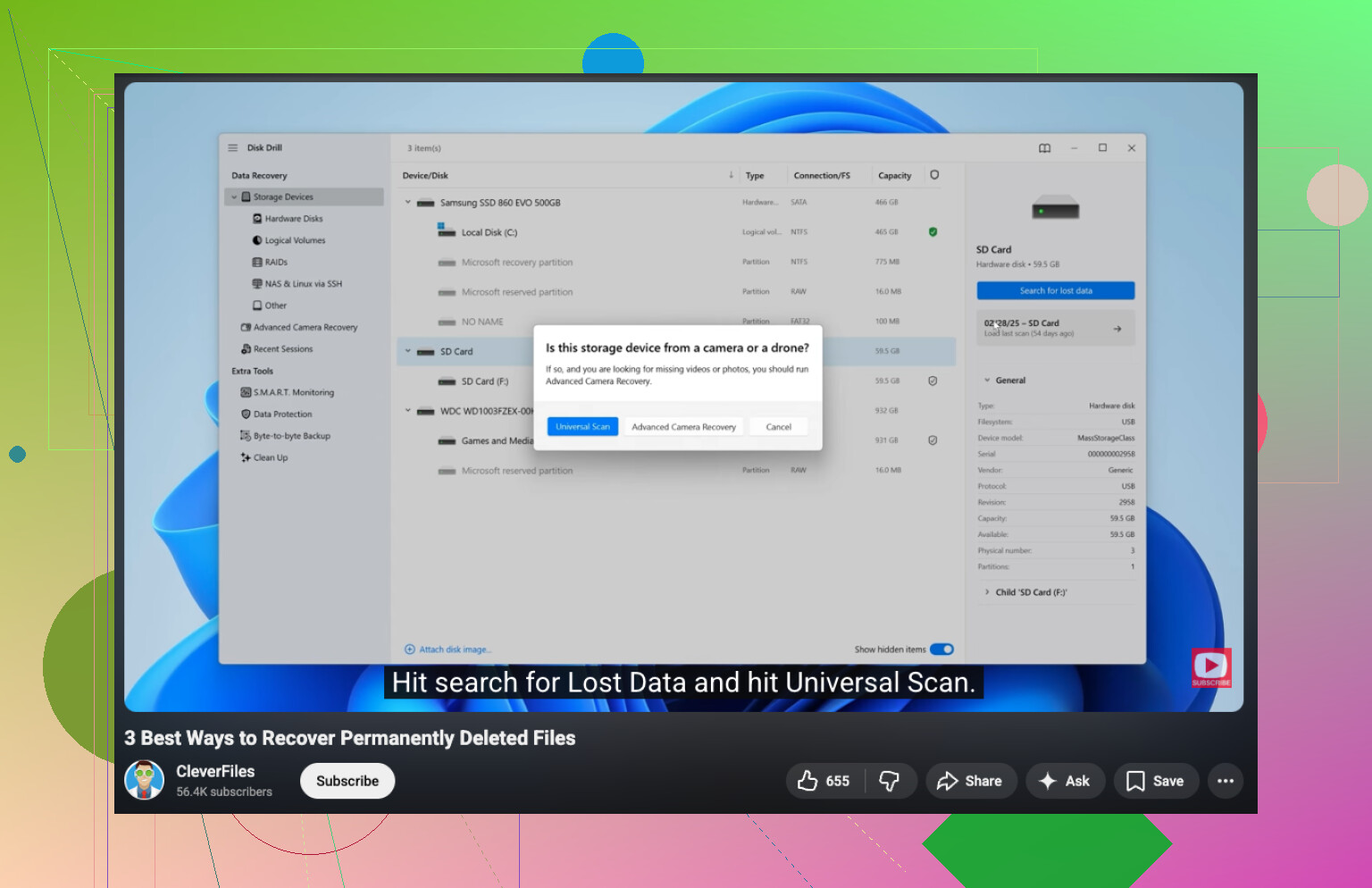
- Den Scan starten
- Ihn abschließen lassen oder die gefundenen Dateien schon währenddessen durchsehen
- In der Vorschau prüfen, was Sie brauchen
- Alles auf einem anderen Laufwerk wiederherstellen, niemals zurück auf dieselbe HDD
Und ja, dieser Teil ist wichtig. Stellen Sie wiederhergestellte Dateien nicht auf dem problematischen Laufwerk wieder her. Sie würden auf dieselbe Festplatte schreiben, von der Sie gerade versuchen, Daten zu retten.
Noch ein Warnsignal. Wenn Disk Drill das Laufwerk verliert, der Scan hängen bleibt oder die Laufwerksgeräusche beim Lesen schlimmer werden, stoppen Sie. Genau dann. Das sind die Fälle, in denen Software aufhört zu helfen und anfängt, alles schlimmer zu machen.
Verwenden Sie das Laufwerk zunächst nicht mehr. Wenn es Ihr Systemlaufwerk ist, fahren Sie den PC herunter. Wenn es ein externes Laufwerk ist, trennen Sie es.
Ich stimme @mikeappsreviewer in einem wichtigen Punkt zu: Überspringen Sie CHKDSK am Anfang. Ich bin jedoch nicht ganz damit einverstanden, sofort einen vollständigen Scan zu starten, wenn das Laufwerk instabil ist. Vollständige Scans belasten schwache Laufwerke stundenlang. Mein erster Schritt ist einfacher.
-
Versuchen Sie ein anderes Kabel, einen anderen Anschluss oder ein anderes Gehäuse.
Eine defekte USB-Bridge verhindert ständig den Zugriff. Ich habe schon erlebt, dass zwei tote externe Laufwerke durch den Austausch gegen einen 12-Dollar-SATA-zu-USB-Adapter wieder funktionierten. -
Prüfen Sie, ob das BIOS oder die Datenträgerverwaltung es erkennt.
Wenn das BIOS es erkennt, stehen Ihre Chancen besser.
Wenn die Datenträgerverwaltung nicht zugeordnet oder RAW anzeigt, könnten Ihre Dateien noch vorhanden sein. -
Starten Sie von einem anderen Laufwerk oder einem USB-Betriebssystem.
Starten Sie nicht weiter vom defekten Datenträger, wenn er intern ist. Jeder Start greift erneut darauf zu. -
Kopieren Sie zuerst die wichtigsten Ordner.
Jagen Sie nicht der Perfektion hinterher. Sichern Sie zuerst Familienfotos, Steuerunterlagen und Arbeitsdateien. Zeit ist entscheidend. -
Wenn das normale Kopieren fehlschlägt, stellen Sie gelöschte und verlorene Dateien von der Festplatte mit Disk Drill wieder her.
Installieren Sie Disk Drill auf einem intakten Laufwerk. Stellen Sie die Daten auf einem zweiten intakten Laufwerk wieder her. Sehen Sie sich Dateien vor dem Speichern in der Vorschau an. Das spart Zeit und zeigt Ihnen, ob die Dateien intakt sind. -
Wenn das Laufwerk ein paar Minuten lang gelesen werden kann, arbeiten Sie in kurzen Sitzungen.
Hitze und langes Lesen verschlimmern manche HDDs. Seltsam, aber ich habe es gesehen. -
Wenn das Laufwerk klickt, verschwindet oder stark hängen bleibt, stoppen Sie.
Ab diesem Punkt wird die Wiederherstellung zu Hause schnell riskant.
Wenn Sie eine kurze visuelle Schritt-für-Schritt-Anleitung möchten, hat dies einem Freund von mir geholfen:
sehen Sie sich eine Schritt-für-Schritt-Anleitung zur Wiederherstellung von Festplattendateien an
Bester Suchbegriff für Ihr Problem:
verlorene oder dauerhaft gelöschte Dateien von einer Festplatte wiederherstellen
Noch etwas: Speichern Sie wiederhergestellte Dateien niemals auf derselben Festplatte. Das machen manche Leute und wundern sich dann, warum die Bilder beschädigt sind.
Ich würde noch eine Sache hinzufügen, die @mikeappsreviewer und @stellacadente nur leicht angesprochen haben: Finde heraus, um welche Art von Ausfall es sich handelt, bevor du ernsthaft anfängst, Daten davon zu lesen.
Wenn das Laufwerk im BIOS oder Festplattendienstprogramm mit der richtigen Größe angezeigt wird, aber die Partition fehlt, ist das zu Hause oft viel eher wiederherstellbar als ein echter mechanischer Defekt. In diesem Fall würde ich tatsächlich mit einem schreibgeschützten Partitionsprüfungs-Tool beginnen, nicht mit einem Reparaturtool. So etwas wie TestDisk kann manchmal zeigen, ob nur die Partitionstabelle beschädigt wurde. Der wichtige Teil: prüfen, nicht „Änderungen schreiben“, es sei denn, du weißt wirklich, was du tust. Ein falscher Klick und die Wiederherstellung kann noch chaotischer werden.
Wenn das Laufwerk sich manchmal einbinden lässt, überspringe das breite Durchsuchen von Ordnern im Finder/Datei-Explorer. Das verursacht jede Menge zufällige Lesezugriffe. Gehe direkt zu bekannten Dateipfaden oder nutze Wiederherstellungssoftware von einem anderen Laufwerk aus. Disk Drill ist dafür in Ordnung, weil du die defekte Festplatte gezielt auswählen, Dateien in der Vorschau ansehen und auf eine separate Festplatte wiederherstellen kannst, ohne auf der ausfallenden überall herumzustochern. Dieser Teil ist wichtiger, als die Leute denken.
Eine kleine Meinungsverschiedenheit: „Kopiere zuerst die wichtigsten Ordner“ ist nur dann klug, wenn das Laufwerk einigermaßen stabil ist. Wenn Lesezugriffe bereits mit Zeitüberschreitungen scheitern, ist es oft sicherer, zuerst ein Abbild der Festplatte zu erstellen, statt Dateien gezielt herauszupicken.
Überprüfe auch die offensichtlichen Stromversorgungsprobleme. Desktop-HDDs mit schwachen Netzteilen zeigen seltsames halb defektes Verhalten. Schon mehr als einmal gesehen.
Für mehr praxisnahe Diskussionen zur Wiederherstellung von Festplatten ist dieser Thread ganz ordentlich:
praktische Facebook-Ratschläge zur Wiederherstellung von Dateien von einer ausfallenden Festplatte
Und ja, keine Gefrierfach-Tricks. Dieser Zombie-Ratschlag muss sterben.