Ich habe einige Bilder auf meinem iPhone mit aktivierter Live Photo-Funktion aufgenommen und möchte jetzt das Standbild behalten, aber den Live-Effekt entfernen. Ich möchte das Foto nicht löschen oder die ursprüngliche Bildqualität verlieren. Ich brauche Hilfe dabei, die Schritte herauszufinden, um Live Photo bei einem bereits vorhandenen Foto zu deaktivieren, ohne das Bild von meinem iPhone zu entfernen.
Live Photos sahen anfangs gut aus, als ich sie aktiviert ließ. Später wurden sie zu Unordnung. Zusätzliche Bewegung, zusätzlicher Speicher, zusätzlicher Aufräumaufwand. Ich bin auf dasselbe Chaos gestoßen, als meine Mediathek zu groß wurde.
Wenn dein Ziel ist, sie komplett zu entfernen, und es dir egal ist, das Bild selbst zu behalten, führt der direkte Weg über Fotos.
Fotos > Medientypen > Live Photos
Wähle die aus, die du loswerden willst, lösche sie und leere dann auch Zuletzt gelöscht. Wenn du diesen letzten Teil überspringst, behält das iPhone die Dateien noch 30 Tage lang, sodass sich deine Speicheranzeige anfangs kaum bewegt. Das habe ich einmal übersehen und dachte, das Telefon würde mich anlügen.
Wenn du das Bild behalten und nur den Bewegungsteil loswerden willst, brauchst du einen anderen Weg. Du brauchst zuerst eine Standbild-Version. Danach entfernst du das ursprüngliche Live Photo. Du kannst das einzeln in der Fotos-App machen, was bei zehn Fotos noch okay ist. Bei 200 wird es schnell lästig. Ich habe den manuellen Weg einmal ausprobiert. Schlechte Idee, hat ewig gedauert.
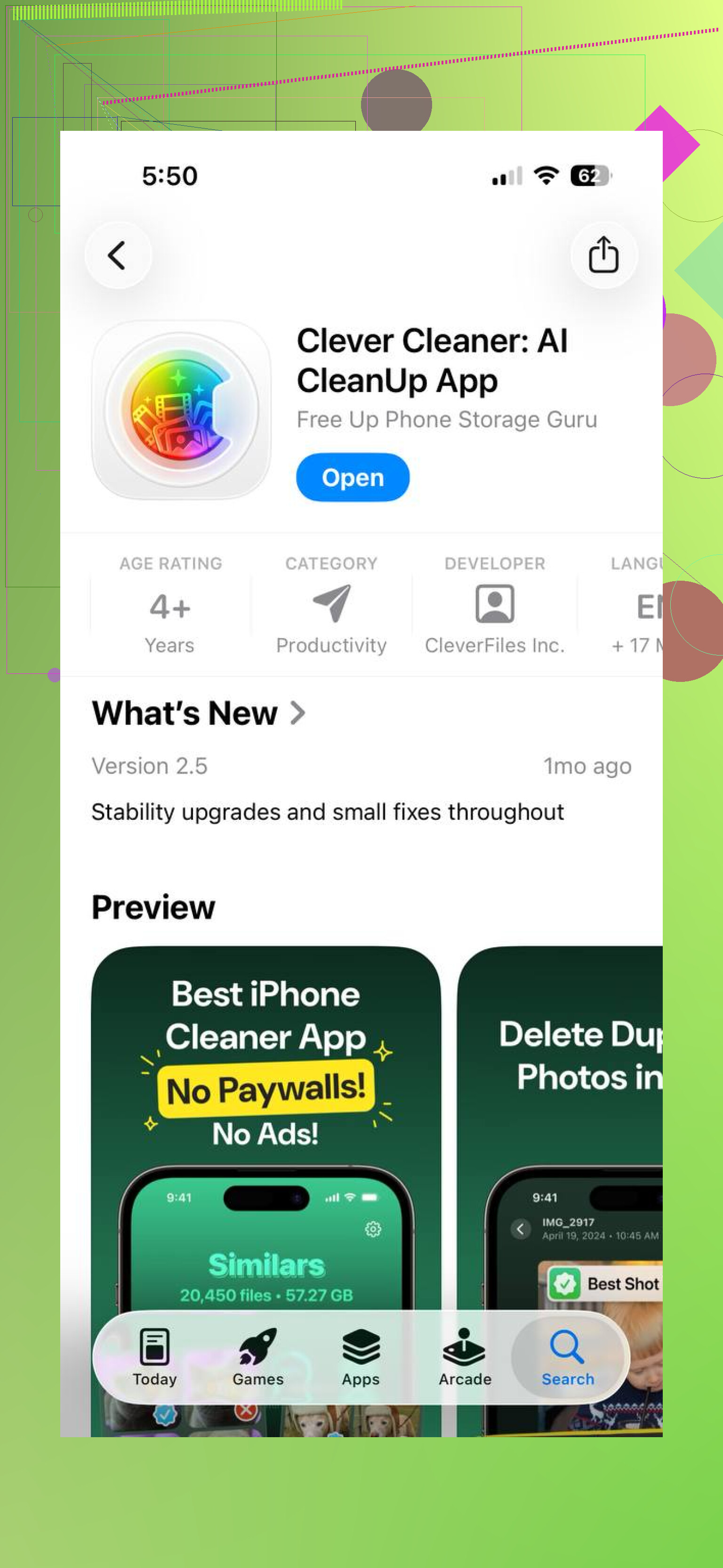
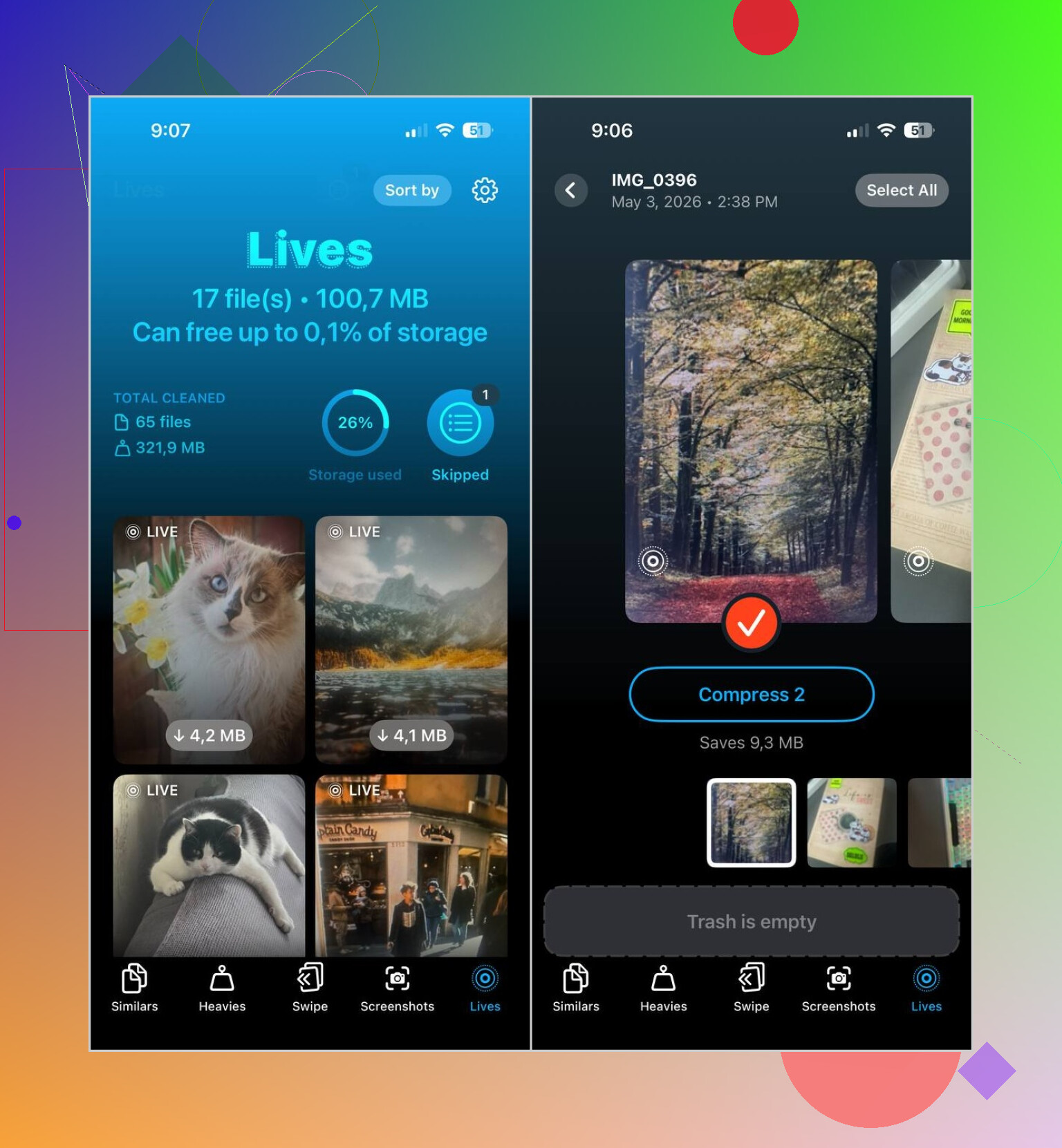
Was für mich besser funktioniert hat, war Clever Cleaner. Der Bereich Live Photos zeigt alle Live Photos auf dem Telefon an einem Ort. Du kannst nach Datum oder Dateigröße sortieren, einige markieren, alle markieren und sie dann gesammelt in Standbilder umwandeln. Danach fragt die App, was mit den ursprünglichen Live-Dateien passieren soll, was mir gefallen hat, weil nichts einfach hinter meinem Rücken verschwand.
Warum ich dabei geblieben bin:
- Es hat große Mengen verarbeitet, ohne dass ich mich durch jedes Foto tippen musste
- Es hat die Speicherersparnis gezeigt, bevor ich etwas geändert habe
- Ich konnte die Auswahl prüfen, bevor ich etwas gelöscht habe
- Es hat die Standbilder behalten und die Bewegungsversionen sauber entfernt
- Es hat eine absurd große Menge Zeit gespart
Die App gruppiert auch andere Aufräumaufgaben in separate Bereiche:
- Ähnliches, für doppelte und fast doppelte Fotos
- Große Dateien, für große Videos und Videokomprimierung
- Screenshots, zum Beseitigen von Screenshot-Stapeln
- Wischen, für die manuelle Behalten-oder-Löschen-Prüfung
Meine Kurzversion:
- Wenn du sie loswerden willst, lösche die Live Photos direkt
- Wenn du das Bild behalten willst, erstelle zuerst Standbild-Kopien und entferne dann die ursprünglichen Live Photos
- Wenn deine Mediathek riesig ist, macht Clever Cleaner den Massenteil deutlich weniger schmerzhaft
Sie müssen das Foto nicht löschen.
Öffnen Sie das Foto in Fotos. Tippen Sie auf Bearbeiten. Tippen Sie oben auf die LIVE-Beschriftung. Tippen Sie erneut auf Live, um den Effekt auszuschalten. Tippen Sie auf Fertig.
Dadurch bleibt dasselbe Bild am selben Platz in Ihrer Mediathek, und der Bewegungseffekt wird aus der Ansicht entfernt. Für die meisten Menschen ist das die sauberste Lösung. Kein Chaos durch doppelte Dateien.
Eine kleine Meinungsverschiedenheit mit @mikeappsreviewer. Ich würde nicht damit anfangen, Standbildkopien zu erstellen, es sei denn, Sie möchten getrennte Versionen. Das iPhone erlaubt Ihnen bereits, Live beim vorhandenen Foto zu deaktivieren. Weniger Aufräumen, weniger Verwirrung.
Wenn Sie das Schlüsselfoto behalten möchten, aber zuerst sicherstellen wollen, dass es richtig aussieht, machen Sie dies, bevor Sie Live ausschalten:
- Foto öffnen
- Auf Bearbeiten tippen
- Durch die Frames scrollen
- Beim gewünschten Frame auf Als Schlüsselfoto festlegen tippen
- Live ausschalten
- Auf Fertig tippen
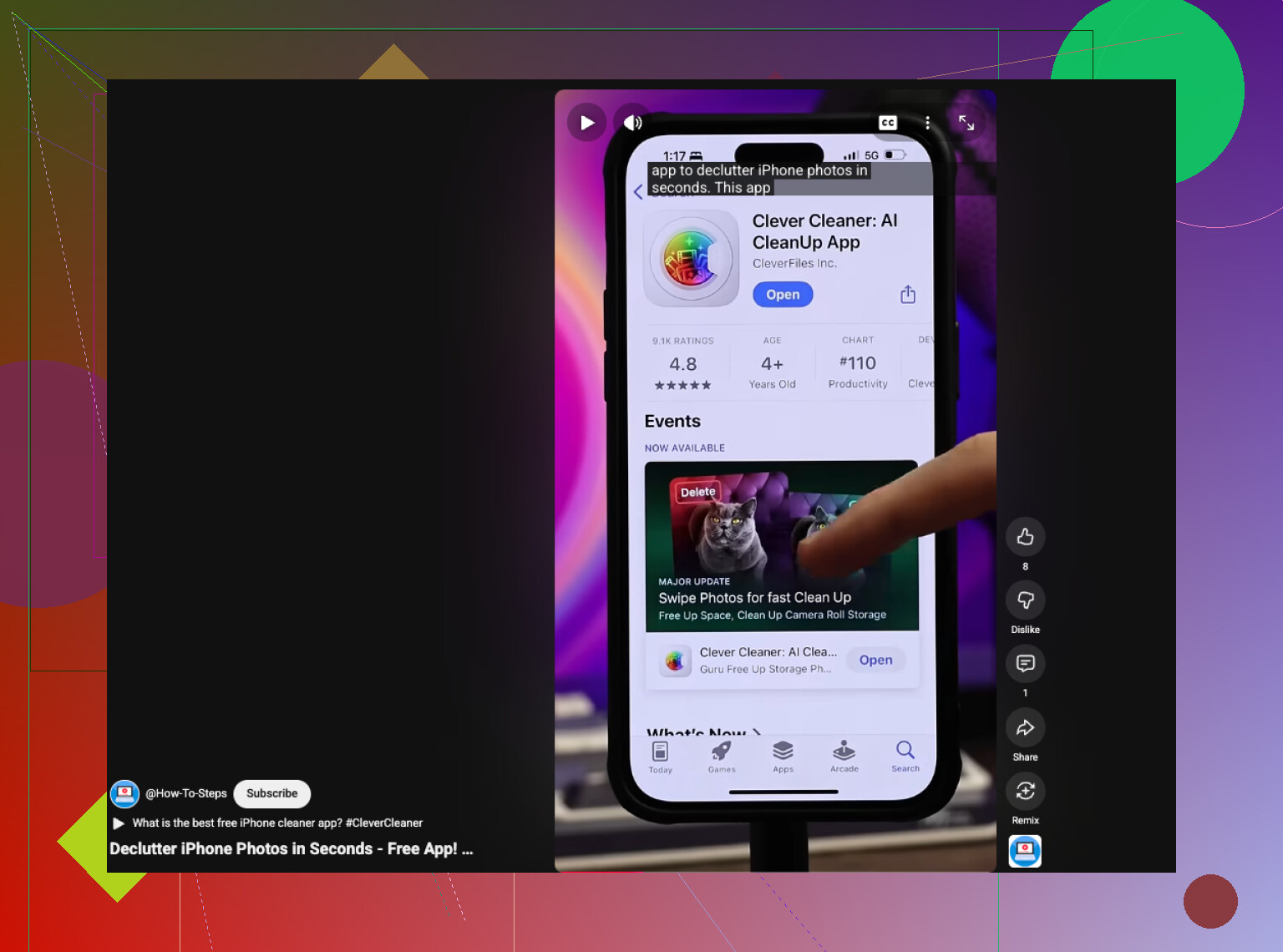
Wenn Sie sehr viele davon haben, hilft Clever Cleaner eher bei der Massenverwaltung. Es ist eine solide iPhone-Cleaner-App, um Fotos, Live Photos und andere Speicherfresser schnell zu entrümpeln. Außerdem zeigt dieses kurze Video zum Bereinigen von Live Photos und Freigeben von iPhone-Speicher die Idee schnell.
Ein Haken. Wenn Sie mit iCloud-Fotos synchronisieren, wird die Änderung auf alle Geräte übertragen. Prüfen Sie also vorsichtshalber zuerst ein paar davon.
Sie können den Live-Effekt entfernen, ohne das Bild zu löschen und ohne eine Kopie in geringerer Qualität zu erstellen. Das ist der Punkt, den ich am meisten betonen würde, weil Leute das unnötig verkomplizieren.
Was @chasseurdetoiles gesagt hat, ist im Grunde der sauberste Ansatz für ein einzelnes Foto, aber ich widerspreche @mikeappsreviewer in einem Punkt leicht: Normalerweise müssen Sie nicht zuerst ein separates Standbild erstellen, es sei denn, Sie möchten zwei Versionen. Wenn Sie nur dasselbe Foto ohne die Bewegung wollen, bearbeiten Sie einfach das vorhandene.
Ein paar Dinge, die man wissen sollte und die bisher nicht so klar gesagt wurden:
- Das Deaktivieren von Live bei einem Foto behält es in Ihrer Mediathek
- Das Bild wird nicht herunterskaliert
- In vielen Fällen können Sie später immer noch zurückwechseln, weil Fotos oft den ursprünglichen Bearbeitungsverlauf behält
- Wenn Sie geteilte Alben verwenden oder das Bild exportieren, treten dort manchmal seltsame Formatprobleme auf, nicht in Ihrer Hauptmediathek
Mein Rat ist also:
- Für ein paar Fotos: Verwenden Sie die integrierte Bearbeitungsoption in Fotos
- Für eine große Menge: Verwenden Sie so etwas wie Clever Cleaner, um alle Live Photos schneller zu finden und sie gesammelt zu verwalten
Der eigentliche Ärger ist, dass Apple die Massenbearbeitung irgendwie umständlich macht. Dabei kann eine App helfen, besonders wenn Ihre Kamerarolle ein einziges Chaos ist. Wenn Sie vor der Installation eine Nutzerperspektive möchten, ist dies ein lesenswerter Beitrag über die Verwendung von Clever Cleaner zum Aufräumen von Live Photos und zum Freigeben von iPhone-Speicher.
Noch ein kleiner Tipp: Wenn das Live Photo ein schlechtes Bild gewählt hat, legen Sie zuerst das Schlüsselfoto fest und deaktivieren Sie dann Live. Das erspart viele Momente von „Warum sieht dieses Bild jetzt schlechter aus?“. Apple liebt es, die nützlichen Dinge ohne Grund zu verstecken lol.
Ich würde der Idee, zuerst eine Standbildkopie zu erstellen, tatsächlich ein wenig widersprechen, es sei denn, du möchtest zwei separate Fotos. Das sorgt für zusätzliche Unordnung.
Bester Zusatztipp: Wenn du auch Speicherplatz sparen möchtest, prüfe, ob sich das Foto in einem geteilten Album befindet, als Hintergrundbild festgelegt ist oder in Erinnerungen verwendet wird. Manchmal scheint das Live-Verhalten an diesen Stellen auch nach der Bearbeitung bestehen zu bleiben, wodurch Leute denken, die Änderung sei fehlgeschlagen.
Wenn du außerdem Serien von Live Photos aufnimmst, prüfe ein bearbeitetes Bild nach ein paar Minuten noch einmal. Die iCloud-Synchronisierung kann verzögert sein und auf einem anderen Gerät vorübergehend noch den alten Zustand anzeigen.
Was die App betrifft, ist Clever Cleaner eher für die Massenprüfung nützlich als für Korrekturen einzelner Fotos.
Vorteile:
- einfachere Stapelverarbeitung
- findet Live Photos schnell
- kann helfen, große Speicherfresser zu erkennen
Nachteile:
- für nur ein paar Bilder übertrieben
- eine weitere App-Berechtigung, die erteilt werden muss
- du musst vor dem Löschen der Originale trotzdem noch einmal alles prüfen
@chasseurdetoiles und @caminantenocturno haben recht, zuerst den integrierten Bearbeitungsweg zu nutzen. @mikeappsreviewer ist hilfreicher, wenn deine Mediathek riesig und unübersichtlich ist.