Ich habe versehentlich viele Bilder auf meinem iPhone als Live Photos gespeichert, und jetzt nehmen sie zusätzlichen Speicherplatz ein und erschweren die Organisation meiner Mediathek. Ich brauche Hilfe, um die beste Methode zu finden, alle Live Photos in Standfotos umzuwandeln, ohne Bildqualität oder wichtige Fotodetails zu verlieren.
Ich bin auf dasselbe Chaos gestoßen. Mein Handy sah völlig okay aus, dann brach der Speicherplatz plötzlich stark ein, und der Übeltäter waren am Ende Live Photos. Diese winzigen Bewegungsclips summieren sich schnell. Jedes davon ist ein Standbild plus ein kurzes Video- und Audiostück, sodass die Dateigröße weit über die eines normalen Fotos hinausgeht. Wenn deine Mediathek ein paar Tausend davon hat, wird der verschwendete Speicherplatz ziemlich übel.
Ja, du kannst Live Photos nachträglich auf normale Standbilder reduzieren, nachdem sie bereits aufgenommen wurden. Das Problem ist, dass Apples integrierter Weg umständlich ist.
Die integrierte iPhone-Methode
Wenn du bei der Fotos-App bleiben willst, gibt es einen Workaround. Öffne das Album Live Photos, tippe auf Auswählen, markiere die Aufnahmen, die du willst, tippe auf das Drei-Punkte-Menü, wähle dann Duplizieren und danach Als Standbild duplizieren.
Hier ist der nervige Teil. Dadurch wird das Live Photo nicht ersetzt. Es wird eine zweite Datei erstellt. Dein Speicherverbrauch steigt also zuerst, statt zu sinken. Danach musst du immer noch die ursprünglichen Live-Versionen finden, sie löschen und dann Zuletzt gelöscht leeren. Ich habe das einmal bei einer großen Mediathek gemacht, und es war zäh.
Der Weg über Kurzbefehle
Ich habe mir auch Kurzbefehle angesehen. Du kannst eine Automation einrichten, um Live Photos abzurufen, sie in JPEG oder PNG umzuwandeln und wieder in deiner Mediathek zu speichern. Es funktioniert, irgendwie, aber die Einrichtung kostet Zeit und man übersieht leicht einen Schritt. Das Löschen der alten Live-Dateien bleibt oft trotzdem an dir hängen, also behebt es nicht den gesamten Ablauf.
Cleaner-Apps, was sich einfacher anfühlte
Für eine kleine Menge ist manuelles Aufräumen in Ordnung. Bei Hunderten keine Chance. Ich würde eine App verwenden, die dafür gemacht ist.
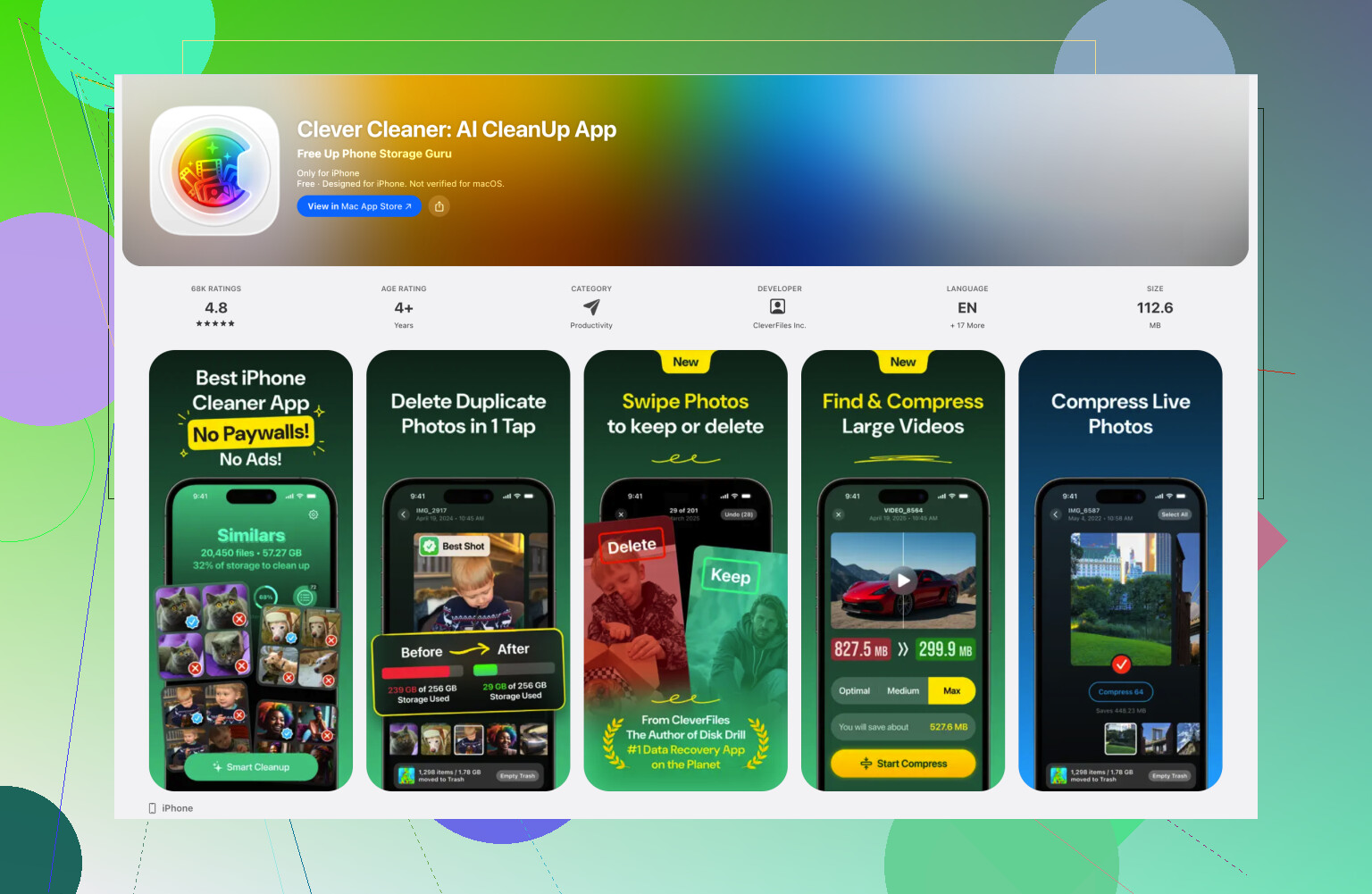
Am besten funktionierte für mich Clever Cleaner. Es hat einen Live-Bereich, in dem die App diese Fotos nach Datum oder Größe gruppiert. Ich habe auf Alle auswählen getippt und dann auf Komprimieren. Auf dem Label steht komprimieren, aber bei mir hat es den Bewegungsteil entfernt und das Standbild behalten.
Der Teil, der mir gefiel, war der Bereinigungsablauf. Nach der Verarbeitung wurde ich gefragt, ob ich die ursprünglichen Live-Versionen löschen oder sie noch eine Weile im Papierkorb der App lassen möchte. Es wurde auch angezeigt, wie viel Speicherplatz zurückgewonnen würde, bevor ich angefangen habe. Das hat mir die Suche nach Duplikaten erspart, die Apples Methode verursacht.
So verhinderst du, dass das wieder passiert
Dieser Teil ist in iOS merkwürdig benannt. Gehe zu Einstellungen > Kamera > Einstellungen beibehalten und aktiviere dort Live Photo. Damit sagst du der Kamera, dass sie sich deine letzte Auswahl merken soll.
Öffne danach die Kamera und tippe auf das gelbe Live-Photo-Symbol, dieses Kreisding, sodass es deaktiviert wird. Ab dann sollte das Handy aufhören, es jedes Mal wieder einzuschalten.
Wenn dein Ziel Speicherplatz ist, ist der entscheidende Punkt dieser. Apples native Option kopiert zuerst und räumt später auf. Eine Cleaner-App übernimmt beide Schritte mit weniger Reibung.
Ich würde Apples duplizierten Workflow überspringen. Er funktioniert, aber er ist langsam und unübersichtlich. Ich bin auch kein großer Fan von dem Shortcuts-Weg, den Leute erwähnen, einschließlich @mikeappsreviewer, es sei denn, du hast Spaß daran, Automationen ständig zu überwachen.
Die beste Lösung mit wenig Aufwand ist, das Standbild aus den Live Photos gesammelt auf einem Mac zu exportieren.
- Schließe dein iPhone an einen Mac an.
- Öffne Digitale Bilder oder Fotos.
- Importiere die Live Photos.
- Wähle in Fotos für Mac die Live Photos aus und nutze dann Ablage, Exportieren, Unbearbeitetes Original exportieren, wenn du beide Teile behalten möchtest, oder exportiere bearbeitete Standbilder als JPEG.
- Importiere die JPEG-Standbilder erneut in deine Mediathek.
- Lösche die ursprünglichen Live Photos vom iPhone.
- Leere Zuletzt gelöscht.
Es dauert etwas, aber es gibt dir Kontrolle und hält Dateinamen sauberer. Wenn du Hunderte auf dem Handy hast und es schneller gehen soll, ist Clever Cleaner die direktere iPhone-Option.
Schalte außerdem Live für zukünftige Aufnahmen aus:
Einstellungen > Kamera > Einstellungen beibehalten > Live Photo aktivieren.
Öffne dann die Kamera und schalte Live einmal aus. iOS sollte es sich merken.
Wenn du einen App-basierten Weg möchtest, habe ich diese Reddit-Empfehlung für eine kostenlose iPhone-Cleaner-App ohne Werbung gesehen.
Ehrlich gesagt würde ich die Mac-Export-und-Reimport-Sache nicht machen, es sei denn, du willst Dateinamen und Metadaten wirklich ständig im Auge behalten. @sognonotturno hat recht, dass es Kontrolle gibt, aber für die meisten Leute ist es zusätzlicher Aufwand für einen ziemlich einfachen Bereinigungsjob.
Wenn du den einfachsten Weg nur mit dem iPhone willst, ist das Problem nicht nur, Live Photos in Standbilder umzuwandeln, sondern danach auch die ursprünglichen Live-Versionen zu entfernen. Genau da wird Apples eigene Fotos-App irgendwie ziemlich dumm. Du duplizierst als Standbild und löschst dann die Live-Fotos manuell. Also ja, „integriert“ funktioniert, aber es ist umständlich.
Eine Option, die wirklich kaum genug hervorgehoben wird, ist, zuerst die Suche in Fotos zu nutzen. Suche nach „Live Photos“, sieh durch, was tatsächlich wichtig ist, markiere die, die du unverändert behalten willst, als Favoriten, und bearbeite dann den Rest gesammelt. Das verringert zumindest das Risiko, Sachen zu löschen, die du eigentlich behalten wolltest.
Für die Massenumwandlung direkt auf dem Gerät ist Clever Cleaner wahrscheinlich der einfachste Weg, wenn dein Hauptziel darin besteht, Speicher freizugeben und das Standbild zu behalten. Es ist weniger umständlich, als Duplikate von Hand zu erstellen. @mikeappsreviewer hat Kurzbefehle erwähnt, aber meiner Meinung nach macht das nur Spaß, wenn du gern eine Stunde lang Fehlersuche auf deinem Handy betreibst.
Wenn Speicher das Problem ist, prüf auch das hier:
Settings > General > iPhone Storage > Photos
Das wird nichts umwandeln, aber es zeigt dir, ob Fotos tatsächlich der Speicherfresser ist, für den du es hältst.
Und für zukünftige Bilder:
Settings > Camera > Preserve Settings > Live Photo aktivieren
dann Live in der Kamera einmal ausschalten.
Wenn du mehr Infos über Apps willst, die diese Art von Bereinigung tatsächlich übernehmen, ist diese Seite nützlich:
warum die Umwandlung von Live Photo in Standbilder in iPhone-Cleaner-Apps so unüblich ist
Kurzfassung:
- Native Fotos-App = möglich, aber nervig
- Kurzbefehle = nerdiger Workaround
- Mac = mehr Kontrolle, mehr Arbeit
- Clever Cleaner = am einfachsten, wenn du eine Menge davon hast und es einfach schnell erledigt haben willst
Irgendwie absurd, dass Apple bis heute keine echte Ein-Tipp-Option anbietet, um „alle Live Photos in Standbilder umzuwandeln“, tbh.
Ich würde zuerst eine Sache tun, die in den anderen Antworten kaum betont wird: **vor dem Konvertieren filtern**.
Suche in Fotos nach **Live Photos**, tippe dann je nach Bedarf auf die **drei Punkte > Filter > Bearbeitet / Favoriten / Videos** und trenne die aus, die du tatsächlich live behalten willst, etwa Action-Aufnahmen, Haustiere, Feuerwerk, kleine Kindermomente. *Alles* zu konvertieren geht schnell, aber viele bereuen später, die guten Aufnahmen abgeflacht zu haben.
Wobei ich @sognonotturno leicht widerspreche, ist der Export-/Reimport-Weg über den Mac. Für die Archivkontrolle ist das sauber, klar, aber für die meisten Leute bedeutet es auch zusätzliche Arbeit bei der Mediatheksverwaltung. Und ich stimme @cazadordeestrellas und @mikeappsreviewer zu, dass Apples Methode, ein Duplikat als Standbild anzulegen, unpraktisch ist, weil sie vorübergehend mehr Unordnung schafft.
Wenn du die einfachste Massenbereinigung direkt auf dem iPhone willst, ist **Clever Cleaner** der praktische Weg.
**Vorteile von Clever Cleaner**
- Findet Live Photos an einem Ort
- Schneller als manuelles Duplizieren
- Gut, um schnell Speicherplatz freizugeben
- Der Ablauf auf dem Gerät ist einfacher als das Hin- und Herschieben über den Mac
**Nachteile von Clever Cleaner**
- Du musst trotzdem noch einmal prüfen, was entfernt wird
- Manche möchten keinem Drittanbieter-Cleaner ihre Fotomediathek anvertrauen
- Wenn Metadaten dir sehr wichtig sind, können manuelle Methoden sicherer wirken
Meine Einschätzung:
- **Am besten für Kontrolle:** zuerst manuell prüfen
- **Am besten für Geschwindigkeit:** Clever Cleaner
- **Am besten für Perfektionisten:** Mac-Workflow
- **Schlechteste Kombination:** alles blind duplizieren und das Chaos erst später sortieren
Außerdem: Nach dem Aufräumen den Teil nicht vergessen, den alle übersehen: **Zuletzt gelöscht**. Wenn du das auslässt, bewegt sich die Speicheranzeige kaum und es sieht so aus, als wäre nichts passiert.