Ich habe versehentlich den Papierkorb auf meinem Mac geleert und wichtige Dateien gelöscht, die ich noch für die Arbeit brauche. Ich suche nach der besten Möglichkeit, gelöschte Papierkorbdateien auf dem Mac nach dem Leeren wiederherzustellen, einschließlich der Frage, ob Time Machine, iCloud oder Wiederherstellungssoftware helfen könnten.
Ich habe das einmal auf einem MacBook gemacht, und der schlimmste Fehler war, es eingeschaltet zu lassen und herumzuklicken. Wenn du den Papierkorb aus Versehen geleert hast, hör sofort auf, das Gerät zu benutzen. Keine Downloads. Keine App-Installationen. Keine Dateien speichern. Verschiebe nicht einmal Dinge hin und her, wenn du es vermeiden kannst.
Der Grund ist einfach. Das Leeren des Papierkorbs entfernt normalerweise die Dateizuordnung, nicht die Dateibits, die noch auf dem Speicher liegen. macOS markiert den Platz als frei. Deine alten Daten bleiben oft dort, bis neue Schreibvorgänge darüber landen. Jede Minute, die du den Mac weiter benutzt, erhöht also die Wahrscheinlichkeit, Teile davon endgültig zu verlieren.
Es gibt ein zweites Problem, das viele übersehen. Neuere MacBooks verwenden SSDs, und SSDs führen im Hintergrund Bereinigungen über TRIM durch. Nach dem Löschen kann das Laufwerk anfangen, diese Blöcke selbst zu löschen, damit zukünftige Schreibvorgänge schnell bleiben. Auf manchen Systemen geht das schnell. Du kämpfst nicht nur gegen macOS, sondern auch gegen das Laufwerk.
Die meisten Leute, die ich kenne, haben nie Backups eingerichtet. Gut. Fang mit dem Weg an, den ich zuerst versuchen würde.
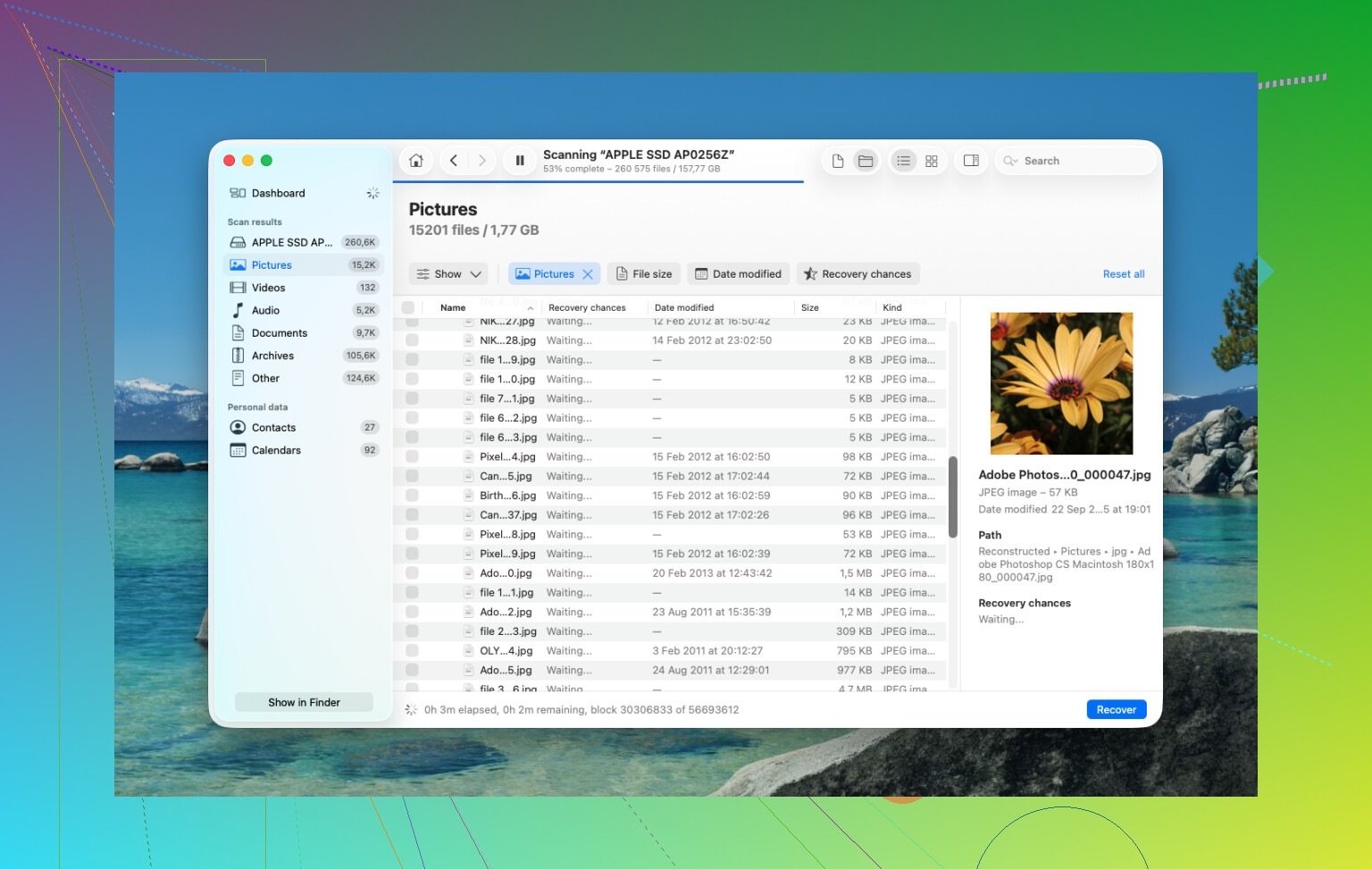
Führe schnell eine Wiederherstellungssoftware aus, und zwar ohne auf das interne Laufwerk zu schreiben. Ich hatte die besten Ergebnisse mit Disk Drill. Bei neueren Macs, besonders Apple-Silicon-Modellen wie M1, M2, M3, M4, plus Geräten mit dem T2-Chip, ist der interne Speicher so stark gesperrt und verschlüsselt, dass viele zufällige Recovery-Apps daran scheitern. Disk Drill kommt mit diesen Systemen meist besser klar.
- Installiere es nicht auf dem MacBook, das du retten willst. Ich weiß, das klingt kleinlich, aber Installationen schreiben Daten. Du könntest genau die Dateien überschreiben, die du zurückhaben willst. Nutze einen anderen Computer. Lade Disk Drill dort herunter, pack es auf ein USB-Laufwerk und starte es dann von externen Medien.
- Erstelle zuerst ein vollständiges Festplatten-Image. Dieser Teil wird viel zu oft übersprungen. Disk Drill lässt dich das Laufwerk Bit für Bit auf ein externes Laufwerk klonen. Mach das vor dem Scan, wenn du den Platz hast. Wenn die Wiederherstellung schiefläuft oder du später einen zweiten Versuch willst, arbeitest du mit dem Image, statt das ursprüngliche Laufwerk erneut anzufassen. Das ist in einer schlechten Situation das Nächste an einer Sicherheitskopie.
- Führe einen Universal Scan aus. Richte ihn auf das interne Laufwerk oder besser auf das erstellte Image. Lass ihn rohe Sektoren durchsuchen und alles wiederherstellen, was er findet.
- Prüfe die Vorschauen, bevor du bezahlst. Eine Sache, die mir hier gefallen hat: Der Scan ist kostenlos und die Vorschau ist nützlich. Du kannst Fotos, Dokumente und Videos zuerst prüfen und sehen, ob sie intakt oder beschädigt aussehen, bevor du Geld für die Wiederherstellung ausgibst.
- Speichere wiederhergestellte Dateien auf externem Speicher. Nutze ein USB-Laufwerk, eine SSD, irgendetwas Externes. Schreibe wiederhergestellte Daten nicht zurück auf das interne Laufwerk des MacBooks.
Danach würde ich die langweiligen Stellen prüfen, die die Leute vergessen.
Time Machine
Wenn du es jemals eingeschaltet hast, öffne Time Machine und gehe zu dem Ordner, in dem die Dateien früher waren. macOS behält manchmal lokale Snapshots etwa einen Tag lang, selbst wenn das Backup-Laufwerk nicht verbunden ist. Ich habe gesehen, wie das Leute gerettet hat, die dachten, sie hätten überhaupt kein Backup.
Cloud-Konten
Wenn diese Dateien mit iCloud Drive, Dropbox oder Google Drive synchronisiert waren, prüfe das zuerst von einem anderen Gerät aus. Noch besser: Lass den Mac dabei offline. Jeder Dienst hat normalerweise seinen eigenen Bereich für gelöschte Elemente, oft mit einem 30-Tage-Fenster, getrennt vom Papierkorb deines Macs.
Fotos und Notizen
Wenn die fehlenden Sachen Bilder oder Notizen waren, öffne diese Apps und prüfe ihren eigenen Bereich Zuletzt gelöscht. Apple behält Elemente dort in vielen Fällen ungefähr 30 bis 40 Tage lang, selbst wenn du den System-Papierkorb schon geleert hast. Seltsames Setup, aber manchmal rettet es dich.
Wenn nichts davon funktioniert, ist die letzte Station ein Datenrettungslabor. Diese Orte nutzen Hardware-Tools und kontrollierte Arbeitsumgebungen, um Daten zu ziehen, ohne sich auf normalen macOS-Zugriff zu verlassen. Das ist nicht billig. Ich habe Preise von etwa 300 $ bis 3.000 $ gesehen, manchmal mehr. Für Familienfotos, Steuerunterlagen, Arbeitssachen ohne Kopie irgendwo anders könnte es sich lohnen. Für zufällige Downloads eher nicht.
Beginnen Sie damit, was gelöscht wurde, denn der Wiederherstellungsweg ändert sich.
Wenn sich die Dateien in iCloud Drive, Dropbox, OneDrive oder Google Drive befanden, prüfen Sie zuerst den Papierkorb des Dienstes im Web. Tun Sie das in einem Browser auf einem anderen Gerät, falls Sie eines haben. Diese Papierkörbe für gelöschte Dateien bewahren Daten oft 30 Tage lang auf, bei kostenpflichtigen Tarifen manchmal länger. Das geht schneller als eine rohe Festplattenwiederherstellung und erhält Dateinamen und Ordnerstruktur.
Wenn die Dateien E-Mail-Anhänge, Pages-Dokumente oder app-spezifische Elemente waren, prüfen Sie auch in der App selbst. Viele Mac-Apps behalten ihren eigenen Verlauf, automatisch gespeicherte Versionen oder Bereiche für Gelöschtes. In Pages, Numbers und Keynote überleben Dateiversionen manchmal, wenn das Dokument zuvor gespeichert wurde. In Vorschau liegen bearbeitete PDFs manchmal eine Weile im temporären Versionsspeicher. Nicht garantiert, aber 2 Minuten wert.
Ich widerspreche @mikeappsreviewer in einem Punkt leicht. Leuten zu sagen, sie sollen sofort alles einfrieren, ist bei alten HDDs sinnvoll. Bei modernen Macs mit SSDs ist das größere Problem, ob TRIM die freigegebenen Blöcke bereits gelöscht hat. Wenn ja, wird klassisches Wiederherstellen gelöschter Dateien schnell unschön. Deshalb würde ich zuerst die Wiederherstellung aus Backups priorisieren und dann Disk Drill versuchen, wenn kein Backup existiert. Es ist immer noch eines der besseren Mac-Tools zur Dateiwiederherstellung, aber bei neueren SSD-Macs sind die Erwartungen entscheidend.
Ein paar Orte, die Leute oft überspringen:
- Finder, Zuletzt verwendet. Manchmal existiert die Datei noch an einem synchronisierten oder verschobenen Ort.
- Terminal-Verlauf und temporäre App-Ordner, wenn die Datei heute exportiert wurde.
- Lokale Time-Machine-Snapshots über tmutil listlocalsnapshots /, wenn Sie sich im Terminal auskennen.
- iCloud.com unter Drive, Fotos, Notizen und Datenwiederherstellung.
- Gemeinsame Arbeits-Apps wie Slack, Teams, Notion, Figma, Adobe Cloud. Die Datei könnte noch im Dienst sein, nicht auf Ihrem Mac.
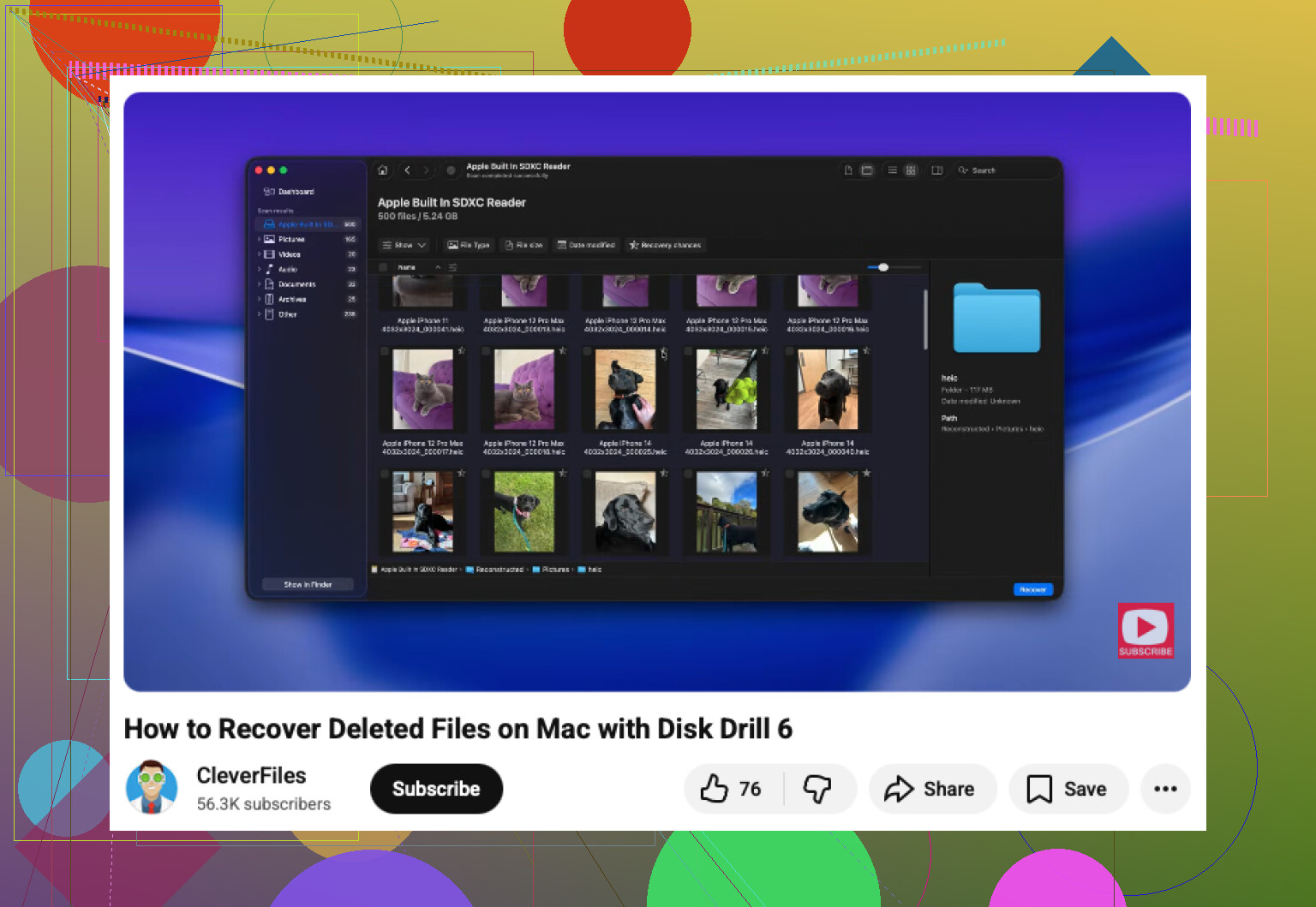
Wenn Sie eine Schritt-für-Schritt-Anleitung möchten, ist dieser Video-Leitfaden zur Mac-Dateiwiederherstellung nach dem Leeren des Papierkorbs leichter zu verfolgen als zufällige Forenbeiträge.
Wenn die Dateien echtes Geld wert sind, hören Sie nach einem sauberen Durchgang auf, Dinge auszuprobieren, und nutzen Sie ein Wiederherstellungslabor. Wiederholte Scans und Installationen verschlimmern eine schlechte Situation.
Das Leeren des Papierkorbs auf einem Mac ist nicht immer das Ende, aber ich würde das in 2 Fragen aufteilen:
- Wurde die Datei tatsächlich aus dem lokalen Speicher gelöscht?
- Oder war sie Teil einer synchronisierten/Cloud-App, die ihren eigenen Wiederherstellungspfad hat?
@mikeappsreviewer und @boswandelaar haben die offensichtlichen Schwergewichte bereits abgedeckt, daher hier der Teil, den ich hinzufügen würde: Prüfe Dokumentversionsverlauf und appseitige Wiederherstellung, bevor du eine vollständige Rohdaten-Wiederherstellung durchführst. Viele Arbeitsdateien sind nicht mehr nur einfach Dateien im Finder.
Dinge, die ich zuerst prüfen würde:
- iWork / Microsoft 365 / Adobe-Apps: Manche behalten automatisch gespeicherte Versionen oder einen Cloud-Verlauf, selbst wenn die Finder-Datei weg ist.
- Finder > Zuletzt benutzt: nicht weil dadurch etwas wiederhergestellt wird, sondern weil es zeigen kann, dass die Datei verschoben/dupliziert/anderswo synchronisiert wurde.
- iCloud.com Datenwiederherstellung: nicht nur iCloud Drive. Sieh auch bei Kontakten, Kalendern, Lesezeichen und app-spezifischer Wiederherstellung nach, falls relevant.
- E-Mail: Wenn es ein Anhang war, könnte die schnellste Wiederherstellung darin bestehen, ihn erneut aus gesendeten E-Mails oder einem Thread herunterzuladen.
- Kollaborations-Apps: Slack, Teams, Notion, Figma, Google Workspace, Adobe Cloud. Leute vergessen, dass die Datei möglicherweise noch im Dienst existiert.
Ich bin mit der Denkweise immer sofort scannen leicht nicht einverstanden. Auf neueren Mac-SSDs können Undelete-Tools, wenn TRIM bereits seine Arbeit getan hat, nur teilweise unbrauchbare Daten zurückgeben. Wenn die Dateien also geschäftskritisch sind, würde ich zuerst Backups, Cloud-Verlauf und App-Versionierung prüfen und dann Disk Drill als beste praktische Option zur Mac-Datenwiederherstellung ausführen, falls das alles fehlschlägt.
Außerdem, wenn du eine schnelle visuelle Anleitung willst, ist das nützlicher als viele weitschweifige Beiträge:
einfache Anleitung zur Wiederherstellung von Mac-Papierkorb-Dateien
Noch etwas, das Leute oft vermasseln: Wenn du irgendetwas wiederherstellst, stelle es auf einem externen Laufwerk wieder her, nicht zurück auf denselben Mac-Speicher. Irgendwie offensichtlich, aber in Panik machen Leute die denkbar schlechtesten Sachen lol.
Wenn das von einer externen HDD statt von der internen SSD gelöscht wurde, sind deine Chancen normalerweise deutlich besser.
Ein Aspekt fehlt noch bei dem, was @boswandelaar, @viajeroceleste und @mikeappsreviewer behandelt haben: gespeicherte Zustände und Paketinhalte.
Viele Mac-Arbeitsdateien sind Bundles, keine einfachen Dateien. Keynote-, GarageBand-, iMovie-Mediatheken sowie einige Affinity- und Adobe-Projektformate können manchmal noch brauchbare Teile in Cache-Ordnern oder App-Containern hinterlassen, selbst wenn die Hauptdatei in den Papierkorb verschoben wurde. Wenn das gelöschte Element eine Projektdatei war, prüfe:
~/Library/Containers/~/Library/Application Support/~/Library/Autosave Information/~/Library/Caches/
Verwende Finder > Gehe zu > Gehe zum Ordner. Suche nach dem Ordnernamen der App und sortiere dann nach Änderungsdatum. Ich würde das vor einem tiefen Scan tun, wenn die Datei erst vor Kurzem bearbeitet wurde.
Ich bin auch in einem Fall nicht ganz einverstanden mit dem Rat, „sofort aufzuhören, egal was passiert“: Wenn dein Mac bereits mit einem Cloud-Dienst synchronisiert und du in Panik die Verbindung zu spät trennst, kann es manchmal hilfreich sein, den Vorgang abschließen zu lassen, damit eine serverseitige Versionshistorie erhalten bleibt, die du später wiederherstellen kannst. Nicht immer, aber bei Cloud-nativen Dokumenten kann das mehr nützen als schaden.
Wenn sich daraus nichts ergibt, dann ja, ist Disk Drill ein vernünftiger nächster Schritt.
Vorteile von Disk Drill
- Gute Mac-Unterstützung
- Einfache Vorschau wiederherstellbarer Dateien
- Kann Images und externe Laufwerke scannen
- Benutzerfreundlich genug für nicht-technische Nutzer
Nachteile von Disk Drill
- SSD/TRIM-Beschränkungen gelten weiterhin
- Wiederhergestellte Dateinamen/Ordner können unübersichtlich sein
- Vollständige Wiederherstellung erfordert die kostenpflichtige Version
- Tiefe Scans können ewig dauern
Praktischer Tipp: Wenn die gelöschte Datei ein Video-, Audioprojekt oder Design-Asset war, suche auf dem Mac nach ihrem Dateinamensstamm oder der Erweiterung, nicht nur nach dem vollständigen Namen. Manchmal überleben Exporte, temporäre Renderings oder doppelt gespeicherte Versionen unter geänderten Namen.