Mein iPhone hat ständig zu wenig Speicher, und ich bin mir nicht sicher, was eigentlich so viel Platz einnimmt. Ich habe schon eine Menge Apps und Fotos gelöscht, aber die Speicheranzeige sieht immer noch fast voll aus und ich bekomme weiterhin Warnmeldungen wie „Speicher fast voll“. Kann mir jemand Schritt für Schritt die besten Möglichkeiten erklären, wie ich sicher Speicherplatz freigeben kann, einschließlich welche versteckten Caches oder Einstellungen ich überprüfen sollte, damit ich nicht versehentlich wichtige Fotos, Nachrichten oder App-Daten verliere?
iOS‑Speicher ist etwas chaotisch, daher muss man ihn in Schichten angehen. Hier ist eine Checkliste, mit der man meist viel Platz freiräumt, ohne Wichtiges zu verlieren.
-
Prüfen, was wirklich groß ist
• Gehe zu Einstellungen > Allgemein > iPhone‑Speicher.
• Warte 1–2 Minuten, bis alles geladen ist.
• Schau, welche Farben in der Leiste riesig sind: Fotos, Nachrichten, Apps, Systemdaten.
• Tippe auf jeden Bereich und sortiere nach Größe. -
Fotos und Videos
• Aktiviere iCloud‑Fotos, falls du genug iCloud‑Speicher hast: Einstellungen > Dein Name > iCloud > Fotos > Dieses iPhone synchronisieren.
• Aktiviere dann „iPhone‑Speicher optimieren“. Dein iPhone behält kleinere Kopien, die Originale liegen in iCloud.
• In der Fotos‑App: Alben > ganz nach unten scrollen > Zuletzt gelöscht. Diesen Ordner leeren – der Inhalt belegt weiterhin Speicher.
• „Videos“ und „Bildschirmaufnahmen“‑Alben prüfen. Die fressen Speicher sehr schnell.
• In Nachrichten einen großen Chat öffnen, oben auf den Namen tippen, „Fotos“ und „Videos“ ansehen und große Dateien löschen, die du nicht brauchst. -
Nachrichten und alte Medien
• Einstellungen > Nachrichten > Nachrichten behalten > auf 1 Jahr oder 30 Tage stellen, wenn du keinen uralten Nachrichtenverlauf brauchst.
• Unter Einstellungen > Allgemein > iPhone‑Speicher > Nachrichten auf „Große Anhänge überprüfen“ tippen und riesige Videos oder PDF‑Dateien löschen. -
Apps richtig auslagern oder löschen
• Im iPhone‑Speicher jede große App antippen.
• „App auslagern“ behält deine Dokumente, entfernt aber den App‑Code. Gut für Spiele oder selten genutzte Apps.
• „App löschen“ entfernt alles. Nur nutzen, wenn du mit dem Verlust lokaler Daten leben kannst oder alles über ein Konto gesichert ist.
• Soziale Apps wie TikTok, Instagram, Snapchat bauen riesige Caches auf. Löschen und neu installieren räumt oft viel „Dokumente & Daten“ frei. -
Safari, Mail und Cache‑Müll
• Einstellungen > Safari > Verlauf und Websitedaten löschen.
• Für Mail unter Einstellungen > Mail > Accounts alte Konten entfernen, die du nicht mehr nutzt, und bei Bedarf neu hinzufügen. Dadurch werden alte zwischengespeicherte Mails und Anhänge entfernt. -
„Systemdaten“‑Ballast angehen
Das ist knifflig, aber reduzierbar:
• iPhone neu starten. Bringt wenig, hilft aber manchmal.
• Wenn du viel streamst (Netflix, Spotify, YouTube), in jeder App Offline‑Downloads und Cache löschen. Das erscheint oft als „Systemdaten“.
• Wenn Systemdaten riesig sind und nichts hilft, bereinigt ein Backup und Wiederherstellen sie am besten:- Backup in iCloud oder auf einem Computer erstellen.
- Einstellungen > Allgemein > iPhone übertragen/zurücksetzen > Alle Inhalte & Einstellungen löschen.
- Aus dem Backup wiederherstellen.
Das ist lästig, aber ich habe gesehen, wie „Systemdaten“ so von über 30 GB auf unter 10 GB gefallen sind.
-
Automatische Aufräumhilfe
Wenn du nicht ständig in Menüs wühlen willst, hilft dir ein Cleaner‑Tool, den Überblick zu behalten.
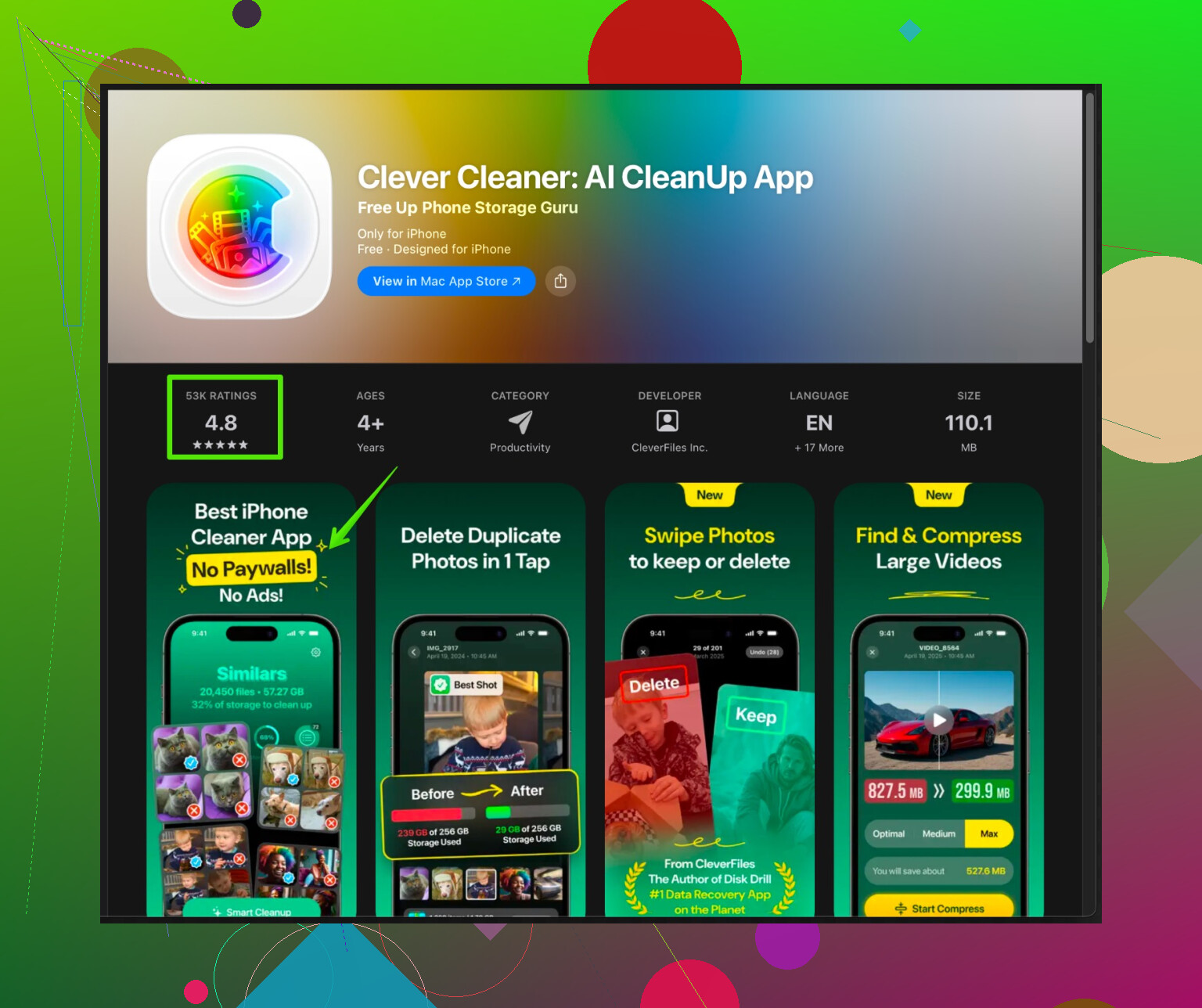
Die Clever Cleaner App für iPhone konzentriert sich darauf, doppelte Fotos, unscharfe Aufnahmen und Junk‑Dateien zu entfernen und große Dateien zu sortieren, ohne deine wichtigen Sachen anzutasten. Besonders nützlich, wenn du seit Jahren zufällige Screenshots und fast identische Fotos sammelst.
Du kannst sie dir hier ansehen:
cleveres iPhone Aufräumen mit Clever Cleaner
App starten, nach Duplikaten und ähnlichen Fotos scannen, Ergebnisse prüfen und dann gesammelt löschen. Schon das allein befreit oft mehrere Gigabyte. -
Bevor du irgendetwas löschst
• Zuerst immer ein iCloud‑ oder Computer‑Backup machen.
• Für Fotos iCloud‑Fotos nutzen oder auf einen PC, Mac oder ein externes Laufwerk exportieren, damit du sie sicher hast.
• Bei Chat‑Apps wie WhatsApp das integrierte Backup in iCloud verwenden.
Wenn du in dieser Reihenfolge Fotos, Nachrichten, große Apps, Streaming‑Caches und Systemdaten durchgehst, sinkt die Anzeige meistens deutlich und „Speicher fast voll“‑Meldungen hören auf, dich zu nerven.
Ja, der iOS‑Speicher ist irgendwie verflucht. @suenodelbosque hat den „offiziellen“ Weg schon sehr gut abgedeckt, deshalb spare ich mir die Wiederholung dieser Checkliste und gehe auf ein paar Punkte ein, die meist ignoriert werden, aber trotzdem eine Menge Speicher fressen.
- Verlass dich nicht blind auf die Speicheranzeige
Diese Grafik unter Einstellungen > Allgemein > iPhone‑Speicher ist … sagen wir „optimistisch“.
Ein paar Stolperfallen:
- „Systemdaten“ und „Andere“ können extrem ungenau sein, bis das iPhone eine Weile am Strom hängt und im Leerlauf ist.
- Nach großen iOS‑Updates können zwischengespeicherte Installationsdateien noch tagelang liegen bleiben. Manchmal reicht es, das iPhone über Nacht am WLAN und am Strom zu lassen, damit iOS sich etwas aufräumt.
Wenn du aber alle 5 Minuten etwas umstellst, wird die Speicheranzeige nie komplett neu berechnet.
- Versteckte Medien außerhalb von Fotos prüfen
Dinge, die nicht in der normalen Fotos‑App auftauchen:
- WhatsApp / Telegram / Signal / Facebook Messenger‑Medien
- Öffne jede App
- Suche in den Einstellungen nach „Speicher und Daten“ oder „Daten und Speicher“
- Meist gibt es „Speicher verwalten“ oder „Zwischengespeicherte Medien löschen“
Diese Apps duplizieren deine Fotos und Videos oft intern. Ich habe schon 5–10 GB nur in WhatsApp gesehen, während Fotos „normal“ aussah.
- Nicht zu aggressiv Nachrichten automatisch löschen lassen
Leichte Gegenposition zu „Nachrichten immer auf 30 Tage oder 1 Jahr stellen“. Wenn du den Nachrichtenverlauf für Arbeit, Logins oder alte Fotos brauchst, kann diese Einstellung Dinge löschen, die dir wichtig sind.
Besserer Kompromiss:
- „Für immer“ beibehalten
- Einstellungen > Allgemein > iPhone‑Speicher > Nachrichten > Große Anhänge überprüfen
- Nur die schlimmsten Brocken manuell entfernen (lange Videos, Memes, 4K‑Clips)
- Sprachmemos, Offline‑Karten und „unsichtbare“ Downloads
Drei heimliche Speicherfresser:
- Sprachmemos‑App: Alte Aufnahmen sammeln sich an und sind oft riesig
- Offline‑Karten: Google Maps, Apple Karten, Waze usw.
- In jeder App in die Einstellungen gehen und nach „Offlinekarten“ / „Downloads“ suchen
- Download‑Ordner in Apps wie Dateien, Chrome, Dropbox usw.
- App öffnen
- „Downloads“‑ oder „Offline“‑Bereiche prüfen und alles löschen, was du nicht wirklich brauchst
- Podcast‑ und Hörbuch‑Hortung
Wenn du Podcasts oder Hörbücher hörst, können die still und leise zig GB belegen:
- Apple Podcasts:
- Podcasts > Mediathek > Geladen öffnen
- Ganze Sendungen oder Staffeln löschen, die du fertig gehört hast
- Unter Einstellungen > Podcasts „Automatische Downloads“ ausschalten oder die Anzahl zu behaltender Folgen begrenzen
- Audible / andere Hörbuch‑Apps:
- App öffnen, „Gerät“‑ oder „Geladen“‑Ansicht suchen, fertige Bücher löschen
- Foto‑Bearbeitungs‑Apps & Scanner‑Apps
Apps wie VSCO, Lightroom, FaceTune, Scanner‑Apps usw. behalten oft:
- Originaldateien
- Bearbeitete Versionen
- Ihren eigenen Cache
In jeder App: - Nach „Speicher verwalten“, „Cache leeren“ oder „Originale nach Export löschen“ suchen
Du kannst die fertigen Fotos in Fotos behalten und die App ihren internen Müll entsorgen lassen.
- iCloud so nutzen, dass lokal vs. Cloud nicht verwechselt wird
Hier stolpern viele. Auslagern in iCloud heißt nicht, dass die lokale Kopie sofort verschwindet.
Wenn du iCloud Drive hast, prüfe:
- Einstellungen > Dein Name > iCloud > iCloud Drive > „iPhone‑Speicher optimieren“
Außerdem behalten große Apps wie Dateien, Notability, GoodNotes usw. oft lokale Kopien, auch wenn sie mit iCloud „synchronisieren“. In jeder App schauen, ob es eine Einstellung gibt, nur aktuelle oder angepinnte Dokumente lokal zu speichern.
- Fotocleanup ohne Handarbeit
Statt manuell schlechte Fotos zu suchen:
- Einen Cleaner nutzen, der wirklich ähnliche Aufnahmen, Duplikate und unnütze Screenshots gruppiert
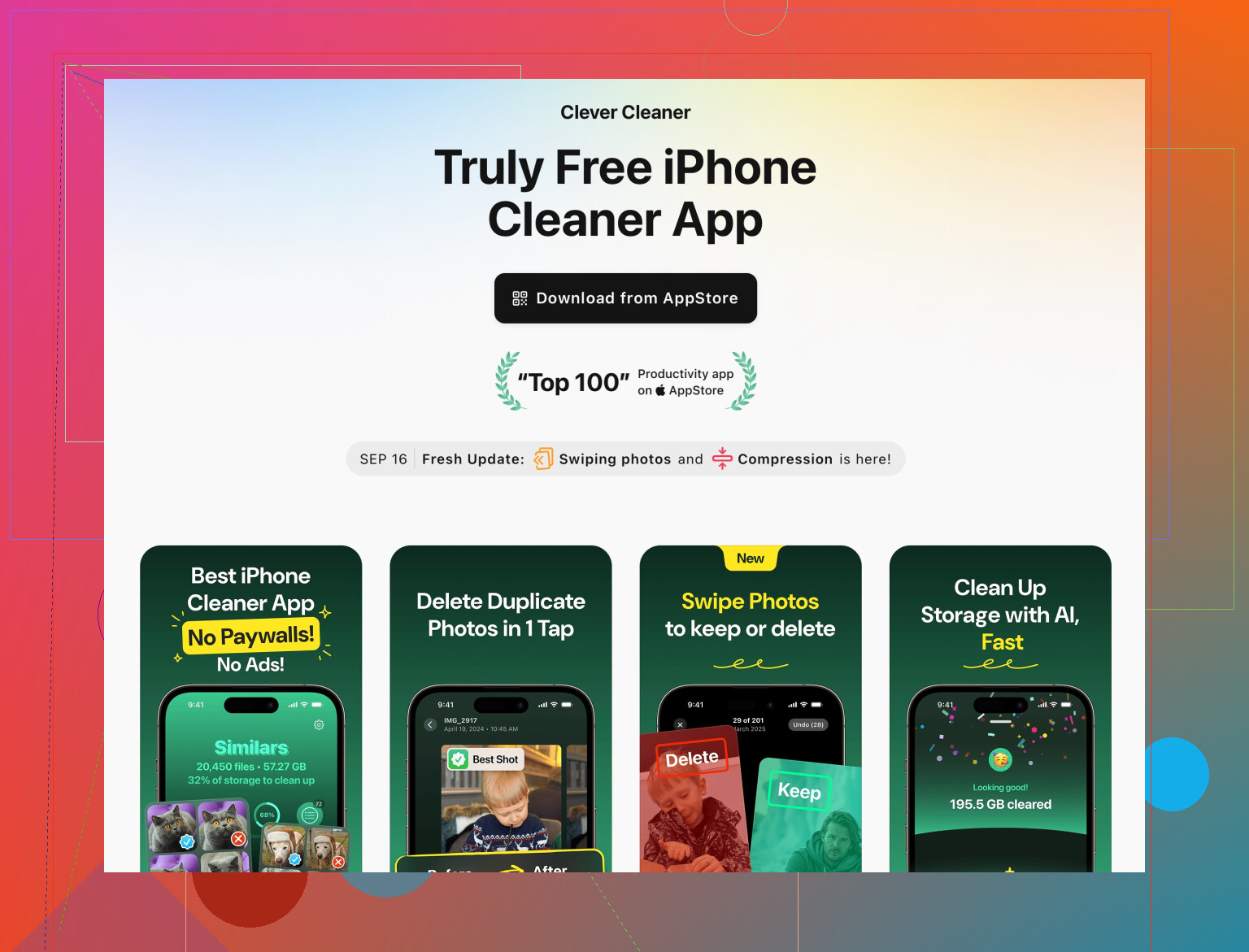
Eine gute Option dafür: - smarte iPhone Foto und Speicherbereinigung mit der Clever Cleaner App
Sie konzentriert sich auf: - Doppelte / fast doppelte Fotos
- Verwackelte Aufnahmen, versehentliche Hosentaschen‑Bilder
- Alte riesige Videos, von denen du längst nichts mehr weißt
Wichtig ist, die Funde durchzusehen, bevor du löschst – nicht einfach wie verrückt auf „Alle löschen“ tippen.
-
Wenn „Systemdaten“ extrem groß sind, du aber nicht alles löschen willst
Wenn Systemdaten etwa 20–40 GB belegen und sich nicht bewegen, du aber keinen Komplett‑Wipe machen willst, probiere dieses Mini‑Reset‑Muster: -
Große Spiele und selten genutzte Apps auslagern (so bleiben ihre Inhalte erhalten, aber die App selbst wird entfernt).
-
Backup in iCloud oder auf den Computer machen.
-
Das iPhone hart neu starten.
-
Ein paar Stunden am Strom und im WLAN lassen.
Manchmal sorgt die Kombination aus freiem Speicher + Leerlaufzeit dafür, dass iOS temporäre Caches ohne Komplett‑Reset bereinigt. -
Letzter Ausweg: saubere Neuinstallation, aber klüger
Wenn du doch „Löschen und wiederherstellen“ machst, hol dir nicht blind alles zurück:
- Nach dem Löschen und Einrichten als neues Gerät im App Store > Account > Käufe nur die Apps erneut installieren, die du wirklich nutzt
- Fotos aus iCloud synchronisieren lassen, aber vermeiden, sofort jede Offline‑Episode in Netflix, Spotify, YouTube usw. erneut herunterzuladen
So holst du dir beim Restore nicht den ganzen alten Müll wieder auf das Gerät.
TL;DR:
Du hast schon Apps und Fotos gelöscht, also konzentriere dich auf:
- Medien in Chat‑Apps
- Podcasts / Hörbücher / Offline‑Karten
- Caches von Foto‑Bearbeitungs‑/Scanner‑Apps
- Große „versteckte“ Downloads in Apps
Und wenn das immer noch nichts bringt, kombiniere ein Backup mit gezielterem Aufräumen (oder nutze etwas wie die Clever Cleaner App, um dein Fotochaos zu sortieren), bevor du überlegst, das ganze iPhone plattzumachen.
Schneller Aspekt, auf den sie nicht wirklich eingegangen sind: Vorbeugung, damit du nicht alle paar Wochen wieder in dieser Schleife landest.
-
Ändere, wie neue Inhalte gespeichert werden
- Kamera: In Einstellungen > Kamera > Formate „Hohe Effizienz“ nutzen, damit neue Fotos/Videos HEIF/HEVC verwenden. Spart deutlich mehr Platz als „Maximale Kompatibilität“.
- Video-Standard: In Einstellungen > Kamera > Video aufnehmen 1080p mit 30 fps statt 4K wählen, außer du brauchst 4K wirklich. Riesiger Unterschied bei der Dateigröße.
- Screenshots: Regelmäßig „unbedingt behalten“-Screenshots in ein eigenes Album verschieben und den Rest löschen. Sonst wird das dauerhafte Unordnung.
-
Nur das aus iCloud synchronisieren, was du wirklich brauchst
Ich stimme der Idee, dass iCloud-Fotos immer ein Gewinn sind, nur eingeschränkt zu. Wenn dein iCloud-Speicher fast voll ist, kann das Aktivieren zu seltsamen Teilsynchronisierungen führen und trotzdem bleibt der lokale Speicher knapp. Alternative:- Ältere Jahre (z. B. alles vor 2022) auf einen Computer oder eine externe Festplatte exportieren.
- Diese Jahre vom iPhone löschen und nur die letzten 1–2 Jahre auf dem Gerät behalten.
Das ist langweilig, aber sehr sicher – und funktioniert auch, wenn du keinen zusätzlichen iCloud-Speicher bezahlen willst.
-
„Alle Accounts auf einem Handy“ neu überdenken
Viele haben: privaten iCloud-Account, Arbeits-E-Mail, vielleicht noch einen dritten Account. Jeder davon kann Mails, Anhänge, Kalender, Notizen synchronisieren. Statt Accounts einfach zu löschen, wie @viajantedoceu erwähnt hat, kannst du:- „Mail“- oder „Notizen“-Sync für selten genutzte Accounts in Einstellungen > Mail > Accounts bzw. Einstellungen > Notizen > Accounts deaktivieren.
Du behältst den Account für Login / App Store / Kontakte, lädst aber nicht mehr gigabyteweise alte Anhänge herunter.
- „Mail“- oder „Notizen“-Sync für selten genutzte Accounts in Einstellungen > Mail > Accounts bzw. Einstellungen > Notizen > Accounts deaktivieren.
-
Aufblähung durch die „Dateien“-App im Blick behalten
Die Dateien-App kann Folgendes enthalten:- iCloud-Drive-Inhalte, die du als „Behalten auf diesem iPhone“ markiert hast
- „Auf meinem iPhone“-Ordner von anderen Apps
Öffne Dateien > „Auf meinem iPhone“ und iCloud Drive und sortiere, wo möglich, nach Größe. Lösche alte PDFs, ZIPs und besonders große Offline-Ordner von Arbeit oder Studium. Dieser Bereich wird oft komplett vergessen.
-
Cleaner als Skalpell nutzen, nicht als Kettensäge
Die Clever Cleaner App kann ziemlich hilfreich sein für:- Schnelles Auffinden von doppelten und fast doppelten Fotos
- Aufspüren riesiger vergessener Videos und Serienbilder
- Aufräumen von unnötigen Screenshots und sehr ähnlichen Aufnahmen
Vorteile der Clever Cleaner App:
- Viel schneller, als jahrelange Fotos manuell durchzuscrollen
- Gruppiert Elemente, damit du vor dem Löschen vergleichen kannst
- Gut für wenig technische Nutzer, die einfach Vorschlägen folgen wollen
Nachteile der Clever Cleaner App:
- Wenn du zu schnell alles akzeptierst, verlierst du Varianten, die du eigentlich mochtest
- Benötigt vollen Fotozugriff, womit sich manche unwohl fühlen
- Braucht trotzdem dein Urteilsvermögen; es ist kein magischer „ohne Nachdenken Speicher freigeben“-Knopf
Nutze sie also, nachdem du die offensichtlichen Dinge in den Einstellungen erledigt hast, und prüfe vorgeschlagene Löschungen immer, statt sie automatisch zu bestätigen.
-
Prüfe deine Gewohnheiten, nicht nur deinen Speicher
@suenodelbosque hat viele der versteckten Medienaspekte gut getroffen, und @viajantedoceu hat die gestufte Aufräumstrategie sehr gut beschrieben. Der zusätzliche Schritt ist, die Hauptquellen des Wachstums zu stoppen:- Standardmäßig weniger 4K- / Zeitlupenvideos aufnehmen
- Vermeiden, alle Offline-Playlists, Karten und Serien gleichzeitig heruntergeladen zu behalten
- Einmal im Monat kurz durch Fotos > Alben > Zuletzt gelöscht gehen und einen schnellen Clever Cleaner App-Durchlauf machen, um neuen Müll zu erwischen
Wenn du das machst, wandert der Speicherbalken von „ständiger Notfallmodus“ zu „gelegentliche Wartung“, statt dass du dauerhaft im Modus „Speicher fast voll“ lebst.