Mein iPhone-Speicher ist fast voll, und ich denke, dass große Videos der Hauptgrund sind. Ich habe zu viele Clips, um sie einzeln zu überprüfen, daher brauche ich eine schnelle Möglichkeit, die größten Videos zu finden, sie nach Größe zu sortieren und Speicherplatz freizugeben, ohne die falschen Dateien zu löschen. Ich suche nach der einfachsten Methode auf dem iPhone.
Ich bin gegen dieselbe Wand gelaufen. Apple bietet Fotos immer noch keine einfache Sortierung nach Größe, und ja, bis iOS 26 fühlt sich das längst überfällig an.
Wenn du zuerst die direkte Antwort willst: Die Standard-App Fotos sortiert Videos nicht nach Dateigröße. Ich habe alle üblichen Stellen ausprobiert. Nichts. Wenn deine Mediathek klein ist, kannst du dich mit der Holzhammermethode durchkämpfen. Öffne jedes Video, streiche nach oben oder tippe auf das kleine Infosymbol und prüfe dann dort die Größe. Ich habe das einmal mit ein paar Dutzend Clips gemacht und war schnell genervt. Bei Hunderten wird daraus stumpfe Fleißarbeit.
Oft wird stattdessen empfohlen, nach Länge zu sortieren. Das hilft ein wenig, aber es funktioniert nicht mehr, sobald deine Videos unterschiedliche Auflösungen oder Bildraten haben. Ein kurzer 4K-Clip mit 60 fps kann mehr Speicherplatz fressen als ein deutlich längerer in 1080p. Die Dauer ist also nur eine grobe Schätzung, keine saubere Antwort.
Was für mich besser funktioniert hat
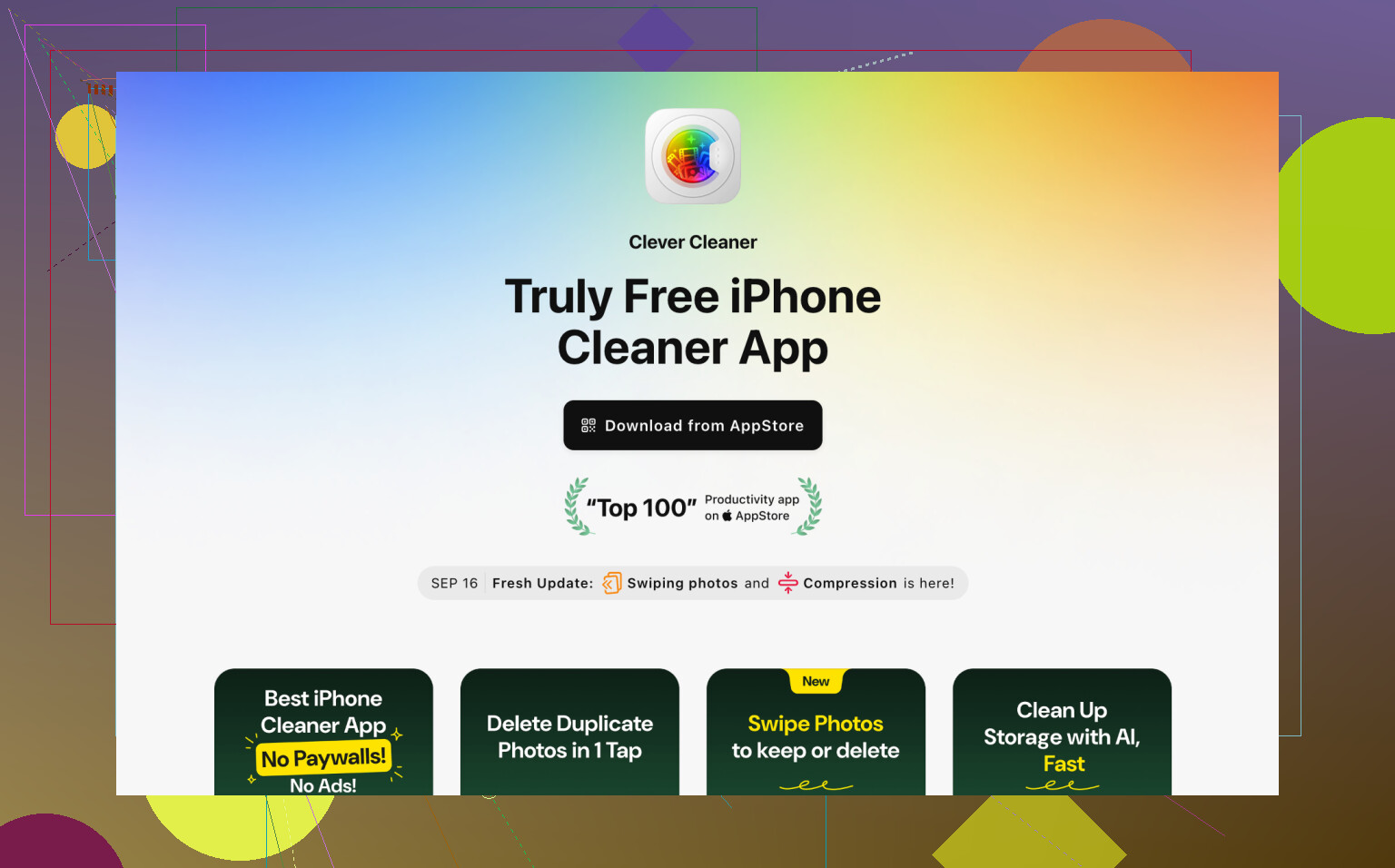
Ich habe die manuelle Methode aufgegeben und Clever Cleaner ausprobiert. Normalerweise vermeide ich Bereinigungs-Apps, weil viele davon Abos aufdrängen und sonst kaum etwas leisten. Diese hier hat genau das eine Problem gelöst, das ich hatte.
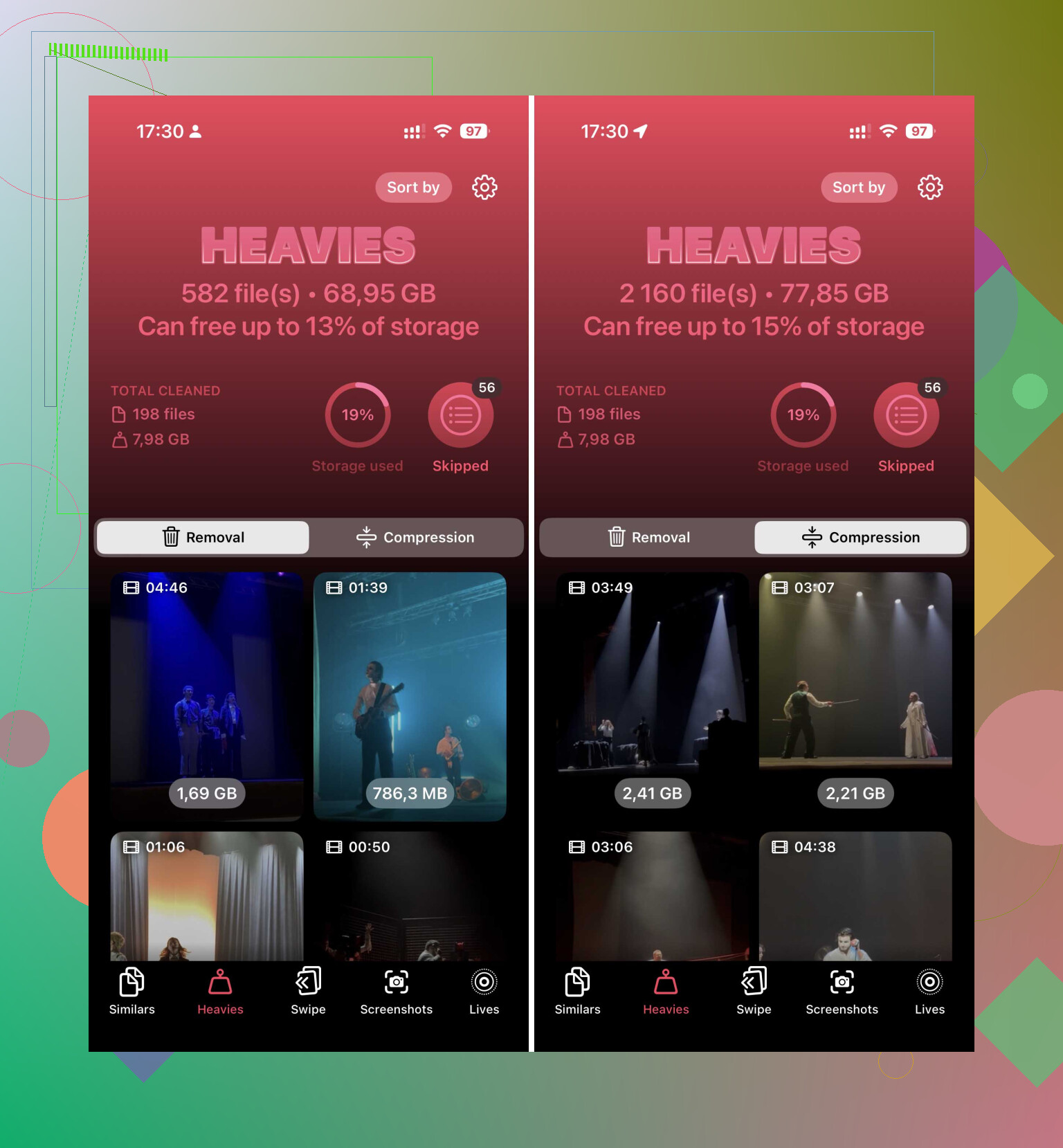
Nachdem du der App Zugriff auf deine Fotomediathek gegeben hast, gibt es einen Bereich namens Heavies. Er scannt deine Videos und setzt die größten Dateien ganz nach oben. Du siehst die Größe neben jedem Element in MB oder GB, also musst du nicht raten. Ich bin meine durchgegangen, habe zuerst die größten Speicherfresser ausgewählt und deutlich schneller Speicherplatz freigemacht, als ich es je in Fotos geschafft habe.
Wenn du Clips nicht direkt löschen willst, gibt es auch eine Komprimieren-Option. Ich habe sie an ein paar Videos getestet, die ich behalten wollte. Auf einem Handybildschirm sah das Ergebnis für mich immer noch gut aus, und die Datei wurde kleiner. Nicht perfekt für jeden, aber besser, als alte Familienvideos zu löschen, die ich noch behalten wollte.
Wenn du in der Nähe von Apples integrierten Tools bleiben möchtest
Es gibt ein paar teilweise brauchbare Umgehungslösungen. Keine davon ersetzt die Sortierung nach Größe innerhalb von Fotos.
-
Prüfe Einstellungen, dann Allgemein, dann iPhone-Speicher. Manchmal zeigt iOS den Vorschlag Große Videos überprüfen an. Wenn er erscheint, ist er nützlich. Ich habe dort ein paar vergessene Clips gefunden.
-
Verwende Kurzbefehle, wenn es dich nicht stört, Dinge selbst einzurichten. Erstelle in der App Kurzbefehle einen Kurzbefehl mit Fotos suchen. Filtere nur nach Videos und füge dann eine Regel hinzu wie Dauer länger als 5 Minuten. Sortiere nach Dauer, längste zuerst. Es ist zwar immer noch keine Sortierung nach Größe, aber für manche Mediatheken kommt es dem nahe genug.
-
Sieh in der App Dateien nach Videos, die außerhalb von Fotos gespeichert sind. Alles, was auf meinem iPhone oder in iCloud Drive gespeichert ist, kann im Ordnermenü nach Größe sortiert werden. Tippe auf die drei Punkte und wähle dann Größe. Das betrifft nicht deine normale Kamerarolle. Du könntest Videos aus Fotos heraus verschieben, sie dort sortieren, aufräumen und dann wieder zurückverschieben, aber ich habe ähnliche Abläufe schon früher ausprobiert und es fühlte sich wie Zeitverschwendung an.
Der eine Punkt, den die Leute vergessen
Wenn du Videos löschst, wird der Speicherplatz nicht sofort wieder frei. Sie bleiben 30 Tage lang unter Kürzlich gelöscht. Wenn du den Platz jetzt zurückhaben willst, öffne Fotos und leere dieses Album selbst. Das habe ich beim ersten Mal übersehen und mich gewundert, warum sich mein freier Speicherplatz kaum verändert hat. Kleiner Haken, großer Unterschied.
Also ja, wenn dein Ziel einfach ist, die größten Videos schnell zu finden, war der einfachste Weg, den ich gefunden habe, Clever Cleaner und der Tab Schwergewichte. Die integrierten Optionen wirken für diese Aufgabe halb fertig.
Ich würde die manuelle Suche überspringen.
Ein schneller Check ist Einstellungen, Kamera, Video aufnehmen. Wenn du in 4K mit 60 fps oder ProRes aufgenommen hast, stammen deine größten Dateien oft aus diesen Modi. Stell zukünftige Aufnahmen vor dem Aufräumen auf 1080p um, sonst schaffst du einmal Speicherplatz frei und bist in einer Woche wieder voll.
Um die schlimmsten Speicherfresser schnell zu finden, stimme ich @mikeappsreviewer in einem Punkt teilweise nicht zu. Nach Länge zu sortieren ist wenig hilfreich, aber Bildschirmaufnahmen lassen sich oft leichter zuerst ins Visier nehmen. Sie werden schnell riesig, und die Leute vergessen sie. Suche in Fotos nach „Bildschirmaufnahmen“ und „Slo-mo“. Diese beiden Ordner sind häufige Speicherfresser.
Wenn du eine größenbasierte Sichtung willst, ohne jedes Clip anzutippen, ist Clever Cleaner immer noch der kürzeste Weg. Es ist eines der einfacheren Tools, um große Videos zu erkennen und den Müll schnell auszusortieren. Wenn du eine breitere Liste von iPhone-Aufräumoptionen möchtest, ist diese Übersicht ganz ordentlich, beste kostenlose iPhone-Reinigungs-Apps zum schnellen Freigeben von Speicherplatz.
Noch zwei Dinge, die viele übersehen.
- Deaktiviere „Laden und Originale behalten“, wenn Fotos lokal hochauflösende Dateien hortet.
- Öffne auch Nachrichten und lösche dort große Videoanhänge. Die sammeln sich schlimm an, wirklich schlimm.
Diese Kombination schafft schneller Speicherplatz frei als eine Prüfung Clip für Clip.
Ehrlich gesagt würde ich eher eine Bereinigung in zwei Durchgängen machen, statt sich auf eine perfekte Sortierung nach Größe in Fotos zu versteifen, weil Apple das immer noch seltsam unnötig schwer macht. @mikeappsreviewer hat recht, was das Fehlen einer echten Sortierung nach Größe angeht, aber ich widerspreche @cazadordeestrellas in einem Punkt leicht: Sich zuerst um die Kameraeinstellungen zu kümmern, hilft beim zukünftigen Speicher, nicht beim heutigen Chaos.
Was bei mir schneller funktioniert hat, war Folgendes:
- Gehe zu Einstellungen > Allgemein > iPhone-Speicher.
- Prüfe, welche App tatsächlich Speicherplatz frisst. Manchmal sind es Fotos, manchmal Nachrichten, manchmal beides.
- Nutze in Fotos die Alben und tippe auf Medientypen sowie Dienstprogramme. Serienbilder, Bildschirmaufnahmen, Kinomodus-Clips und heruntergeladene Videos sind oft der versteckte Müll.
- Wenn du schnell eine echte Sichtung großer Videos willst, nutze Clever Cleaner. Die Ansicht für große Dateien kommt einem echten Finder für die größten Videos auf dem iPhone am nächsten, ohne die Steinzeit-Methode Clip für Clip.
Ein zusätzlicher Trick, den kaum jemand oft genug erwähnt: Wenn du iCloud-Fotos verwendest, tippe auf ein Video und schau, ob es zuerst heruntergeladen werden muss. Eine Menge riesiger Elemente sind möglicherweise gar nicht vollständig lokal gespeichert, daher bringt das Löschen nicht immer sofort so viel Speicherplatz frei, wie du erwartest. Dieser Teil ist echt nervig.
Außerdem: Starte das Telefon nach dem Löschen einmal neu. Die iOS-Speicherbalken können verzögert reagieren und eine Weile irgendwie kaputt aussehen.
Wenn du eine schnelle visuelle Übersicht willst, ist diese Übersicht der Clever Cleaner Funktionen zum Finden großer Videos und Freigeben von iPhone-Speicher ziemlich nützlich.
Ich würde einen Aspekt hinzufügen, den die anderen kaum angesprochen haben: Verwende einen Mac, wenn du einen hast. Fotos auf dem iPhone ist schrecklich für die Größen-Sichtung, aber auf einem Mac kannst du übergroße Clips oft schneller erkennen, indem du deine Mediathek importierst oder synchronisierst und dann mit deutlich mehr Bildschirmfläche sortierst und filterst. Nicht so sofort wie Clever Cleaner, klar, aber besser, als auf einem 6-Zoll-Display auf Miniaturansichten herumzustochern.
Ich widerspreche @codecrafter auch leicht beim Neustarten als Bereinigungsschritt. Es kann die Speicheranzeige aktualisieren, aber es schafft nicht auf magische Weise Speicherplatz frei. Das Leeren von Zuletzt gelöscht, alten Nachrichtenanhängen und Offline-Downloads ist wichtiger.
Schnelle Orte, die Leute vergessen:
- Downloads in der TV-App
- Offline-Videos von Netflix, YouTube, Prime Video
- CapCut-, iMovie-, VN- und InShot-Projektexporte und Caches
- WhatsApp-/Telegram-Medienspeicher
Dieses Zeug kann mit deiner Kamerarolle mithalten.
Zu Clever Cleaner speziell:
Vorteile
- Findet große Videos schnell
- Einfacher als manuelles Prüfen
- Gut, wenn Fotos zu unhandlich ist
- Komprimierung kann Clips retten, die du nicht löschen möchtest
Nachteile
- Du musst trotzdem alles prüfen, bevor du etwas löschst
- Komprimierung kann die Qualität etwas verringern
- Eine weitere App braucht Zugriff auf Fotos, was manche Leute hassen
Meine Reihenfolge wäre also: zuerst den Speicher nach App prüfen, nicht zu Fotos gehörende Video-Caches löschen und dann Clever Cleaner für die tatsächlich größten Clips verwenden. @cazadordeestrellas, @codecrafter und @mikeappsreviewer haben alle gute Punkte abgedeckt, aber ich würde die Suche nicht nur auf die Fotos-App beschränken.