Mein altes iPad ist quälend langsam geworden und ruckelt jetzt, wenn ich Apps öffne, im Internet surfe oder sogar tippe. Ich habe bereits versucht, es neu zu starten und etwas Speicher freizugeben, aber es fühlt sich immer noch fast unbenutzbar an. Ich brauche Hilfe dabei herauszufinden, wie ich dieses alte iPad schneller machen kann oder welche Einstellungen ich ändern sollte, bevor ich es aufgebe.
Kenne ich. Mein iPad der 6. Generation wurde so langsam, dass ich anfing, es zu meiden. Safari brauchte ewig. YouTube öffnete sich, als würde es über seine Lebensentscheidungen nachdenken. Ich wollte es fast ersetzen, dann habe ich zuerst etwas Zeit investiert, um alles aufzuräumen, und der Unterschied war größer, als ich erwartet hatte.
Wenn die Verlangsamung direkt nach einem iPadOS-Update begonnen hat, würde ich erst einmal etwas abwarten, bevor ich etwas Drastisches tue. Nach einem Update verbringt das iPad Stunden mit Hintergrundarbeit, Fotoindizierung, Dateibereinigung, all dem. Meins wurde einmal warm und fühlte sich fast einen ganzen Tag lang träge an. Ich habe es in Ruhe gelassen, dann komplett ausgeschaltet und wieder eingeschaltet. Nicht den Ruhemodus. Komplett aus, dann neu starten. Das hat mehr geholfen, als ich gedacht hätte.
Speicherplatz ist das Erste, was ich prüfen würde. Alte iPads hassen es, wenn sie fast voll laufen. Apple sagt, 1 GB frei reicht aus, aber auf meinem Gerät wurde es schon lange vorher unschön. Ich versuche, etwa 10 bis 15 Prozent des Speichers frei zu lassen. Sobald der Platz knapp wird, ziehen sich App-Starts hin, das Wechseln zwischen Apps wird chaotisch, und das ganze System fühlt sich eingeengt an.
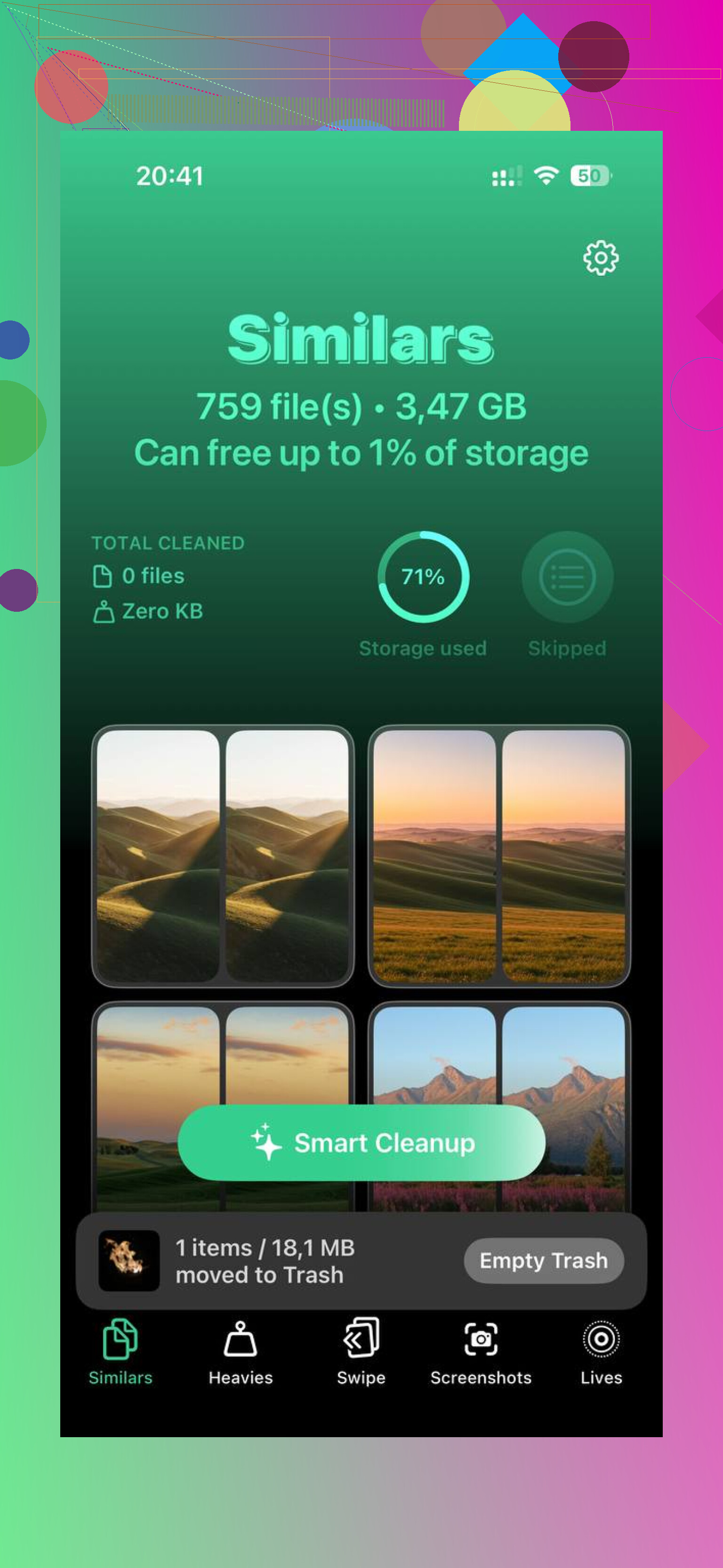
Früher habe ich Dinge von Hand gelöscht. Fotos, Videos, alte Apps, Screenshots aus 2021 ohne jeden Grund. Totaler Zeitfresser. Was für mich besser funktioniert hat, war eine Aufräum-App zu verwenden, hauptsächlich damit ich den größten Müll schnell sehen konnte. Bei mir geblieben bin ich bei Clever Cleaner. Ich habe sie gefunden, nachdem ich ein paar schlechte ausprobiert hatte, und diese hat mich nicht alle zwei Klicks mit Werbung oder einer Bezahlschranke genervt.
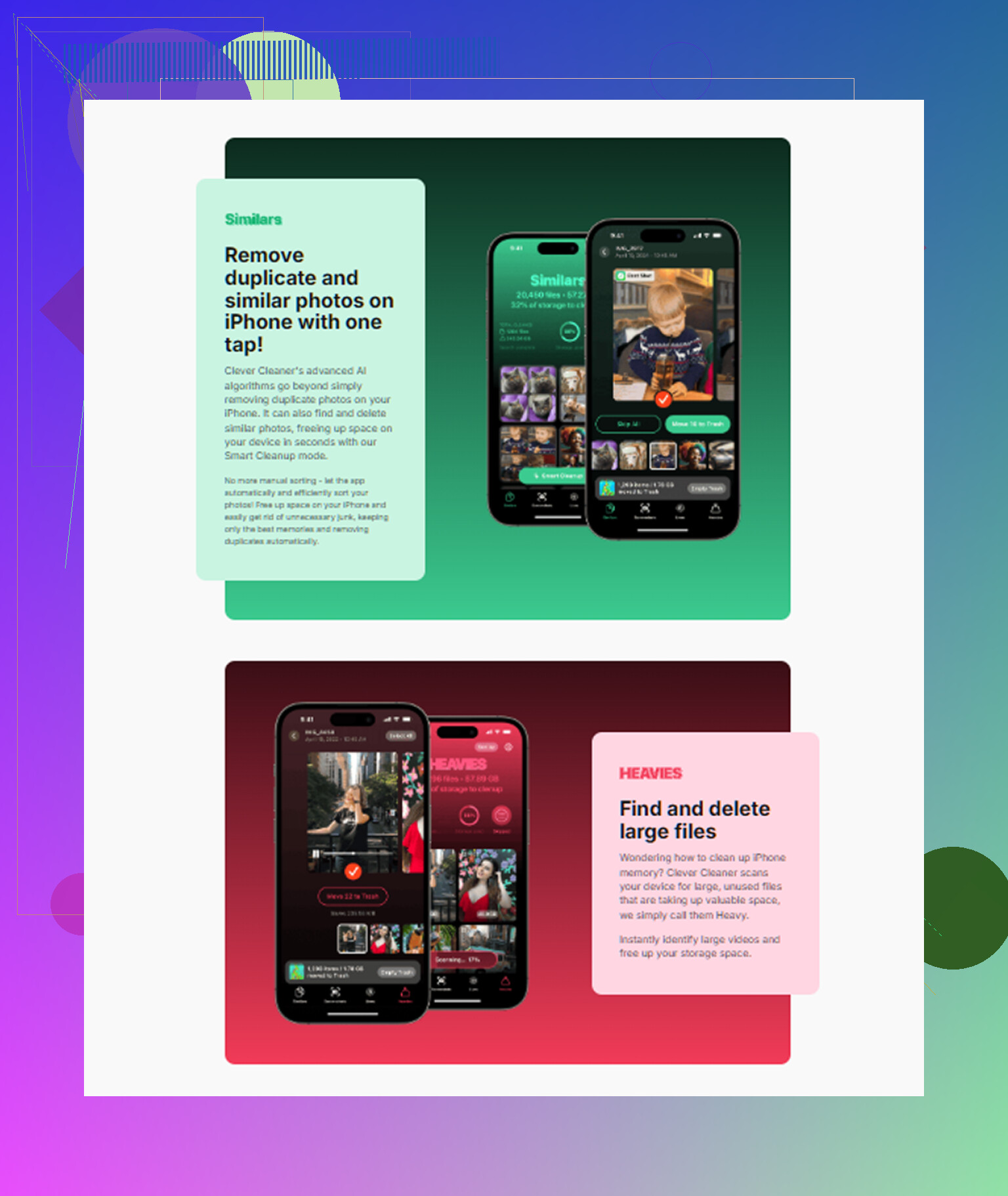
Überzeugt hat mich, wie sie Dinge so gruppiert hat, dass ich schnell handeln konnte. Der Bereich Heavies zeigte zuerst die riesigen Dateien, wodurch sich alte 4K-Clips leicht erkennen ließen, die mehrere Gigabyte fraßen. Der Bereich Similars erwischte ähnlich aussehende Fotos, unscharfe Aufnahmen und Serienbilder, von denen ich vergessen hatte, dass es sie gibt. Es wurden sogar Screenshots mit Dateigrößen separat aufgeführt, was überraschend nützlich war. Ich habe bei meinem etwa 5 GB freigemacht, und das Laggen ließ so weit nach, dass ich es sofort gemerkt habe. Eine Sache, die mir gefiel, und ja, ich habe es geprüft, war, dass der Scan auf dem Gerät durchgeführt wurde, sodass meine Fotomediathek nicht auf irgendeinen zufälligen Server hochgeschoben wurde.
Ein paar Einstellungsänderungen würde ich auch machen. Unter Bedienungshilfen Reduce Motion aktivieren. Das iPad macht dann diese langen Zoom-Animationen nicht mehr und verwendet einfachere Übergänge. Der Chip ist dadurch nicht schneller, aber das Gerät fühlt sich weniger träge an, weil man nicht durch zusätzliche Animationszeit ausgebremst wird. Danach zu Anzeige & Textgröße gehen und Reduce Transparency aktivieren. Ältere Hardware scheint stark davon zu profitieren, wenn die Unschärfeeffekte reduziert werden.
Background App Refresh ist noch so ein Punkt. Ich schalte es auf älteren iPads komplett aus. Gehe zu Einstellungen > Allgemein > Background App Refresh. Eine Menge Apps melden sich online, obwohl du sie gar nicht benutzt, und auf schwächerer Hardware summiert sich das. Ich habe auch eine bessere Akkulaufzeit bemerkt, was ein netter Nebeneffekt war.
Wenn sich das iPad nur beim Laden von Seiten oder beim Streaming langsam anfühlt, würde ich vor dem Tablet erst das WLAN prüfen. Ich habe einmal eine Weile an Einstellungen herumgeschraubt und dann festgestellt, dass das Problem an meinem überlasteten 2.4GHz-Netz lag. Der Wechsel zu 5GHz hat viel der Verzögerung behoben. Und wenn Safari das Hauptproblem ist, hilft es, die gespeicherten Daten zu löschen. Gehe zu Einstellungen > Safari > Verlauf und Websitedaten löschen. Der nervige Teil ist, dass du auf Websites abgemeldet wirst, also nur als Hinweis.
Ob es Zeit ist, es zu ersetzen, dazu ist meine Regel ziemlich einfach. Wenn das iPad das aktuelle iPadOS nicht mehr bekommt, würde ich anfangen, nach einem neueren generalüberholten Modell zu schauen. Wenn es noch Updates bekommt, würde ich zuerst Aufräumen und Einstellungsänderungen versuchen. Oft ist das Tablet nicht tot, sondern nur zugemüllt. Meins fühlte sich halb kaputt an. War es aber nicht. Es war voll, im Hintergrund überlastet und schleppte Effekte mit sich herum, die es nicht brauchte. Kleine Änderungen haben es wieder benutzbar gemacht, vielleicht sogar mehr als nur benutzbar, ehrlich gesagt.
Wenn es auch beim Tippen ruckelt, würde ich auf die Systemauslastung schauen, nicht nur auf den Speicher. @mikeappsreviewer hat das Thema Aufräumen gut abgedeckt, aber ich stimme nicht ganz zu, zuerst jede Hintergrundfunktion abzuschalten. Manchmal bringt es mehr, eine problematische App oder einen verschlissenen Akku zu finden.
Versuch es in dieser Reihenfolge.
- Prüfe den Batteriezustand, falls dein Modell das anzeigt. Alte Batterien verursachen Drosselung. Wenn ein Batteriewartungshinweis angezeigt wird, fällt die Leistung stark ab.
- Entferne Apps mit schlechtem Ruf beim Speicherverbrauch. Social-Media-Apps, Video-Editoren, große Spiele. Auslagern und dann einen Tag lang testen.
- Deaktiviere Siri-Vorschläge in der Suche und Widgets, die du nie verwendest. Diese indizieren ständig Daten.
- Schalte Tastaturdiktat und die Wortvorhersage testweise aus. Wenn das Tippen verzögert ist, sind Tastaturdienste oft mitverantwortlich.
- Setze alle Einstellungen zurück. Nicht löschen. Einstellungen > Allgemein > iPad übertragen/zurücksetzen > Zurücksetzen > Alle Einstellungen zurücksetzen. Das behebt seltsame Verzögerungen öfter, als man denkt.
- Wenn das iPad immer noch langsam ist, erstelle ein Backup und führe mit einem Computer eine vollständige Wiederherstellung durch. Eine saubere Neuinstallation ist besser als jahrelanger Update-Ballast.
Bei Verzögerungen im Web teste einmal einen anderen Browser. Wenn beide schleichen, liegt es am Gerät oder Netzwerk. Wenn nur Safari langsam ist, lösche die Safari-Daten oder nutze weiter etwas Leichteres.
Wenn du trotzdem schnell Speicherplatz freimachen musst, ist Clever Cleaner ganz gut zum Aufspüren großer Dateien und doppelter Fotos. Ich würde es zum Aufräumen nutzen, nicht als Wundermittel. Diese Rezension gibt einen soliden Überblick darüber, was es auf dem iPhone macht, und die meiste Speicherlogik gilt auch für das iPad, sieh dir an, wie Clever Cleaner hilft, iPhone-Speicher freizugeben.
Die schonungslose Wahrheit: Wenn es 2 GB RAM oder weniger hat und auf einem älteren iPadOS-Zweig festhängt, wird ein Teil der Verzögerung nie verschwinden. Dann spart ein generalüberholtes Modell viel Frust.
Wenn es sogar beim Tippen ruckelt, würde ich nicht mehr nur an Speicher denken, sondern eher an „Hardware-Grenze + Software-Ballast“. @mikeappsreviewer und @nachtschatten haben das Thema Bereinigung/Zurücksetzen schon abgedeckt, deshalb würde ich auf etwas schauen, das viele übergehen: Hitze.
Alte iPads werden deutlich langsamer, wenn sie heiß laufen. Nimm die Hülle ab, lade es weniger während der Nutzung und schau, ob sich die Leistung nach 15 bis 20 Minuten im Leerlauf verbessert. Klingt dumm, ist aber wichtig.
Prüf auch das hier:
- Die Mail-App mit zu vielen Accounts kann ältere iPads ausbremsen
- Tausende Safari-Tabs können die Reaktionsgeschwindigkeit komplett ruinieren
- Der Stromsparmodus kann bei älteren Modellen ein wenig helfen
- Deaktiviere unnötigen Standortzugriff unter Datenschutz
- Entferne riesige Widget-Stapel vom Homescreen
Ich bin mit dem Rat zur „vollständigen Wiederherstellung“ als nächstem großen Schritt leicht anderer Meinung. Manchmal ist das ein komplett vergeudeter Nachmittag, wenn das iPad einfach uralt und leistungsschwach ist. Prüfe zuerst dein Modell und den RAM. Manche älteren Geräte sind einfach am Ende.
Wenn du trotzdem noch Speicherplatz brauchst, ist Clever Cleaner nützlich, um große Dateien und doppelte Fotos schnell zu finden. Hier ist eine gute Demo davon auf iOS: sieh dir an, wie Clever Cleaner die Speicherbereinigung auf iPhone und iPad beschleunigt
Die direkte Version: Wenn es ein altes Basismodell ist, das nach grundlegendem Feintuning überall weiter ruckelt, bist du wahrscheinlich beim Punkt „generalüberholtes Upgrade“ angekommen. Nicht schön, aber wahr.