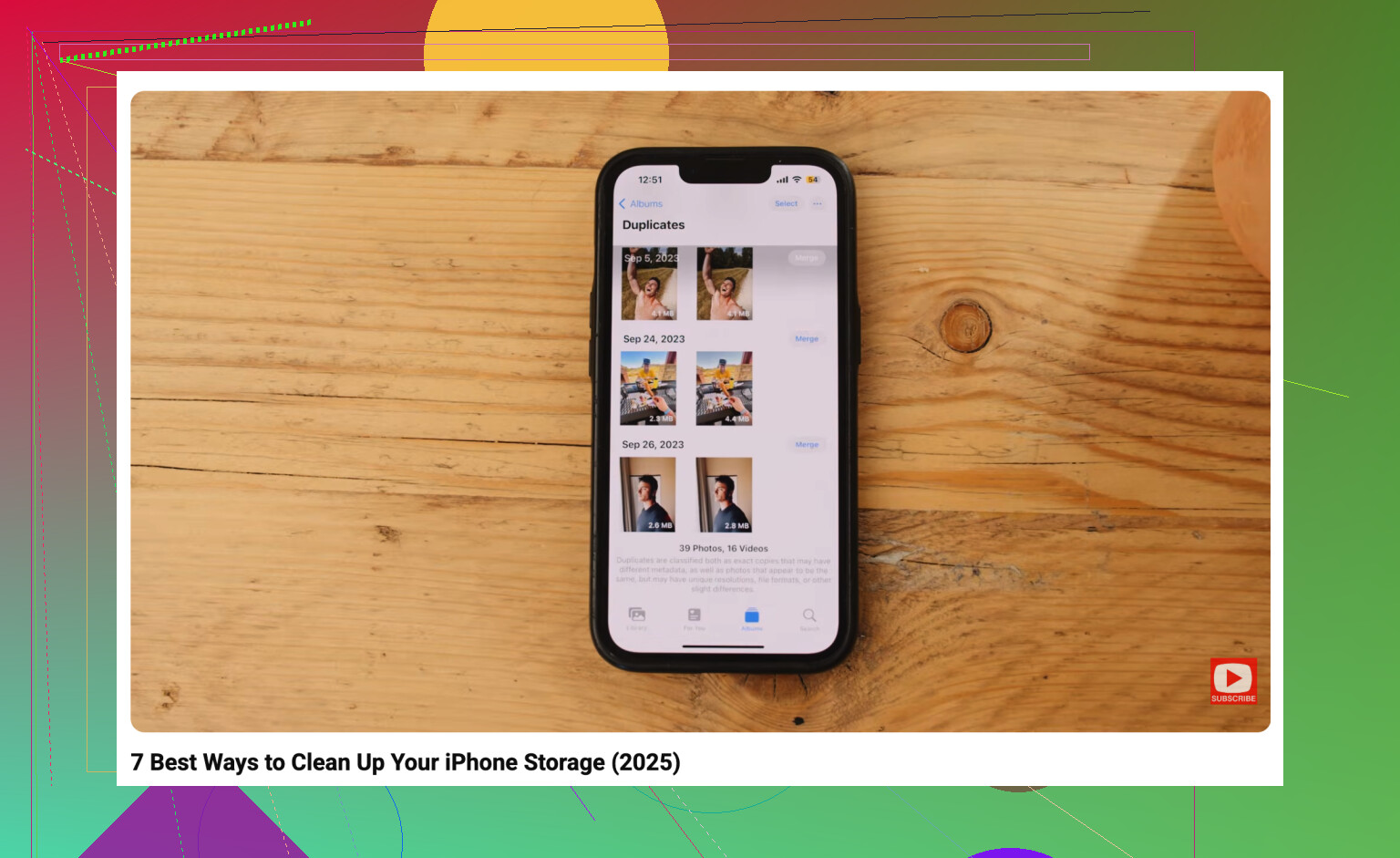
Ich versuche, massenhaft Fotos auf meinem iPhone zu löschen, um Speicherplatz freizugeben, aber sie einzeln auszuwählen oder durch die Fotos-App zu ziehen dauert viel länger als erwartet. Möglicherweise übersehe ich eine schnellere Möglichkeit, große Mengen zu löschen, einschließlich aus Zuletzt gelöscht. Was ist die einfachste Methode, um Tausende von iPhone-Fotos sicher zu entfernen?
Wenn du Zehntausende von Fotos vor dir hast, versuche nicht, sie mit nur einem Tippen nach dem anderen aufzuräumen. Das wird schnell mühsam, besonders wenn ein großer Teil der Mediathek aus Screenshots, Serienbildern, Live Photos oder fünf Kopien desselben Bildes aus leicht unterschiedlichen Winkeln besteht.
Die beste Methode hängt davon ab, wie konsequent du vorgehen möchtest. Du kannst es manuell in Fotos erledigen, Apples Albumfilter verwenden, zu einem Computer wechseln oder eine Cleaner-App nutzen, wenn die Mediathek wirklich unordentlich ist.
Beginnen Sie mit der Mehrfachauswahl in der Fotos-App
Öffnen Sie für die normale Bereinigung Fotos und tippen Sie oben rechts auf Auswählen. Von dort aus müssen Sie nicht jedes einzelne Bild antippen. Sie können Ihren Finger über Fotoreihen ziehen, um mehrere auf einmal auszuwählen.
Wenn Sie alte Inhalte aufräumen, zoomen Sie zuerst heraus. Ziehen Sie die Bibliotheksansicht mit zwei Fingern zusammen, sodass Sie nach Monaten oder Jahren statt nach einzelnen Fotos schauen. So ist es viel einfacher, zu einer alten Reise, einem Ereignis, einem Arbeitsprojekt oder einem zufälligen Zeitraum zu springen und auf diese Weise eine große Menge zu löschen.
Verwenden Sie Apples integrierte Alben, wenn Sie den unnötigen Kram bereits kennen
Die Fotos-App ist in mancher Hinsicht nervig, aber die Alben unter Medientypen sind dafür tatsächlich nützlich.
Gehen Sie zum Tab Sammlungen und scrollen Sie dann nach unten zu Medientypen. Prüfen Sie Bereiche wie Bildschirmfotos, Serienbilder und Bildschirmaufnahmen. In diesen Alben können Sie auf Auswählen und dann auf Alle auswählen tippen, was viel schneller ist, als Ihre Hauptmediathek zu durchsuchen. Das ist besonders gut, wenn Bildschirmfotos jede Menge Speicherplatz belegen.
Verwende Clever Cleaner, wenn die Mediathek zu groß ist, um sie von Hand zu sortieren
Wenn das Problem aus Duplikaten und ähnlichen Fotos besteht, wird das manuelle Aufräumen ziemlich schnell mühsam. Ein Tool wie Clever Cleaner ist für diese Art von Chaos sinnvoller.
Es ist kostenlos und drängt dir keine Werbung oder Abonnements auf, wie es viele Cleaner-Apps tun. Die Funktion Ähnliches gruppiert Fotos, die fast gleich aussehen, wählt aus, was sie für die beste Aufnahme hält, und lässt dich dann die Gruppe überprüfen, bevor du etwas löschst. Du vertraust ihr also nicht einfach blind deine gesamte Kamerarolle an.
Es kann dir auch bei ein paar anderen häufigen Speicherfressern helfen:
- ähnliche Fotos finden und löschen,
- Screenshots in großen Mengen entfernen,
- Live Photos in normale Standbilder umwandeln, um Speicherplatz zu sparen,
- deine größten Videos im Bereich Heavies anzeigen, wodurch sich oft mehr Speicherplatz freimachen lässt als durch das Löschen eines Haufens normaler Fotos.
Bei mehreren Jahren voller Fotochaos ist das wahrscheinlich der schnellste Weg, ohne gleich alles radikal zu löschen.
Verwenden Sie einen Computer, wenn Sie Tausende löschen
Für wirklich große Aufräumaktionen ist ein Computer weniger mühsam als ein iPhone-Bildschirm.
Wenn iCloud-Fotos aktiviert ist, gehen Sie auf Ihrem Computer zu iCloud.com und melden Sie sich an. Mit einer Maus und der Umschalttaste können Sie große Bereiche von Fotos viel schneller und mit besserer Kontrolle auswählen. Alles, was Sie dort löschen, wird mit Ihrem iPhone synchronisiert.
Wenn Sie wirklich möchten, dass alles gelöscht wird, setzen Sie das Telefon zurück
Wenn es Ihnen nichts ausmacht, keine der Fotos zu behalten, und Sie auch die anderen Daten auf dem Telefon nicht benötigen, ist eine vollständige Löschung der schnellste Neuanfang.
Seien Sie dabei jedoch vorsichtig. Dadurch wird mehr als nur Fotos entfernt. Videos, Nachrichten, heruntergeladene Dateien, App-Daten und alles andere, was auf dem Gerät gespeichert ist, wird ebenfalls gelöscht. Wenn Sie sicher sind, dass Sie das möchten, gehen Sie zu Einstellungen > Allgemein > iPhone übertragen oder zurücksetzen > Alle Inhalte und Einstellungen löschen.
Vergiss nicht, dass das Löschen von Fotos den Speicherplatz nicht sofort freigibt, bis du das Album Zuletzt gelöscht leerst. Mikes Computer-/iCloud-Methode ist schneller, aber sei vorsichtig, wenn iCloud-Fotos aktiviert ist, denn das Löschen aus iCloud löscht sie auch von jedem synchronisierten Gerät. Nach dem großen Löschen gehe zu Fotos > Alben > Zuletzt gelöscht und leere es, vorausgesetzt, du bist sicher, dass du sie nicht zurückbrauchst.

Das Löschen von 300 schlechten Screenshots ist etwas anderes als das Löschen von 30.000 alten Aufnahmen aus der Kamerarolle, und die beste Methode ändert sich stark je nachdem, in welchem Fall du dich befindest.
Für eine mittelgroße Bereinigung würde ich in Fotos bleiben, aber nicht aus der Hauptansicht Mediathek arbeiten. Nutze stattdessen die Suche. Suche nach Dingen wie Screenshots, einem Jahr, einem Monat, einem Ort oder sogar Videos und wähle dann aus diesem gefilterten Ergebnis aus. Das ist normalerweise weniger nervig, als endlos zu scrollen. Du kannst nach Juli 2022 suchen, auf Alle anzeigen tippen, wenn es erscheint, und dann aus dieser kleineren Gruppe auswählen. Es ist immer noch nicht perfekt, aber es gibt dir ein klareres Ziel als das riesige Raster mit allen Fotos.
Für eine große Bereinigung stimme ich dem Ansatz über den Computer zu, aber ich wäre vorsichtig, welche Computermethode du verwendest. iCloud.com ist gut, wenn iCloud-Fotos aktiviert ist. Wenn iCloud-Fotos deaktiviert ist und deine Fotos nur auf dem Telefon gespeichert sind, kann ein Kabel zu einem Mac sauberer sein. Öffne Digitale Bilder auf dem Mac, wähle das iPhone aus, suche einen Bereich von Fotos aus und lösche von dort, falls die Löschtaste verfügbar ist. Das ist deutlich weniger Fingergymnastik, als es auf dem Telefonbildschirm zu machen. Unter Windows kann Importieren und Löschen ebenfalls funktionieren, aber es hängt davon ab, wie das Telefon die Dateien bereitstellt und ob iCloud-Fotos beteiligt ist.
Die versteckte Falle sind gemischte Setups. Wenn du iCloud-Fotos aktiviert hast, bedeutet das Löschen vom Telefon, von iCloud.com, vom iPad oder aus Fotos auf dem Mac im Grunde immer das Löschen aus derselben synchronisierten Mediathek. Das ist praktisch, wenn du es so meinst, schmerzhaft, wenn nicht. Wenn dein eigentliches Ziel ist, auf diesem iPhone Speicherplatz freizugeben, die Fotos aber irgendwo zu behalten, dann lösche nicht zuerst massenhaft. Stelle sicher, dass sie gesichert oder exportiert sind, und ziehe dann iCloud-Fotos mit iPhone-Speicher optimieren in Betracht oder verschiebe die Originale an einen anderen Ort, bevor du sie löschst.
Bei Cleaner-Apps bin ich etwas vorsichtiger als Mike, nicht weil sie nutzlos wären, sondern weil ähnlich nicht immer sicher zu löschen bedeutet. Bei offensichtlichem Müll wie Screenshots oder nahezu identischen Serienaufnahmen kann so etwas wie Clever Cleaner Zeit sparen. Bei Familienfotos, Dokumenten, Belegen oder allem, bei dem der kleine Unterschied wichtig ist, würde ich prüfen, bevor ich eine App eine ganze Gruppe löschen lasse.
Eine praktische Reihenfolge, die ich nutzen würde:
- Prüfe unter Einstellungen > Fotos, ob iCloud-Fotos aktiviert ist.
- Sichere alles, was dir wichtig ist, bevor du Tausende löschst.
- Lösche zuerst offensichtliche Kategorien: Videos, Bildschirmaufnahmen, Screenshots, Serienbilder.
- Nutze die Suche in Fotos für Daten, Orte und Medientypen.
- Leere Zuletzt gelöscht, wenn du sicher bist.
- Starte das Telefon neu und gib dem Speicher etwas Zeit, sich neu zu berechnen.
Der letzte Punkt ist wichtig. Manchmal sinkt die Fotos-Zahl im iPhone-Speicher nicht sofort, besonders nach einem großen Löschvorgang. Die Leute löschen dann immer mehr, weil sie denken, es habe nicht funktioniert, obwohl das Telefon die Speicheransicht einfach noch nicht fertig aktualisiert hat.