Mein iPhone hat nicht genug Speicher, um das neueste iOS-Update zu installieren, und ich versuche zu vermeiden, alles zu löschen oder wichtige Fotos, Apps und Nachrichten zu verlieren. Ich habe bereits ein paar Dateien gelöscht, aber es wird immer noch angezeigt, dass nicht genug Speicherplatz vorhanden ist. Was ist der sicherste Weg, um mehr iPhone-Speicher für ein Update zu bekommen, ohne ein vollständiges Zurücksetzen durchzuführen?
Ich bin bei meinem iPhone mehr als einmal gegen diese Wand gelaufen. Du willst ein Update installieren, erwartest ein schnelles Tippen, dann wirft iOS “Nicht genügend Speicherplatz” aus und die ganze Sache stockt. Es fühlt sich dumm an, weil das Update 2 GB anzeigt, aber dein Handy tut so, als würdest du ihm einen begehbaren Kleiderschrank schulden.
Was mich anfangs aus dem Tritt gebracht hat, war dieser Teil. Die Zahl, die Apple für das Update anzeigt, ist nicht der gesamte Arbeitspeicherplatz, den es haben will. Dein iPhone braucht zusätzlichen Platz, um das Paket herunterzuladen, es zu entpacken, Systemdateien zu verschieben und die Installation abzuschließen. Für ein kleines Update plane ich normalerweise etwa das Doppelte der angegebenen Größe ein. Bei einem großen Sprung, etwa einer großen iOS-Version, habe ich gesehen, dass Leute irgendwo zwischen 15 GB und 30 GB frei brauchen, bevor das Telefon aufhört zu meckern.
Wenn du genug Platz schaffen willst, ohne deine Fotos zu löschen oder von vorn anzufangen, würde ich diesen Weg nehmen.
Verwende eine Cleaner-App
Ich habe aufgehört, mich von Hand durch den Speicher zu wühlen, weil es ewig gedauert hat und ich trotzdem Sachen übersehen habe. Der einfachere Weg war für mich die Nutzung einer Cleaner-App, vor allem weil sich ein Teil des Mülls an Stellen versteckt, an die man gar nicht denkt.
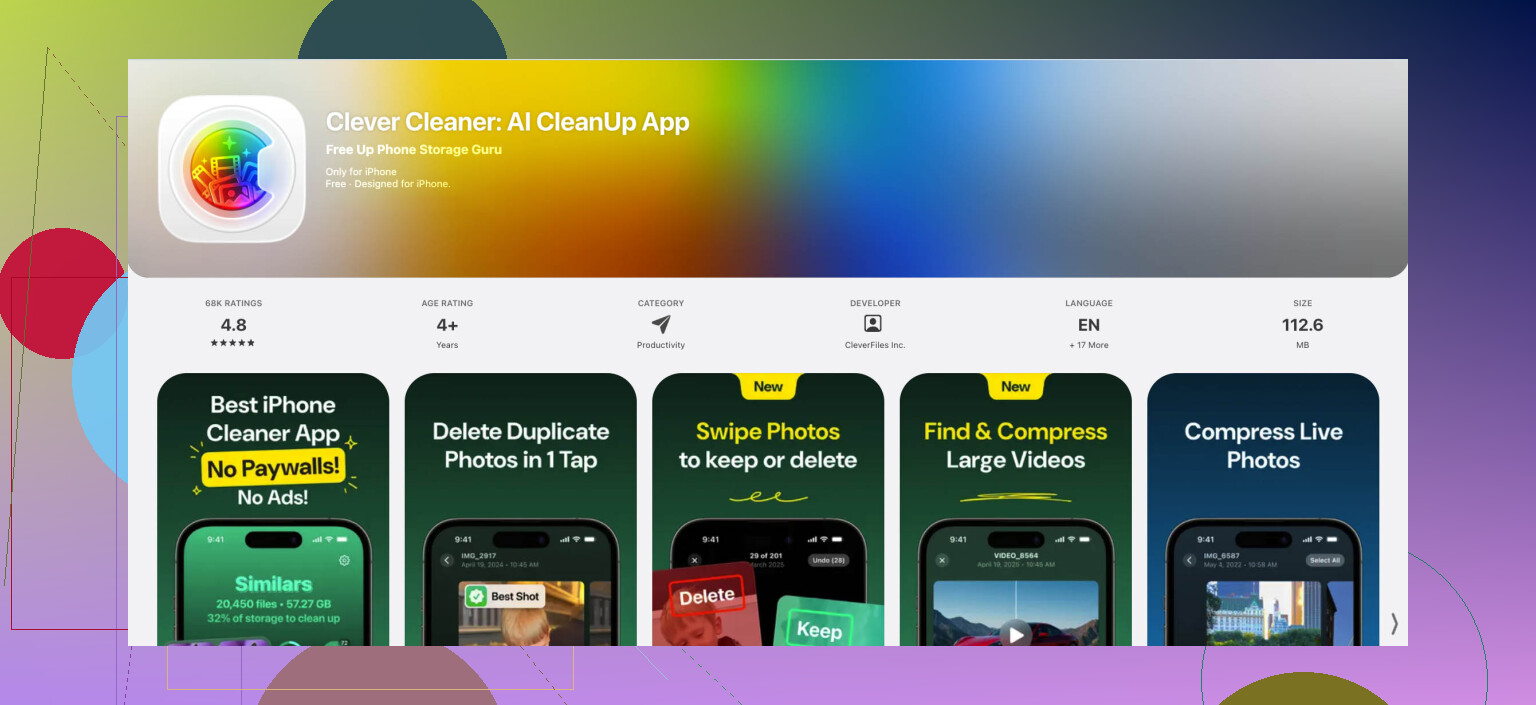
Die App, auf die ich Leute hinweisen würde, ist Clever Cleaner. Ich habe im Laufe der Zeit einige davon ausprobiert und die meisten waren nervig, hinter einer Bezahlschranke oder voller Werbung. Diese hier blieb einfach. Sie ist klein, ungefähr 113 MB, und ich konnte schnell ein paar Gigabyte freiräumen.
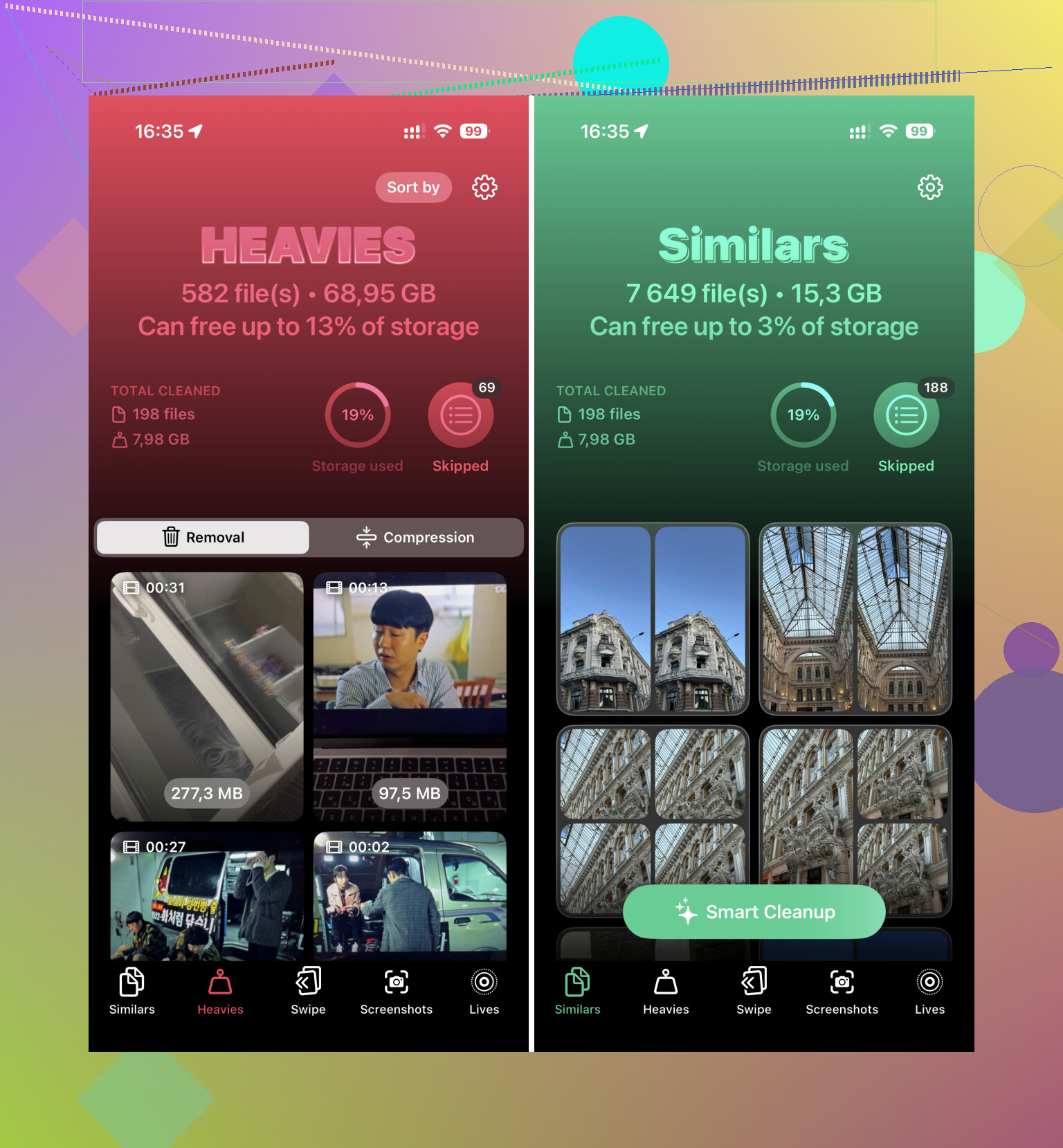
Der Teil, den ich zuerst genutzt habe, war der Bereich Heavies. Dort stehen deine größten Videos ganz oben, was nützlich ist, weil eine alte Bildschirmaufnahme oder ein 4K-Clip oft allein schon 2 GB bis 4 GB frisst. Ich habe ein Video gefunden, von dem ich vergessen hatte, dass ich es habe, es gelöscht und auf einen Schlag Speicherplatz zurückbekommen. Wenn du das Video nicht entfernen willst, gibt es auch Komprimierung, was mir geholfen hat, die Datei zu behalten und gleichzeitig die Größe zu verringern.
Das Tool Similars hat auch geholfen. In meiner Kamerarolle waren sechs Versionen desselben Hundefotos, acht verschwommene Gruppenbilder und ein Haufen versehentlicher Duplikate. Es hat das zusammen gruppiert, sodass ich nicht ewig scrollen musste.
Eine Sache übersehen viele Leute, ich auch. Nach dem Löschen von Fotos oder Videos öffne Fotos, gehe zu Zuletzt gelöscht und lösche sie auch dort. Solange du das nicht machst, bewegt sich die Speicheranzeige oft kaum.
Apps auslagern statt sie zu löschen
Das hat mich gerettet, als ich ein paar große Apps hatte, die ich nicht dauerhaft loswerden wollte. Geh zu Einstellungen > Allgemein > iPhone-Speicher und tippe bei den Sachen, die du gerade nicht brauchst, auf App auslagern.
Beim Auslagern wird die App selbst entfernt, aber deine Dokumente, gespeicherten Dateien, Einstellungen und Anmeldedaten bleiben erhalten. Wenn du also ein Spiel auslagerst, bleibt dein Fortschritt erhalten. Wenn du eine Arbeits-App auslagerst, sind deine Sachen immer noch da, wenn du sie später neu installierst. Ich bevorzuge das gegenüber dem Löschen, weil ich nach dem Update nicht alles wieder neu einrichten will.
Prüfe die Stellen, die Leute vergessen
An zwei Stellen liegt normalerweise alter Kram herum.
Öffne zuerst die Dateien-App und schau unter Auf meinem iPhone nach. Öffne dann Downloads. Bei mir lagen dort alte PDFs, ZIP-Dateien, zufällige Formulare und Müll aus Safari, den ich Monate zuvor vergessen hatte. Sortiere nach Größe und entferne zuerst die größten Sachen. So bekommst du schneller mehr Platz.
Geh zweitens zu Einstellungen > Allgemein > iPhone-Speicher > Nachrichten. Dieses Menü wird unterschätzt. Es zeigt Dinge wie Top-Konversationen, Fotos, Videos, GIFs und Sticker sowie große Anhänge. Ich habe alte Videos gefunden, die mir Leute in Chats geschickt hatten, die ich seit Ewigkeiten nicht geöffnet hatte. Du kannst diese Anhänge entfernen, ohne die ganze Konversation zu löschen, was praktisch ist.
Versuche, zwischengespeicherten Systemmüll rauszudrängen
Hier gibt es einen merkwürdigen Trick. Manchmal bläht sich Systemdaten mit temporären Dateien und zwischengespeicherten Resten auf. Eine Sache, die ich gemacht habe, ist, die Kamera-App zu öffnen und mit der Aufnahme von hochauflösendem Video zu beginnen, etwa in 4K. Wenn dem Handy während der Aufnahme der Platz ausgeht, startet iOS manchmal seinen eigenen Bereinigungsprozess und löscht alte temporäre Systemdateien.
Es klingt albern, ich weiß, aber ich habe gesehen, dass es funktioniert. Wenn du es ausprobierst, lösche danach das Testvideo.
Wenn sich das Update immer noch nicht installieren lässt, verwende einen Computer
Irgendwann habe ich aufgehört, direkt mit dem Handy zu kämpfen. Wenn der Speicherplatz immer noch zu knapp ist, schließe das iPhone an einen Mac an und aktualisiere über Finder oder nutze iTunes auf einem Windows-PC.
Das hat funktioniert, als nichts anderes geholfen hat. Der Computer übernimmt das Herunterladen und Entpacken, sodass dein iPhone nicht die ganze Last im eigenen Speicher tragen muss. Wenn dein Gerät fast voll ist, ist das oft der sauberste Weg hindurch.
Nach dem Update: Sorge dafür, dass das nicht wieder passiert
Als ich das Update endlich installiert hatte, habe ich in den iCloud-Einstellungen iPhone-Speicher optimieren für Fotos aktiviert. Das hat langfristig einen Unterschied gemacht. Die Originale in voller Auflösung bleiben in iCloud, und das Handy behält kleinere lokale Versionen, bis du die vollständige Datei brauchst.
Es wird nicht alles lösen, aber es verringert die Wahrscheinlichkeit, beim nächsten Mal wieder auf dasselbe Update-Problem zu stoßen. Wenn deine Kamerarolle der größte Speicherfresser ist, hilft diese Einstellung sehr.
Überspringen Sie das Update auf dem Telefon und führen Sie es stattdessen von einem Computer aus durch. Das ist die sauberste Lösung, wenn der Speicher knapp ist. Verwenden Sie auf dem Mac den Finder. Verwenden Sie unter Windows iTunes oder die Apple-Geräte-App. Die Update-Datei bleibt auf dem Computer, sodass Ihr iPhone während der Installation weniger freien Speicherplatz benötigt. Bei vielen Menschen funktioniert das, wenn das Update direkt auf dem Gerät immer wieder fehlschlägt.
Ein paar andere Dinge würde ich zuerst ausprobieren.
Deaktivieren Sie heruntergeladene Offline-Inhalte. Prüfen Sie Spotify, Netflix, YouTube, Podcasts und Karten. Offline-Videos und Playlists verbrauchen schnell Speicherplatz, und die Leute vergessen sie. Dasselbe gilt für Downloads in der Safari-Leseliste.
Löschen Sie Safari-Websitedaten. Einstellungen > Safari > Verlauf und Websitedaten löschen. Dadurch werden keine Fotos, Apps oder Nachrichten gelöscht. Sie werden bei einigen Websites abgemeldet, also behalten Sie das im Hinterkopf.
Entfernen Sie die alte iOS-Update-Datei, wenn sie bereits heruntergeladen wurde und hängen geblieben ist. Einstellungen > Allgemein > iPhone-Speicher. Suchen Sie nach einem Eintrag für ein iOS-Update. Löschen Sie ihn. Versuchen Sie es dann später erneut.
Starten Sie das Telefon neu, nachdem Sie Dinge gelöscht haben. iOS hält manchmal an Speicherzahlen fest, bis ein Neustart erfolgt.
Ich widerspreche @mikeappsreviewer beim 4K-Aufnahmetrick ein wenig. Das klappt mal so, mal so, und bei einem fast vollen Telefon finde ich es nicht gut, noch eine weitere riesige Datei zu erstellen. Ich würde lieber zuerst versteckten Datenmüll gezielt angehen oder Clever Cleaner verwenden, um große Mediendateien schneller zu finden.
Wenn Sie außerdem mehr lesen möchten, zeigen unabhängige Bewertungen von Clever Cleaner, wie die App dabei hilft, iPhone-Speicher freizugeben.
Wenn Ihre Fotomediathek das Problem ist und Sie iCloud-Fotos verwenden, tippen Sie auf Einstellungen > Fotos > iPhone-Speicher optimieren. Warten Sie etwas bei WLAN und Stromversorgung. Es geht nicht sofort, aber oft wird viel Speicherplatz frei.
Ich würde ein komplettes Zurücksetzen überspringen und auch nicht zu lange versuchen, Geistern bei den Systemdaten hinterherzujagen. @mikeappsreviewer und @mike34 haben die üblichen Speicherplatz-Gewinne schon abgedeckt, aber etwas, das sehr hilft, ist, nach App-internen Downloads direkt in den Apps selbst zu schauen, nicht nur im iPhone-Speicher. Viele Apps wirken in den Einstellungen klein, behalten intern aber ziemlich große Caches oder Downloads.
Dinge, die ich prüfen würde:
- Medien-Speicher in WhatsApp oder Telegram
- In Apple Music heruntergeladene Alben
- Downloads von Audible-, Kindle- oder Podcast-Folgen
- Projektdateien in CapCut, iMovie, Lightroom
- Sound-Pakete in GarageBand
- Sprachmemos mit langen Aufnahmen
Wenn Mail außerdem riesig ist, entferne den Account und füge ihn wieder hinzu. Das kann alten lokalen Cache löschen, ohne deine eigentlichen E-Mails vom Server zu entfernen. Die gleiche Idee gilt für manche Cloud-Apps wie Dropbox oder Google Drive, bei denen Dateien auf offline verfügbar gesetzt sind.
Eine kleine Meinungsverschiedenheit bei der Cleaner-App-Route: sie ist nützlich, aber ich würde trotzdem zuerst manuell Videos in Bearbeitungs-Apps prüfen, weil diese heimliche Speicherfresser sind. Trotzdem ist Clever Cleaner praktisch, wenn du schnell riesige Medien und Duplikate finden willst, ohne endlos zu scrollen.
Wenn du eine einfache Schritt-für-Schritt-Erklärung willst, ist diese Reddit-Bewertung von Clever Cleaner zum Freigeben von iPhone-Speicher ziemlich leicht zu überfliegen.
Noch etwas: Nachdem du Speicherplatz freigemacht hast, schließe es an, verbinde dich mit WLAN und lass es eine Weile in Ruhe. Die iOS-Speicherzahlen können hinterherhinken und sich 10 bis 30 Minuten lang etwas dumm verhalten. Ein Neustart hilft auch. Manchmal braucht das Telefon einfach einen Moment, um aufzuholen.