Ich habe versehentlich wichtige Dateien dauerhaft von der SSD meines Macs gelöscht, und sie befinden sich weder im Papierkorb noch in einem Backup. Ich versuche, die beste Methode zu finden, um gelöschte Dateien auf einem Mac von einer SSD wiederherzustellen, bevor etwas überschrieben wird. Hat jemand Erfolg mit Mac-SSD-Datenwiederherstellungstools oder Schritten gehabt, die tatsächlich funktionieren?
Ich habe das schon früher vermasselt, mehr als einmal. Du leerst den Papierkorb, dann rutscht dir das Herz in die Hose, weil genau die eine Datei, die du gebraucht hast, darin war. Das Erste: Hör auf, den Mac zu benutzen. Surfe nicht weiter, installiere nichts, und lass ihn möglichst keine Hintergrundarbeiten durchkauen. Neue Schreibvorgänge auf das Laufwerk belegen den Platz, an dem deine gelöschte Datei lag. Wenn diese Blöcke wiederverwendet werden, wird die Wiederherstellung schnell hässlich oder scheitert komplett.
In dieser Reihenfolge würde ich vorgehen, von schnellen Prüfungen bis zu den Dingen, die ich erst ausprobiert habe, als die einfachen Optionen ausgeschöpft waren.
1. Beginnen Sie mit den offensichtlichen Dingen
Wenn das Löschen vor einer Minute passiert ist, drücken Sie Command+Z. Ich weiß, ganz basic. Trotzdem einen Versuch wert. macOS macht das Verschieben in den Papierkorb manchmal rückgängig, wenn Sie seitdem nicht viel gemacht haben.
Schauen Sie dann noch einmal in den Papierkorb. Noch ein Mal. Ich war mir schon sicher, dass er leer war, und habe dann die Datei doch darin gefunden, weil ich sie in der Liste übersehen hatte.
Wenn die Datei auf einer SD-Karte, einem USB-Laufwerk oder einer externen Festplatte gespeichert war, bedenken Sie, dass diese Geräte eigene versteckte Papierkorb-Ordner haben. Schließen Sie das Gerät wieder an und prüfen Sie erneut. Wenn die Datei angezeigt wird, klicken Sie mit der rechten Maustaste darauf und wählen Sie Zurücklegen.
2. Überprüfen Sie Backups, bevor Sie Wiederherstellungs-Apps anfassen
Wenn Sie Time Machine verwenden, ist dies die sauberste Lösung. Öffnen Sie den Ordner, in dem sich die Datei früher befand. Klicken Sie auf das Time-Machine-Symbol in der Menüleiste, wählen Sie den Backup-Browser und gehen Sie dann zu einem Zeitpunkt vor dem Löschen zurück. Stellen Sie die Datei wieder her und machen Sie mit Ihrem Tag weiter.
Kein Time Machine. Gut. Prüfen Sie iCloud.com. Wenn die Synchronisierung von Schreibtisch und Dokumente aktiviert war, gibt es einen Bereich Kürzlich gelöscht, in dem Dateien 30 Tage lang aufbewahrt werden. Ich habe dort schon Dateien gefunden, obwohl ich sicher war, dass sie weg waren.
3. Verwenden Sie Wiederherstellungssoftware, wenn Backups nichts gebracht haben
Wenn es kein Backup gibt, landen die meisten Leute genau hier. Das Programm, das ich auf neueren Macs am erfolgreichsten erlebt habe, ist Disk Drill. Auf aktuellen macOS-Versionen, einschließlich neuerer Apple-Silicon-Geräte, funktioniert es tendenziell besser als ältere Wiederherstellungstools, die ich ausprobiert habe.
Neue Macs sind hier aus gutem Grund mühsam. Systeme mit T2-Chip und Apple-Silicon-Geräte halten den Speicher auf eine Weise gesperrt und verschlüsselt, mit der ältere Recovery-Apps nie gut zurechtgekommen sind. Manche alten Tools scannen, bleiben hängen oder liefern nur unbrauchbare Ergebnisse. Dieses hier ist einfacher zu handhaben. Wählen Sie das Laufwerk aus, starten Sie den Scan und prüfen Sie dann die Vorschau, bevor Sie Geld ausgeben oder Zeit damit verschwenden, dem Falschen hinterherzujagen.
Wenn Sie Open-Source-Tools mögen und sich nicht an Ecken und Kanten stören, ist PhotoRec eine weitere Möglichkeit. Es ist kostenlos. Ich würde es niemandem geben, der terminalähnliche Arbeitsabläufe hasst. Außerdem werden die ursprünglichen Dateinamen übersprungen, sodass Sie am Ende einen Haufen Dateien mit Namen wie f12345.jpg sortieren müssen. Wenn Sie zehn Fotos verloren haben, ist das noch in Ordnung. Wenn Sie jedoch einen Projektordner mit Hunderten gemischter Dateien verloren haben, wird es schnell zur mühsamen Plackerei.
4. Nach APFS-Snapshots suchen
Dieser Punkt wird oft übersehen. Selbst ohne eine vollständige Time-Machine-Einrichtung behält macOS manchmal lokale APFS-Snapshots, oft nach Updates oder Systemereignissen.
Öffne das Festplattendienstprogramm, wähle dein Datenvolume aus und prüfe dann, ob APFS-Snapshots anzeigen verfügbar ist. Wenn es einen Snapshot von vor dem Löschen gibt, kannst du ihn möglicherweise einbinden und die Datei daraus wiederherausziehen.
Darauf würde ich mich allerdings nicht jedes Mal verlassen, aber wenn es vorhanden ist, fühlt es sich wie ein Glücksfall an.
5. Auf SSDs schnell handeln
Dieser Teil ist wichtig. Die meisten modernen Macs verwenden SSDs, und SSDs nutzen TRIM. Sobald Dateien gelöscht werden, wird dem Laufwerk mitgeteilt, dass diese Blöcke frei sind, und die Bereinigung erfolgt viel schneller als früher bei rotierenden Festplatten.
Bei einer alten HDD konnte ich es mir früher leisten zu warten. Bei einer neueren MacBook-SSD würde ich nicht darauf wetten, viel Zeit zu haben. Wenn die Datei wichtig ist, schreiben Sie nichts mehr auf die Festplatte und prüfen Sie sofort die Wiederherstellungsoptionen.
Was ich an deiner Stelle tun würde
Prüfe zuerst Time Machine. Dann iCloud.com. Wenn beide leer sind, versuche einen Wiederherstellungsscan mit Disk Drill. Wenn du ein externes Laufwerk hast, führe die Wiederherstellung dort aus oder speichere die wiederhergestellten Dateien dort, anstatt sie zurück auf das interne Laufwerk des Macs zu schreiben. Das Schreiben wiederhergestellter Daten auf dieselbe Festplatte ist genau die Art, wie man eine schlechte Situation noch schlimmer macht. Ich habe das einmal gemacht. Schnell daraus gelernt.
Ich hoffe, du bekommst es zurück.
Wenn die Dateien von einer internen Mac-SSD gelöscht wurden, ist Zeit wichtiger als Tools. Ich stimme @mikeappsreviewer zu, die Laufwerksaktivität zu stoppen. Bei APFS-Snapshots als Hauptmaßnahme bin ich etwas anderer Meinung. Gut, wenn sie vorhanden sind, aber auf den meisten Macs, die ich prüfe, sichern sie Benutzerdateien nicht so, wie die Leute es erwarten.
Was ich als Nächstes tun würde: den Mac in die macOS-Wiederherstellung booten oder ihn herunterfahren und von einem anderen Mac aus arbeiten, falls du einen hast. Das Ziel ist, Schreibvorgänge auf derselben SSD zu vermeiden. Wenn FileVault aktiviert war, wird die Wiederherstellung nach dem Löschen schwieriger, weil SSD-TRIM Blöcke schnell leert. Bei vielen modernen Macs sinken die Wiederherstellungschancen schon nach einigen Stunden oder einem Tag Nutzung stark.
Bester Weg ohne Backup:
- Ein externes Laufwerk anschließen.
- Disk Drill vom externen Speicher ausführen, nicht von deiner internen SSD.
- Die interne SSD im Nur-Lese-Modus scannen.
- Zuerst die Ergebnisse in der Vorschau prüfen.
- Dateien nur auf das externe Laufwerk wiederherstellen.
Disk Drill ist eines der wenigen Mac-Datenrettungstools, die ich bei APFS und SSDs noch zuerst versuchen würde. Wenn es saubere Vorschauen findet, sind deine Chancen ordentlich. Wenn die Vorschauen beschädigt oder leer sind, sind die Daten oft weg.
Wenn der Dateityp wichtig ist, fokussiere den Scan. Fotos, PSD, DOCX, ZIP und Videos verhalten sich nach dem Löschen unterschiedlich. RAW-Foto- und Videodateien lassen sich oft nur beschädigt wiederherstellen. Office-Dokumente lassen sich entweder öffnen oder nicht. Ziemlich brutal, aber wahr.
Ebenfalls prüfenswert ist die app-spezifische Wiederherstellung:
Pages, Word, Excel, Photoshop und einige IDEs behalten temporäre oder automatisch gespeicherte Kopien in Library-Ordnern oder im eigenen Wiederherstellungs-Cache der App. Spotlight zeigt sie nicht immer an. Durchsuche diese Ordner:
~/Library/Containers
~/Library/Application Support
~/Library/Autosave Information
/tmp
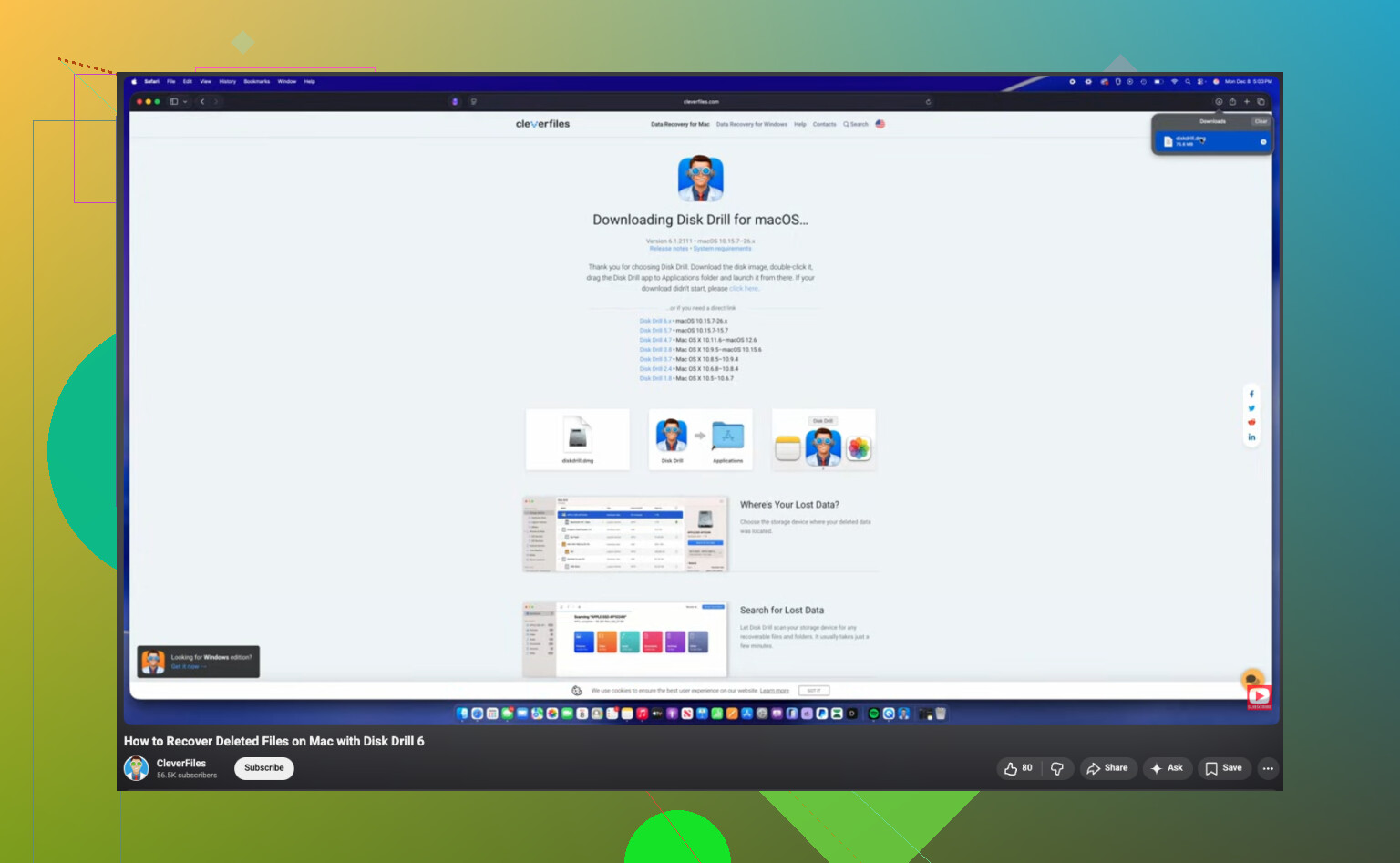
Für eine visuelle Anleitung erklärt dieses Tutorial zur Wiederherstellung gelöschter Dateien von einer Mac-SSD den Vorgang ziemlich gut.
Wenn Disk Drill nichts Nützliches findet, würde ich dort aufhören, es sei denn, die Dateien sind den Preis eines professionellen Labors wert. Eigene Versuche danach verschwenden meist nur Zeit und verschlechtern deine Chancen.
Eine Sache würde ich noch zu dem hinzufügen, was @mikeappsreviewer und @reveurdenuit gesagt haben: Prüfe, ob die Datei kürzlich jemals von einer anderen App geöffnet wurde, nicht nur, ob die Originaldatei selbst wiederhergestellt werden kann.
Viele springen direkt zur Rohdaten-Wiederherstellung von SSDs, aber manchmal ist der einfachere Treffer eine Dublette, ein temporärer Export oder eine versionierte Kopie, die irgendwo an einem merkwürdigen Ort liegt. Zum Beispiel:
- Vorschau behält möglicherweise aktuelle Kopien von PDFs und Bildern
- QuickTime-Projekte können temporäre Mediendateien hinterlassen
- Logic, Final Cut, Adobe-Apps, Office und sogar einige browserbasierte Editoren speichern automatische Sicherungen/Caches
- Mail-Anhänge können noch in lokalen Containern vorhanden sein, selbst nachdem die richtige Datei gelöscht wurde
Bevor du also einen Tiefenscan machst, würde ich diese Orte manuell durchsuchen:
~/Library/Group Containers~/Library/Caches~/Library/Saved Application State~/Library/Containers/private/var/folders
Verwende die Finder-Suche mit Dateierweiterung plus Systemdateien einbeziehen oder Terminal mit mdfind, falls Finder etwas übersieht. Es ist nervig, ja, aber ich habe auf diese Weise Dateien wiederhergestellt, wenn die eigentliche Wiederherstellung gelöschter Dateien komplett fehlgeschlagen ist.
Außerdem bin ich mit dem Ansatz Scan so schnell wie möglich, egal was, leicht nicht einverstanden. Auf einer internen Apple-SSD gilt: Wenn TRIM bereits seine Arbeit getan hat, bringen wiederholte Rescans mit verschiedenen Tools normalerweise keine magische Verbesserung. Ein sauberer Durchlauf ist besser als fünf Panik-Durchläufe. Wenn ich das machen würde, würde ich entweder:
- zuerst nach von Apps erzeugten Kopien suchen
- dann Disk Drill einmal sorgfältig verwenden
- nur auf ein externes Laufwerk wiederherstellen
- aufhören, wenn die Vorschauen leer/beschädigt sind
Das ist wichtig, weil bei SSDs gefunden nicht immer wiederherstellbar bedeutet. Dateieinträge können überleben, während die eigentlichen Blöcke bereits genullt oder wiederverwendet wurden. Irgendwie grausam, aber so ist moderner Speicher.
Wenn die gelöschten Dateien Fotos oder Dokumente waren, ist Disk Drill auf dem Mac trotzdem eine sinnvolle Wahl, weil es mit APFS besser umgeht als viele alte Recovery-Apps. Installiere es nur nicht auf derselben internen SSD, wenn du das vermeiden kannst.
Das hier lasse ich auch noch da, weil es relevant ist: Tipps zu Mac-Datenrettungssoftware und Wiederherstellungsmethoden
Wenn sich daraus nichts Brauchbares ergibt, bleibt dir im Grunde nur noch der Weg zu einem professionellen Datenrettungslabor, und bei einer Mac-SSD mit TRIM kann das sehr schnell sehr teuer werden.
Ein zusätzlicher Aspekt, den kaum jemand ausreichend betont hat: Prüfen Sie die Versionsverläufe von Clouds/Apps, nicht nur Backups.
Wenn die Datei in iCloud Drive, Dropbox, OneDrive, Google Drive, Notion, Figma, Office 365, Adobe Cloud-Dokumenten oder sogar in einem synchronisierten Projektordner lag, kann die gelöschte Datei möglicherweise noch als frühere Version oder als webbasiert gelöschtes Element vorhanden sein. Das ist etwas anderes als der Papierkorb und etwas anderes als Time Machine. Ich habe erlebt, dass Leute das übersehen haben, weil sie nur lokal gesucht haben.
Ich stimme auch nicht ganz zu, die Suche nach APFS-Snapshots zu priorisieren, es sei denn, Sie wissen bereits, dass Snapshots existieren. Nützlich, klar, aber auf vielen Macs ist das eine Sackgasse.
Meine Reihenfolge wäre:
- Verwenden Sie den Mac nicht weiter.
- Prüfen Sie Cloud-/Versionsverlauf von einem anderen Gerät aus.
- Durchsuchen Sie app-spezifische Autosave-/Versionsspeicher.
- Wenn nichts gefunden wird, führen Sie Disk Drill von einem externen Speicher aus und stellen Sie auf einem externen Laufwerk wieder her.
Vorteile von Disk Drill:
- gute APFS-Unterstützung
- einfache Vorschau
- einfacher als PhotoRec
- ordentliche Filterung nach Dateityp
Nachteile von Disk Drill:
- für die vollständige Wiederherstellung kostenpflichtig
- gefundene Dateien auf SSD bedeuten nicht immer nutzbare Dateien
- Tiefenscans können viele unbrauchbare Namen zurückgeben
PhotoRec/TestDisk sind in Ordnung, wenn Sie kostenlose Tools mögen, aber das Sortieren der Ausgabe ist mühsam. Also ja, ich bin größtenteils bei @reveurdenuit, @caminantenocturno und @mikeappsreviewer, was schnelles Handeln angeht, nur mit stärkerem Fokus auf Cloud-/Versionswiederherstellung vor dem rohen Auslesen der SSD.