Mein iPhone-Speicher ist fast voll, und ich habe viele alte Dateien und Downloads gefunden, die ich nicht mehr brauche. Ich bin mir nicht sicher, wo ich alles sicher finden kann oder wie ich es entfernen kann, ohne etwas Wichtiges zu löschen. Was ist der beste Weg, alte Dateien auf einem iPhone zu löschen und Speicherplatz freizugeben?
„Speicher fast voll“ sieht man meist genau dann, wenn das Telefon funktionieren muss. Ich bin in dasselbe Chaos geraten, und iOS verteilt deine Sachen auf genug Stellen, dass das Aufräumen langsamer ist, als es sein sollte. Hier ist der kurze Weg, den ich genutzt habe, um alte Dateien zu finden und zu entfernen, ohne ewig herumzusuchen.
Alte Dateien aus der Dateien-App löschen
Öffne Dateien und tippe dann unten auf Durchsuchen. Die zwei Orte, die du zuerst prüfen solltest, sind:
- Auf meinem iPhone, für auf dem Gerät gespeicherte Dateien
- iCloud Drive, für über iCloud synchronisierte Dateien
Ich würde mit Downloads innerhalb von Auf meinem iPhone anfangen. Bei mir lagen dort veraltete PDFs, zufällige ZIPs und E-Mail-Anhänge, von denen ich vergessen hatte, dass es sie gibt.
Für eine einzelne Datei oder einen Ordner:
- Halte das Element gedrückt
- Tippe auf Löschen
Wenn du einen Ordner löschst, werden auch alle Dateien darin gelöscht, also prüfe lieber noch einmal, bevor du tippst.
Für eine größere Aufräumaktion:
- Tippe oben rechts auf die Schaltfläche mit den drei Punkten
- Wähle Auswählen
- Wähle die Dateien aus, die entfernt werden sollen, oder nutze Alle auswählen
- Tippe auf das Papierkorb-Symbol
Dateien löschen und dann den Vorgang abschließen, damit der Speicherplatz wieder frei wird
Dieser Teil hat mich einmal erwischt. Wenn du Dateien in Dateien entfernst, bekommst du den Speicherplatz nicht sofort zurück. Das iPhone verschiebt sie in Zuletzt gelöscht, und dort bleiben sie 30 Tage lang, während sie weiterhin Speicher belegen.
So löschst du sie endgültig:
- Gehe in der Dateien-App zurück zu Durchsuchen
- Finde Zuletzt gelöscht unter Orte
- Tippe auf die drei Punkte und wähle dann Alle löschen
Bei Fotos funktioniert es leider genauso. Wenn du Bilder oder Videos gelöscht hast, öffne auch die Fotos-App und leere dort das Album Zuletzt gelöscht, sonst wird dein freier Speicherplatz kaum zunehmen.
In Apps gespeicherte Dateien entfernen
Wenn eine App aufgebläht wirkt, gehe hierhin:
Einstellungen > Allgemein > iPhone-Speicher
Du bekommst eine nach Größe sortierte Liste der Apps. Tippe auf eine beliebige App, und normalerweise siehst du zwei Optionen:
- App auslagern, wodurch die App entfernt wird, ihre Dokumente und gespeicherten Daten aber erhalten bleiben
- App löschen, wodurch die App und alle darin gespeicherten Dateien entfernt werden
Nachrichten ist eine App, die du prüfen solltest. Scrolle im selben Speicherbildschirm nach unten und suche nach Große Anhänge überprüfen. Ich habe dort alte Videos und Dateianhänge aus Textverläufen gefunden, die ich nicht mehr brauchte. Du kannst sie entfernen, ohne die ganze Unterhaltung zu löschen, was praktisch ist.
Sehen, was am meisten Speicherplatz belegt
Hier fand ich die integrierten Tools etwas schwach. Dateien und Einstellungen zeigen Gesamtsummen an, aber sie sind nicht besonders hilfreich, wenn deine Fotomediathek den Speicher auffrisst. Auf den meisten Telefonen sind die großen Speicherfresser keine Dokumente. Es sind 4K-Clips, Serienaufnahmen, Screenshots und jahrelang angesammelte Fotos.
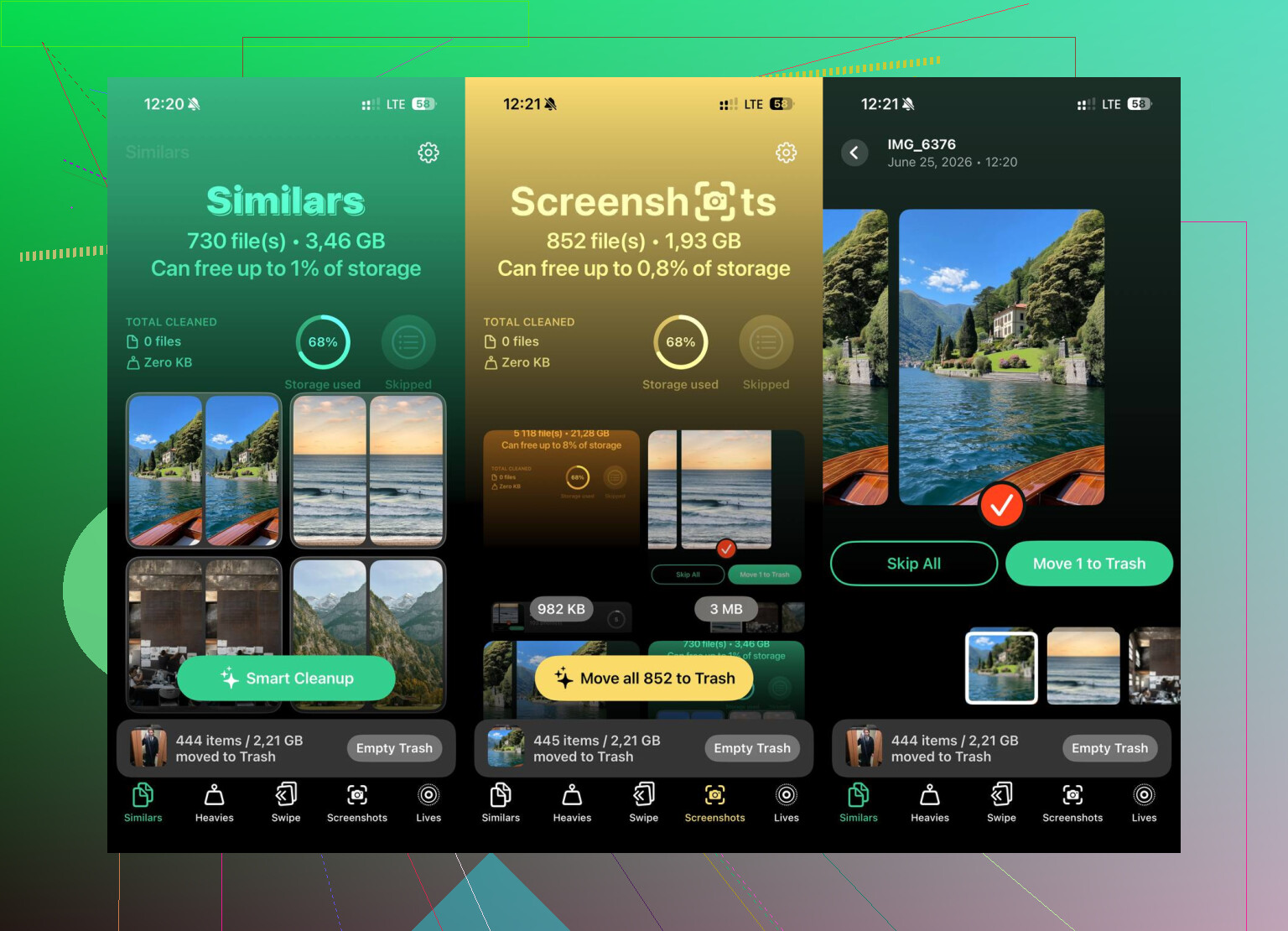
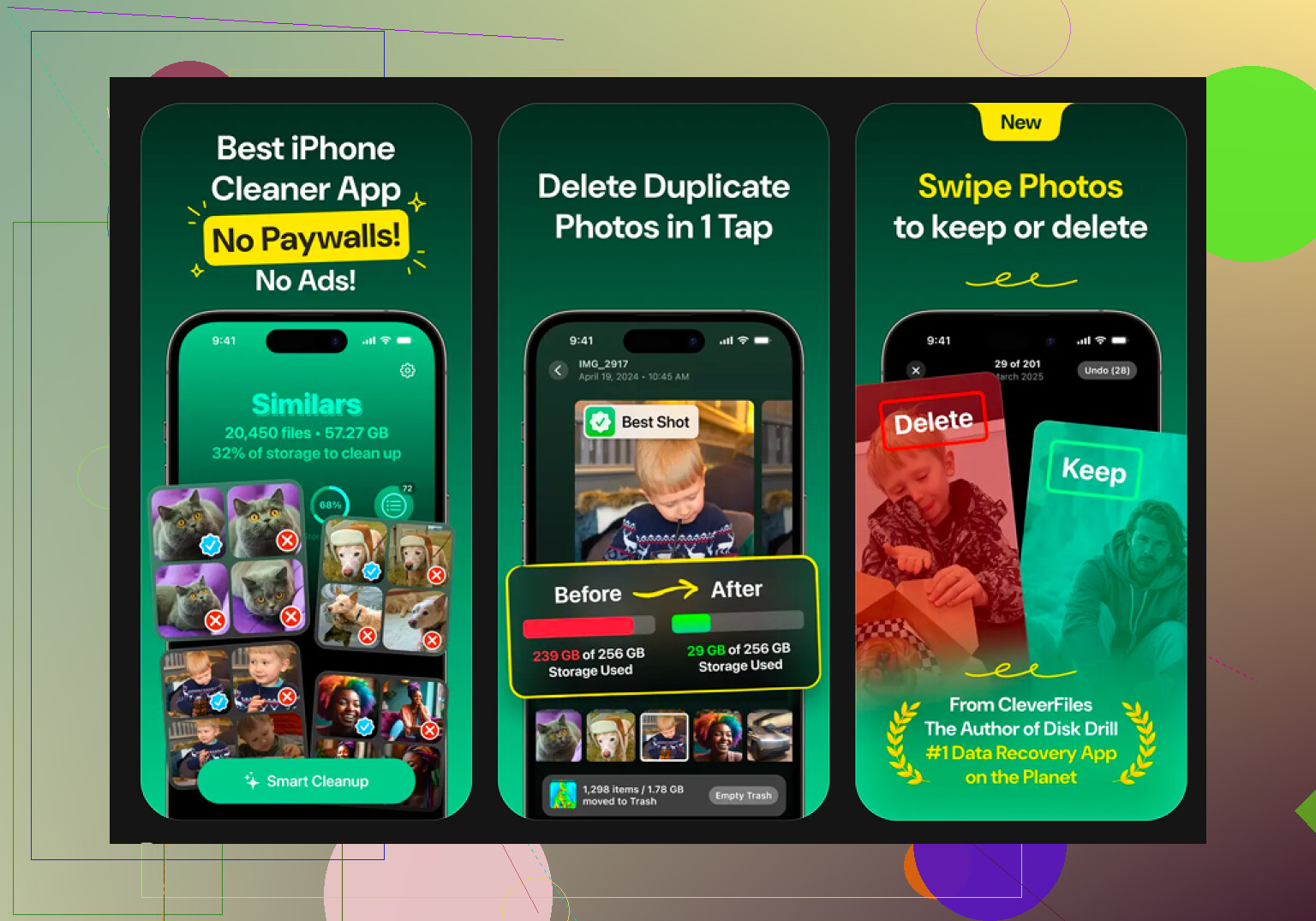
Clever Cleaner ist eine Möglichkeit, das zu sortieren. Es ist kostenlos, hat keine Werbung, und ich bin auf keine Abo-Schranke gestoßen. Diese Funktionen fand ich nützlich:
- Heavies. Das listet die größten Elemente deiner Mediathek von groß nach klein auf, inklusive Dateigrößen. Große alte Videos fallen sofort auf.
- Ähnliche. Dabei werden nahezu doppelte Fotos gruppiert und eine beste Aufnahme markiert, sodass du nicht fünfzehn fast identische Bilder einzeln vergleichen musst.
- Wischmodus. Damit kannst du die Mediathek Monat für Monat durchgehen. Nach links zum Löschen, nach rechts zum Behalten. Das gefiel mir besser, als die ganze Kamerarolle auf einmal anzustarren.
- Verarbeitung auf dem Gerät. Deine Fotos bleiben auf dem Telefon. Nichts wird an irgendeinen externen Server gesendet.
Wenn das Telefon voll ist und kaum noch benutzbar
Das würde ich nur machen, wenn das Gerät extrem langsam ist und Aufräumen nicht mehr reicht. Gehe zu:
Einstellungen > Allgemein > iPhone übertragen/zurücksetzen > Alle Inhalte & Einstellungen löschen
Dadurch wird das Telefon gelöscht und in den Werkszustand zurückversetzt. Sichere alles, was dir wichtig ist, vorher in iCloud oder auf einem Computer. Wenn du das einmal gemacht hast, gibt es kein Zurück mehr.
Nachdem ich Dateien bereinigt, beide Bereiche „Zuletzt gelöscht“ geleert und die Fotomediathek ausgedünnt hatte, sank die Speicheranzeige deutlich und die Verzögerungen ließen ziemlich schnell nach.
Beginnen Sie mit dem sichersten Filter, sortieren Sie nach Alter, nicht nach App.
Öffnen Sie Einstellungen, tippen Sie auf Allgemein, tippen Sie auf iPhone-Speicher. Warten Sie eine Minute. iOS erstellt eine Größenübersicht. Suchen Sie zuerst nach drei Dingen.
-
Safari. Websitedaten blähen sich schnell auf.
Einstellungen > Safari > Verlauf und Websitedaten löschen. -
Podcasts, TV, Musik, Netflix, Spotify, YouTube.
Offline-Downloads verstecken sich dort. Öffnen Sie jede App und entfernen Sie alte Downloads in der App. Ein Paket mit 10 Episoden hat oft 5 bis 15 GB. Das übersehen viele. -
Sprachmemos und GarageBand.
Alte Aufnahmen verbrauchen Speicherplatz und fallen in Dateien nicht auf.
In einem Punkt unterscheide ich mich etwas von @mikeappsreviewer. Ich würde nicht sofort alles komplett löschen, es sei denn, der Speicher ist völlig überlastet und Sie haben die App-Downloads bereits zuerst bereinigt. Die meisten Speicherprobleme kommen von Medien-Caches, Anhängen und Offline-Inhalten.
Zur Sicherheit verschieben Sie wichtige Dinge, bevor Sie löschen.
Laden Sie Dokumente in iCloud Drive, Google Drive oder auf einen Computer hoch.
Bei Fotos exportieren Sie zuerst Ihre Favoriten, wenn Sie sich unsicher fühlen.
Wenn Ihre Fotomediathek das Hauptproblem ist, ist Clever Cleaner einen Blick wert. Es hilft dabei, große Videos, Duplikate und ähnliche Aufnahmen schneller zu sortieren, als endlos zu scrollen.
Wenn Sie ein Schritt-für-Schritt-Video möchten, verwenden Sie So geben Sie iPhone-Speicher frei und löschen alte Dateien.
Die größten Erfolge bringen meist App-Downloads, Nachrichtenanhänge und Videos. Diese schaffen schnell freien Speicherplatz.
Ich würde noch eine Sache hinzufügen, die @mikeappsreviewer und @boswandelaar nur indirekt angesprochen haben: Prüfe Mail-Anhänge und heruntergeladene Dateien aus Apps von Drittanbietern, denn die sind heimtückisch.
Viele „alte Dateien“ auf dem iPhone liegen nicht ordentlich in der Dateien-App. Sie sind in Apps wie Gmail, Outlook, WhatsApp, Telegram, Dropbox, Kindle, PDF-Readern, sogar Canva- oder Adobe-Apps versteckt. Wenn du dort jemals eine Datei geöffnet hast, behalten manche Apps lokale Kopien für immer. Nervig, aber ja.
So würde ich zuerst vorgehen, in der sichersten Reihenfolge:
-
Einstellungen > Allgemein > iPhone-Speicher
- Warte, bis das Balkendiagramm geladen ist
- Tippe die größten Apps nacheinander an
- Suche nach Apps, bei denen Dokumente & Daten riesig ist
-
Öffne diese Apps direkt
- In WhatsApp/Telegram alte Medien/Downloads löschen
- In Mail-Apps gespeicherte Anhänge entfernen, falls möglich
- In Streaming- oder Cloud-Apps lokale/offline Dateien löschen
-
Suche in Dateien verwenden
- Suchbegriffe wie:
.pdf,.zip,.mp4 - Das ist schneller, als sich Ordner für Ordner durchzugraben, meiner Meinung nach
- Suchbegriffe wie:
-
Notizen-App prüfen
- Viele vergessen, dass Notizen gescannte Dokumente, PDFs und große Anhänge speichern kann
-
In die Bücher-App schauen
- Heruntergeladene PDFs und E-Books können sich dort ebenfalls ansammeln
Ich bin leicht anderer Meinung, was einen zu frühen radikalen Schritt angeht. Ein kompletter Reset ist irgendwie übertrieben, es sei denn, dein Handy verhält sich völlig kaputt.
Wenn Fotos/Videos die eigentlichen Speicherfresser sind, ist Clever Cleaner wahrscheinlich der schnellere Weg, weil es hilft, Duplikate, ähnliche Bilder und große Videos zu sortieren, ohne endloses Scrollen. Außerdem lohnt es sich, diesen Thread mit echtem Nutzerfeedback zu einem wirklich kostenlosen iPhone-Cleaner ohne Werbung kurz zu überfliegen, bevor du etwas installierst.
Wichtigste Regel: erst in kleinen Mengen löschen, dann den Speicher erneut prüfen. Sicherer, weniger Panik.