Mein iPhone-Speicher ist fast voll, und Apps belegen viel mehr Platz, als ich erwartet hatte. Ich möchte App-Speicher, Cache und versteckte Dateien löschen, ohne alle meine Apps, Fotos oder wichtigen Daten zu entfernen. Ich bin mir nicht sicher, welche iPhone-Einstellungen sicher zu verwenden sind, und ich brauche Hilfe dabei, den besten Weg zu finden, um Speicherplatz freizugeben, ohne etwas Wichtiges zu verlieren.
Wenn dein iPhone-Speicherbildschirm falsch aussieht, bildest du dir das nicht ein. Ich bin auf dasselbe Chaos gestoßen. Ich hatte nur eine kleine Anzahl Apps installiert, nichts Großes, und trotzdem sah der Bereich Anwendungen aufgebläht und völlig daneben aus.
Was mich dabei aus der Bahn geworfen hat, war Folgendes. Anwendungen ist nicht nur das App-Paket, das du aus dem App Store geladen hast. Apple packt eine Menge zusätzlicher Dinge in diese Zahl.
Das steckt normalerweise darin:
Nutzerdaten. Anmeldungen, gespeicherte Einstellungen, App-Präferenzen, Entwürfe, heruntergeladene Inhalte.
Support-Dateien. Zusätzliche Ressourcen, Sprachdateien, gebündelte Inhalte, die die App braucht.
Cache. Das ist der Teil, der wie Unkraut wächst. Soziale Apps speichern Bilder und Videos zwischen. Browser behalten Websitedaten. Spiele behalten Assets, damit sie beim nächsten Mal schneller laden.
Also ja, deine App-Liste mag klein aussehen, aber die Gesamtgröße wird groß, weil die Apps beim Benutzen ständig Dinge hinterlassen. Du musst keine neuen Apps installieren, damit die Zahl bei Anwendungen steigt. Tägliche Nutzung reicht aus.
Eine separate Sache ist Systemdaten, das früher als Andere angezeigt wurde. Die Leute verwechseln das ständig. Es ist nicht derselbe Bereich.
Anwendungen bedeutet normalerweise Speicher, der mit von dir installierten Apps verknüpft ist.
Systemdaten umfassen iPhone-weite Dinge wie Siri-Stimmen, Schriftarten, Wörterbücher, Protokolle, Indexierung und andere Systemreste.
Nach dem, was ich gesehen habe, ist App-Speicher der Teil, über den du mehr Kontrolle hast.
Wenn du Speicherplatz zurückholen willst, ohne das Telefon zu löschen, fang mit App auslagern an.
Geh hierhin:
Einstellungen > Allgemein > iPhone-Speicher
Tippe auf eine App und dann auf App auslagern.
Das entfernt die App selbst, behält aber ihre Dokumente und Daten. Wenn du sie später neu installierst, sollte dein Zeug noch da sein. Ich habe das bei Apps benutzt, die ich kaum verwendet habe, und es hat ordentlich Platz freigemacht, ohne mein Setup zu zerstören.
Bei Apps wie Safari oder Telegram solltest du zuerst in ihren eigenen Einstellungen nachsehen. Manche Apps haben eine Option zum Cache-Leeren.
Safari-Pfad:
Einstellungen > Safari > Verlauf und Websitedaten löschen
Wenn eine App keinen Knopf zum Cache-Leeren bietet, ist die grobe Lösung immer noch die, der ich am meisten vertraue. Lösch die App. Installiere sie erneut. Nervig, ja. Effektiv, auch ja. Damit wird der versteckte Müll gelöscht, den die App im Laufe der Zeit angehäuft hat.
Mein Telefon wurde richtig hässlich, bevor ich das in den Griff bekam. Apps stürzten ab. Die Kamera öffnete sich langsam. Ich sah ständig die Speicherwarnung. Sobald der freie Speicher zu niedrig wurde, fühlte sich iOS verstopft an. Nach meiner Erfahrung half es, etwa 6 GB frei zu lassen. Darunter begannen sich die Dinge seltsam zu verhalten.
Ich habe versucht, es von Hand aufzuräumen. Hat ewig gedauert. Die halbe Schlacht bestand darin herauszufinden, was überhaupt den Platz fraß.
Also habe ich am Ende eine Aufräum-App ausprobiert. Die, die ich gefunden habe, war https://www.youtube.com/watch?v=PJZfJnOUmRE
Was mir gefiel, war, wie einfach sie die Sichtung gemacht hat. Sie gruppierte große Mediendateien an einem Ort, zeigte Dateigrößen klar an und machte Screenshots leicht erkennbar. Es gab auch einen Finder für ähnliche Fotos, was geholfen hat, weil meine Kamerarolle voller Beinahe-Duplikate war, weil ich dieselbe Aufnahme drei- oder viermal gemacht und sie später vergessen hatte.
Der Datenschutz-Aspekt war mir auch wichtig. Nach dem, was ich gesehen habe, wurden die Daten auf dem Telefon verarbeitet, statt persönliche Fotos irgendwo andershin zu schicken.
Nachdem ich etwa 15 GB gelöscht hatte, hörte die Verlangsamung auf. Das Telefon fühlte sich wieder normal an. Wenn dein Anwendungen-Speicher zu groß aussieht, würde ich mit cache-lastigen Apps anfangen, das auslagern, was du selten nutzt, und die schlimmsten Übeltäter neu installieren. Das hat mehr behoben als jede Einstellungsanpassung, die ich ausprobiert habe.
Beginnen Sie mit den Apps, die das iPhone nicht eindeutig anzeigt. Nachrichten, Musik, Podcasts, Netflix, Spotify, Instagram, TikTok. Diese horten schnell Downloads und zwischengespeicherte Medien.
Ein paar Dinge würde ich tun, bevor ich etwas Wichtiges lösche.
-
App-Größe vs. Datengröße prüfen.
Einstellungen > Allgemein > iPhone-Speicher.
Wenn eine App 200 MB groß ist, aber Dokumente & Daten 4 GB belegen, steckt der Datenmüll in den App-Daten, nicht in der App selbst. -
In der App aufräumen.
Viel Speicherplatz steckt in heruntergeladenen Inhalten.
Entfernen Sie Offline-Songs, Videos, Podcast-Folgen, Kartenbereiche, alte Chats mit Medien.
Das schafft mehr Platz, als die meisten denken. -
Nachrichten ausmisten.
Einstellungen > Allgemein > iPhone-Speicher > Nachrichten.
Prüfen Sie Fotos, Videos, GIFs, Sticker, Top-Konversationen.
Bei manchen Leuten bringt das in 5 Minuten mehrere GB zurück. -
Aufbewahrungseinstellungen ändern.
Stellen Sie Nachrichten so ein, dass sie 1 Jahr oder 30 Tage aufbewahrt werden, wenn Sie nicht den gesamten Verlauf brauchen.
Podcasts so einstellen, dass abgespielte Folgen automatisch gelöscht werden.
Bei Streaming-Apps automatische Downloads deaktivieren. -
Sprachmemos und Dateien prüfen.
Die Dateien-App und der Ordner Downloads werden oft ignoriert. Genauso Sprachmemos. Dort verstecken sich große Dateien.
Ich widerspreche @mikeappsreviewer in einem Punkt leicht. Apps neu zu installieren funktioniert, aber ich würde das nur bei den schlimmsten Kandidaten machen. Manche Apps behalten Daten in iCloud, manche lokal, und das Ergebnis ist ärgerlich inkonsistent.
Wenn Sie eine schnellere Bereinigung für doppelte Fotos, viele Screenshots und große Mediendateien möchten, ist Clever Cleaner einen Blick wert. Ich fand diesen Thread hilfreich, sehen Sie, warum iPhone-Nutzer auf Reddit Clever Cleaner empfehlen.
Der wichtigste Tipp: Halten Sie 5 bis 10 GB frei. iPhones verhalten sich seltsam, wenn der Speicher komplett voll ist.
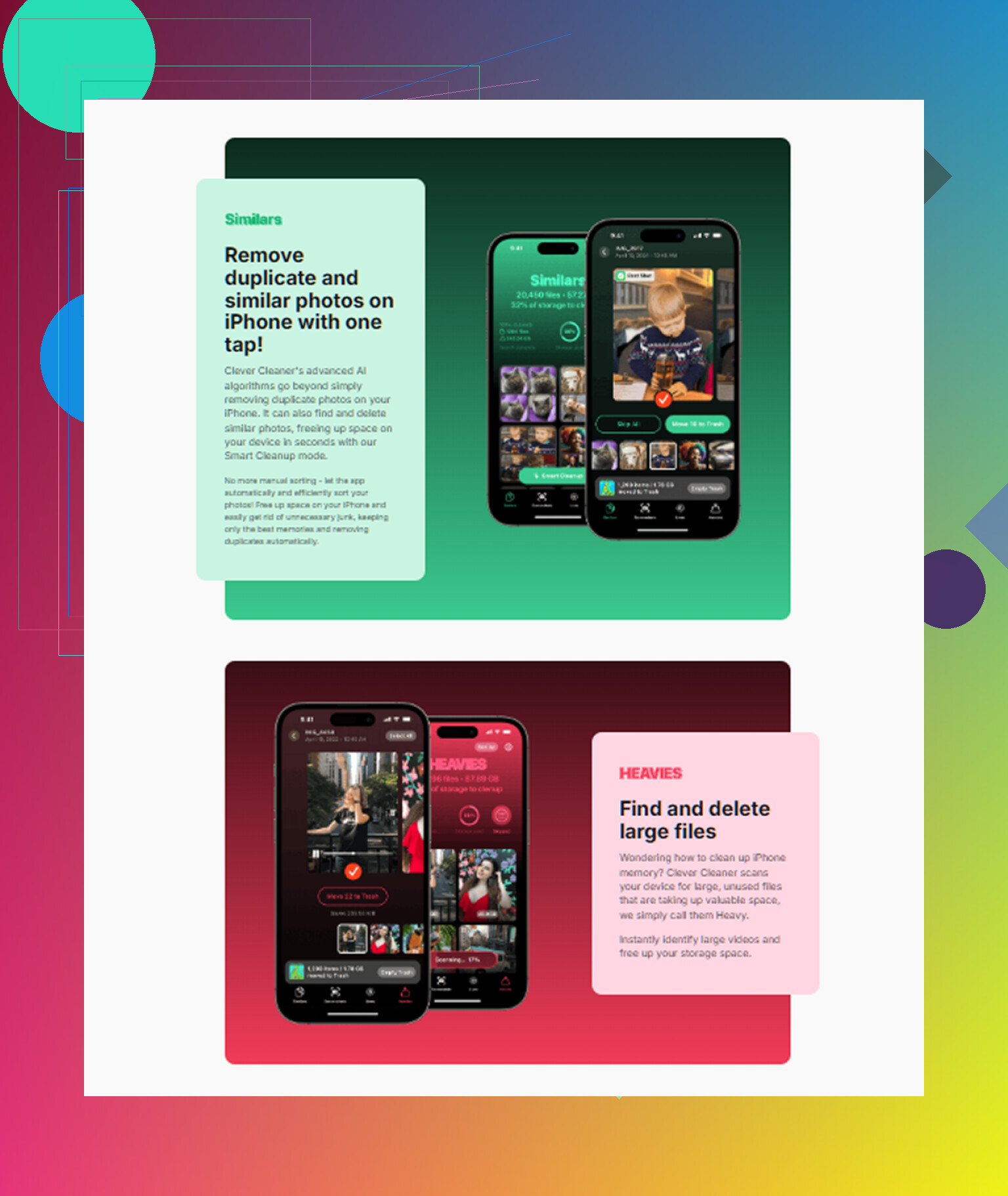
Eine Sache würde ich zu dem hinzufügen, was @mikeappsreviewer und @reveurdenuit gesagt haben: Manchmal sieht die Zahl bei Anwendungen riesig aus, weil iOS den Speicher noch nicht richtig neu berechnet hat. Ich stimme nicht völlig zu, dass jede aufgeblähte App-Gesamtgröße echte Junk-Dateien bedeutet. Ich habe schon gesehen, dass die Speicheranzeige nach einem einfachen Neustart gesunken ist oder nachdem iOS über Nacht beim Laden die Indizierung abgeschlossen hat.
Ein paar Dinge, die helfen, ohne gleich den ganzen Löschen-und-neu-installieren-Tanz zu machen:
- Aktualisiere zuerst iOS. Fehler bei der Speicheranzeige sind erstaunlich häufig.
- Starte das iPhone nach dem Löschen von etwas Großem neu, damit die Speicherleiste sich tatsächlich aktualisiert.
- Prüfe Einstellungen > Bedienungshilfen > Gesprochene Inhalte > Stimmen. Zusätzlich heruntergeladene Stimmen können Speicher fressen, und viele übersehen das.
- Schau in Einstellungen > Allgemein > iPhone-Speicher nach Review Downloaded Videos, falls es angezeigt wird. Manche Apps lagern dort temporäre Videodateien ab.
- Die Mail-App ist ein heimlicher Übeltäter. Wenn du die integrierte Mail-App mit mehreren Accounts nutzt, können große Anhänge hängen bleiben. Das Entfernen und erneute Hinzufügen des Mail-Accounts kann die Größe verringern.
- Bücher, GarageBand, iMovie und Podcasts können ebenfalls still und leise heruntergeladene Inhalte horten.
Außerdem sind App-Dokumente und Daten oft kein Cache im normalen Sinn. Manchmal sind es Dinge, die du die App tatsächlich behalten lassen wolltest, also sei etwas vorsichtig, bevor du alles löschst. Deshalb würde ich es so einstufen:
- Offline-Downloads innerhalb von Apps entfernen
- Ordner Dateien/Downloads/Kürzlich gelöscht leeren
- Neu starten und Speicher erneut prüfen
- Selten genutzte Apps auslagern
- Nur die schlimmsten Übeltäter löschen und neu installieren
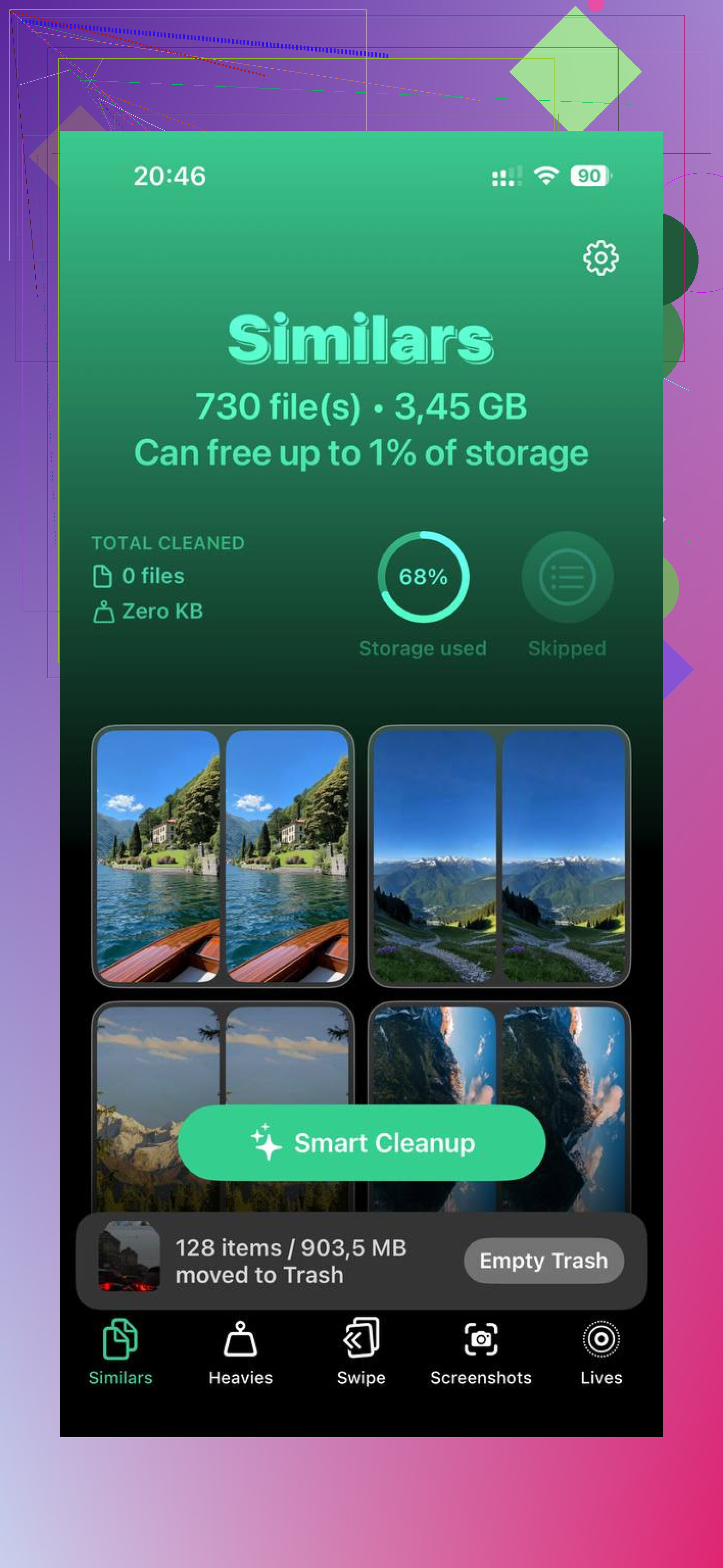
Wenn du einen schnelleren Weg suchst, um Junk-Fotos, doppelte Aufnahmen und riesige Mediendateien zu finden, ist Clever Cleaner wahrscheinlich die einfachste Abkürzung. Ich fand auch einen klaren Clever Cleaner-Test zum Freigeben von iPhone-Speicher hilfreich, weil dort aufgeschlüsselt wird, was tatsächlich bereinigt wird, statt des üblichen vagen Optimiere dein Handy Unsinns.
Und ja, halte etwas freien Speicherplatz bereit. Nicht ein bisschen. Wirklich Luft zum Atmen. iPhones verhalten sich ziemlich dumm, wenn sie zu 99 % vollgestopft sind.
Ein Aspekt, den @reveurdenuit, @voyageurdubois und @mikeappsreviewer meiner Meinung nach nur am Rande angesprochen haben, sind App-Zurücksetzungen über die iPhone-Einstellungen für bestimmte Apple-Apps. Zum Beispiel können Safari-Websitedaten, heruntergeladene Siri-Stimmen, Buch-Downloads und Mail-Anhänge deutlich länger erhalten bleiben, als die Leute erwarten, und sie sind in der App-Liste nicht immer offensichtlich.
Ich würde auch bei ständigem Auslagern ein wenig widersprechen. Auslagern ist nett, aber wenn das Problem aufgeblähte App-Daten sind, wird manchmal weniger freigegeben, als die Leute erwarten, weil die Dokumente erhalten bleiben. Gut für selten genutzte Apps, aber nicht immer ideal bei akutem Speichermangel.
Was ich ergänzen würde:
- App-spezifische Download-Ordner in Dateien > Auf meinem iPhone prüfen
- Zuletzt gelöscht in Fotos, Dateien und Sprachmemos leeren
- Alte iOS-Update-Dateien entfernen, wenn eine im iPhone-Speicher liegt
- Hintergrund-Downloads in Apps deaktivieren, die Inhalte vorab laden
- Bei Browsern Websitedaten löschen, nicht nur den Verlauf
- Bei Cloud-Apps prüfen, dass Dateien nicht lokal offline gespeichert sind
Wenn das eigentliche Problem Medienchaos ist, das an Apps gebunden ist, kann Clever Cleaner helfen, große Fotos, Duplikate und Screenshots schnell zu finden.
Vorteile:
- schnelle visuelle Bereinigung
- einfach für fotointensive iPhones
- nützlich bei verstecktem Medienballast
Nachteile:
- leert nicht auf magische Weise jeden App-Cache
- weniger nützlich, wenn dein Speicherproblem hauptsächlich Nachrichten oder Offline-App-Downloads sind
- erfordert weiterhin eine manuelle Prüfung, damit du nichts Wichtiges löschst
Meine Reihenfolge wäre: Downloads löschen, gelöschte Ordner leeren, neu starten und dann nur die schlimmsten Apps gezielt angehen. Das vermeidet normalerweise die Spirale aus vollständigem Löschen und Neuinstallieren.