Der Speicher meines iPhones ist fast voll, und ein großer Teil scheint von App-Daten und Caches belegt zu sein, insbesondere von Social-Media- und Streaming-Apps. Ich möchte diese Apps nicht löschen oder wichtige Daten verlieren, aber ich muss Speicherplatz freigeben und die Leistung verbessern. Was sind die besten Möglichkeiten, den App-Cache auf einem iPhone sicher zu löschen oder zu reduzieren, und gibt es versteckte Einstellungen oder Tricks, die ich kennen sollte?
iOS bietet keine Ein-Knopf-Lösung „Cache leeren“ für alle Apps, deshalb brauchst du eine Mischung aus Tricks. Ich halte es praktisch.
-
Prüfen, was Speicher frisst
Einstellungen > Allgemein > iPhone-Speicher.
Warte, bis alles geladen ist.
Tippe jede große App an und schau auf „Appgröße“ vs. „Dokumente & Daten“.
Wenn „Dokumente & Daten“ riesig ist, sind das Cache, Downloads, temporäre Dateien. -
Apps auslagern, ohne Daten zu verlieren
Dabei wird nur die App selbst entfernt, deine Daten bleiben.
Einstellungen > Allgemein > iPhone-Speicher.
Tippe eine App an.
Auf „App auslagern“ tippen.
Später auf das App-Symbol tippen, um sie neu zu installieren. Deine Dokumente und Einstellungen bleiben erhalten.
Gut für große Spiele und große Social-Apps, die du seltener nutzt. -
Cache innerhalb von Apps leeren
Manche Apps haben eine eigene Option zum Cache-Löschen.
Beispiele:
• TikTok: Profil > Menü > Einstellungen und Datenschutz > Cache & Mobilfunkdaten > Speicherplatz freigeben.
• Instagram: Kein direkter Button, aber ab- und wieder anmelden hilft etwas. Außerdem „Zuletzt gelöscht“-Beiträge und Reels-Entwürfe entfernen.
• YouTube / Netflix / Spotify: Offline-Downloads und hochqualitative Downloads löschen, die du nicht mehr brauchst.
Heruntergeladene Videos und Songs belegen oft mehrere GB. -
Schlimmste Speicherfresser löschen und neu installieren
Wenn bei einer App etwa steht:
Appgröße: 200 MB
Dokumente & Daten: 5 GB
Dann ist der schnellste Weg, den Cache zu löschen:
App-Symbol gedrückt halten > App entfernen > App löschen.
Dann aus dem App Store neu installieren und wieder anmelden.
Du verlierst Cache und temporäre Daten, aber deine Kontoinhalte werden normalerweise aus der Cloud synchronisiert.
Mach das nur bei Apps, bei denen du deinen Login kennst und bei denen lokale Daten nicht kritisch sind. -
Safari-Cache leeren
Einstellungen > Safari > Verlauf und Websitedaten löschen.
Dadurch werden auch Cookies und Verlauf entfernt, du wirst auf manchen Seiten abgemeldet.
Wenn du mehr Kontrolle willst, nach unten zu Erweitert > Website-Daten scrollen und nur große Einträge löschen. -
Große Nachrichtenanhänge entfernen
Nachrichten > Konversation auswählen > ganz oben auf den Kontaktnamen tippen > Info.
Unter Fotos, Videos, Dokumente alte große Dateien löschen.
Oder unter Einstellungen > Allgemein > iPhone-Speicher > Nachrichten die Bereiche „Fotos“, „Videos“, „GIFs und Sticker“, „Sonstiges“ bereinigen. -
Cleaner-App nutzen, um das zu beschleunigen
Wenn du tausende Fotos und Videos hast, hilft ein Cleaner mehr, als alles einzeln zu verwalten.
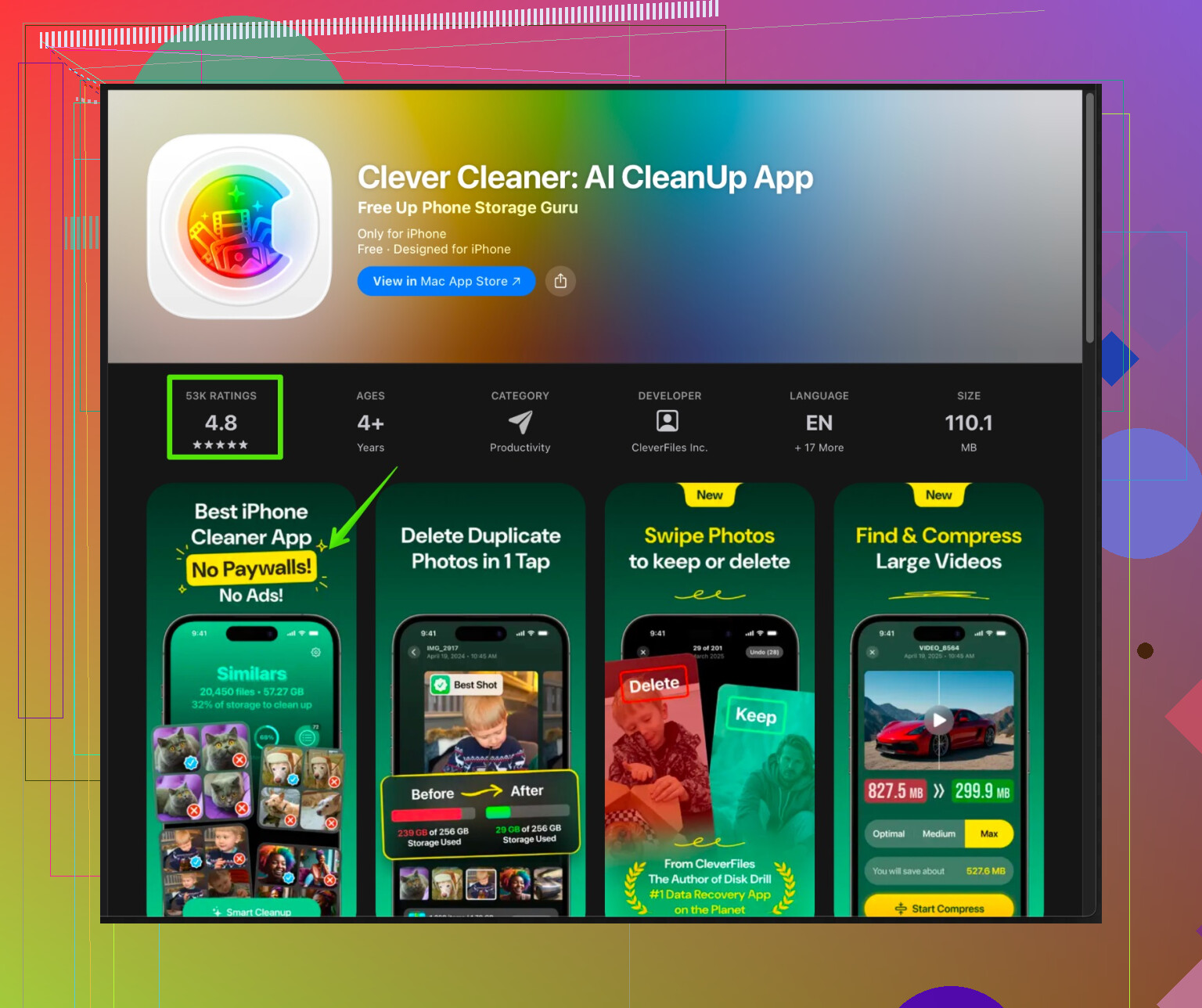
Die Clever Cleaner App für iPhone gruppiert ähnliche Fotos, Serienbilder und große Videos, damit du Datenmüll schneller löschst, und hilft, große Dateien und Duplikate zu finden.
Du findest sie hier: intelligente Speicherbereinigung für dein iPhone.
Nutze sie, um verwackelte Bilder, Beinahe-Duplikate, alte Screenshots und große Clips zu sortieren. So gewinnst du mehrere GB zurück, ohne deine Haupt-Apps anzutasten. -
Alte iMessage-Daten und Chats automatisch entsorgen
Einstellungen > Nachrichten > Nachrichten behalten auf 30 Tage oder 1 Jahr stellen, nicht für immer.
Alte Medien verschwinden nach und nach und geben Speicher frei. -
Systemspeicher freimachen
• iPhone neu starten. Dadurch werden oft temporäre Dateien entfernt.
• Mindestens 5 bis 10 GB frei lassen, damit iOS flüssiger läuft und Updates installiert werden können.
Schnelle Erfolge für dich
• 1–2 Apps mit riesigen „Dokumente & Daten“-Werten löschen und neu installieren.
• Offline-Downloads von Netflix / Spotify / YouTube löschen.
• Clever Cleaner nutzen, um Fotomüll und große Videos zu bereinigen.
Diese drei Schritte allein bringen meist schon mehrere Gigabyte zurück, ohne dass wichtige Daten verloren gehen.
iOS ist hier ziemlich nervig: Es gibt keinen echten „Alle App‑Caches leeren“-Button, und viele der Tricks, die man so liest, sind im Grunde nur schick verpacktes Löschen und Neuinstallieren. @mike34 hat schon viel von dem Üblichen abgedeckt, deshalb wiederhole ich das nicht und ergänze eher ein paar Extras plus ein paar Punkte, bei denen ich nur halb zustimme.
1. Steuere, wie deine Apps Cache überhaupt erst erstellen
Statt nur zu putzen, verhinder, dass sie so viel ansammeln:
-
Social‑Media‑Apps
- Autoplay ausschalten oder einschränken (reduziert zwischengespeicherte Videos).
- „Originalfotos speichern“ in Apps wie Instagram deaktivieren, damit nicht jedes Foto doppelt im Aufnahmen‑Ordner landet.
- In den Einstellungen jeder App nach Optionen wie „Datensparen“, „Datenmodus niedrig“, „Mobile Datennutzung begrenzen“ suchen. Diese bedeuten meist auch weniger Cache‑Müll.
-
Streaming‑Apps
- Download‑Qualität prüfen:
- Auf Standard statt Hoch/Ultra stellen.
- Manche Apps erlauben „Nur über WLAN laden“ und „Gesehene Downloads automatisch löschen“. Wenn möglich, aktivieren.
- Download‑Limits setzen, falls vorhanden, z. B. „Maximaler Speicher für Downloads: 2 GB“.
- Download‑Qualität prüfen:
Das leert den aktuellen Cache nicht magisch, verhindert aber, dass er in 3 Tagen wieder explodiert.
2. iCloud / Cloud‑Sync konsequenter nutzen
Wenn du Cloud‑Dienste bisher kaum nutzt, kann hier viel Speicher frei werden, ohne Apps zu löschen:
-
Fotos
- iCloud‑Fotos aktivieren und iPhone‑Speicher optimieren einschalten.
Dann bleiben kleinere Versionen auf dem iPhone und die Vollauflösung liegt in iCloud. - Der Effekt kommt über Stunden/Tage, nicht sofort, kann aber langfristig viele GB sparen.
- iCloud‑Fotos aktivieren und iPhone‑Speicher optimieren einschalten.
-
Dateien & Dokumente
- Große PDFs/Videos aus der Dateien‑App verschieben zu:
- iCloud Drive
- Google Drive
- Dropbox
Danach die lokalen Kopien in „Dateien“ löschen. Diese Apps behalten oft Offline‑Cache für „zuletzt verwendet“, also in jedem dieser Programme den Offline‑Bereich prüfen und ausmisten.
- Große PDFs/Videos aus der Dateien‑App verschieben zu:
3. Hintergrundaktualisierung & Preloading zähmen
Manche Apps cachen aggressiv, weil sie ständig im Hintergrund aktualisieren.
- Geh zu Einstellungen > Allgemein > Hintergrundaktualisierung
- Für große Speicherfresser wie TikTok, Facebook etc. ausschalten.
- Sie funktionieren weiterhin, holen aber nicht dauernd Daten im Hintergrund und füllen den Cache, während du sie gar nicht nutzt.
Auch das leert den Cache nicht sofort, aber das Wachstum verlangsamt sich deutlich.
4. Über die Suche versteckte große Dateien finden
Viel „App‑Daten“ sind eigentlich nur Anhänge und Dateien, die in Apps liegen:
-
In der Dateien‑App:
- Durchsuchen > Auf meinem iPhone antippen.
- Ordner wie WhatsApp, VLC, Dokumentenscanner usw. prüfen.
Man findet dort manchmal zufällige 2–3‑GB‑Videodateien, die im iPhone‑Speicher nicht klar auftauchen. - Diese löschen oder in die Cloud verschieben.
-
Gleiches Prinzip in den Apps selbst:
- WhatsApp / Telegram / ähnliche:
- Automatischen Medien‑Download ausschalten oder auf WLAN beschränken.
- Alte Medien über einzelne Chats oder „Speichernutzung“ gezielt leeren.
- WhatsApp / Telegram / ähnliche:
5. Beim Neuinstallieren als erste Maßnahme bin ich nur halb dabei
Löschen und Neuinstallieren wirkt zwar Wunder, wenn „Dokumente & Daten“ etwa das 10‑Fache der App‑Größe ist, aber:
- Manche Apps haben nur lokal gespeicherte Inhalte:
- Entwürfe, Downloads, die nicht in der Cloud liegen, gespeicherte Playlists ohne Sync usw.
- Bevor du eine App „platt machst“:
- Sicherstellen, dass du die Zugangsdaten kennst.
- Prüfen, ob es „nur lokal“ gespeicherte Daten gibt, etwa Offline‑Karten (Google Maps, Offline‑Navigation), eigene Presets oder Exporte, die nur auf dem Gerät liegen.
Ich würde den Löschen/Neuinstallieren‑Trick nur bei Apps nutzen, bei denen du zu 100 % sicher bist, dass alles Wichtige in der Cloud liegt.
6. System‑Tricks, die unauffällig Speicher freigeben
Keine Wundermittel, aber manchmal gibt es 1–2 GB frei, ohne an Apps rumzuspielen:
- iOS aktualisieren, falls du hinterherhinkst. Dabei wird manchmal „Andere/Systemdaten“ aufgeräumt.
- iPhone neu starten nach großen Löschaktionen. iOS gibt temporäre Caches beim Neustart oft erst richtig frei.
- Datensparmodus nutzen (Einstellungen > Mobile Daten > Datenoptionen > Datensparmodus). iOS und Apps gehen dann sparsamer mit Caching und Hintergrunddaten um.
7. Fotos vernünftig aufräumen
Alle sagen „Fotos aufräumen“, aber das manuell zu machen ist die Hölle.
Hier stimme ich dem Einsatz einer Cleaner‑App tatsächlich zu, aber mit einem wichtigen Hinweis: Die meisten „Wunder‑Cache‑Cleaner“ für iOS können wegen Apples Sandbox andere App‑Caches gar nicht wirklich anfassen. Was sie gut können:
- Finden:
- Duplikate
- Verwackelte Bilder
- Fast identische Serienaufnahmen
- Riesige alte Videos
- Und dir helfen, diese direkt aus Fotos korrekt zu löschen.
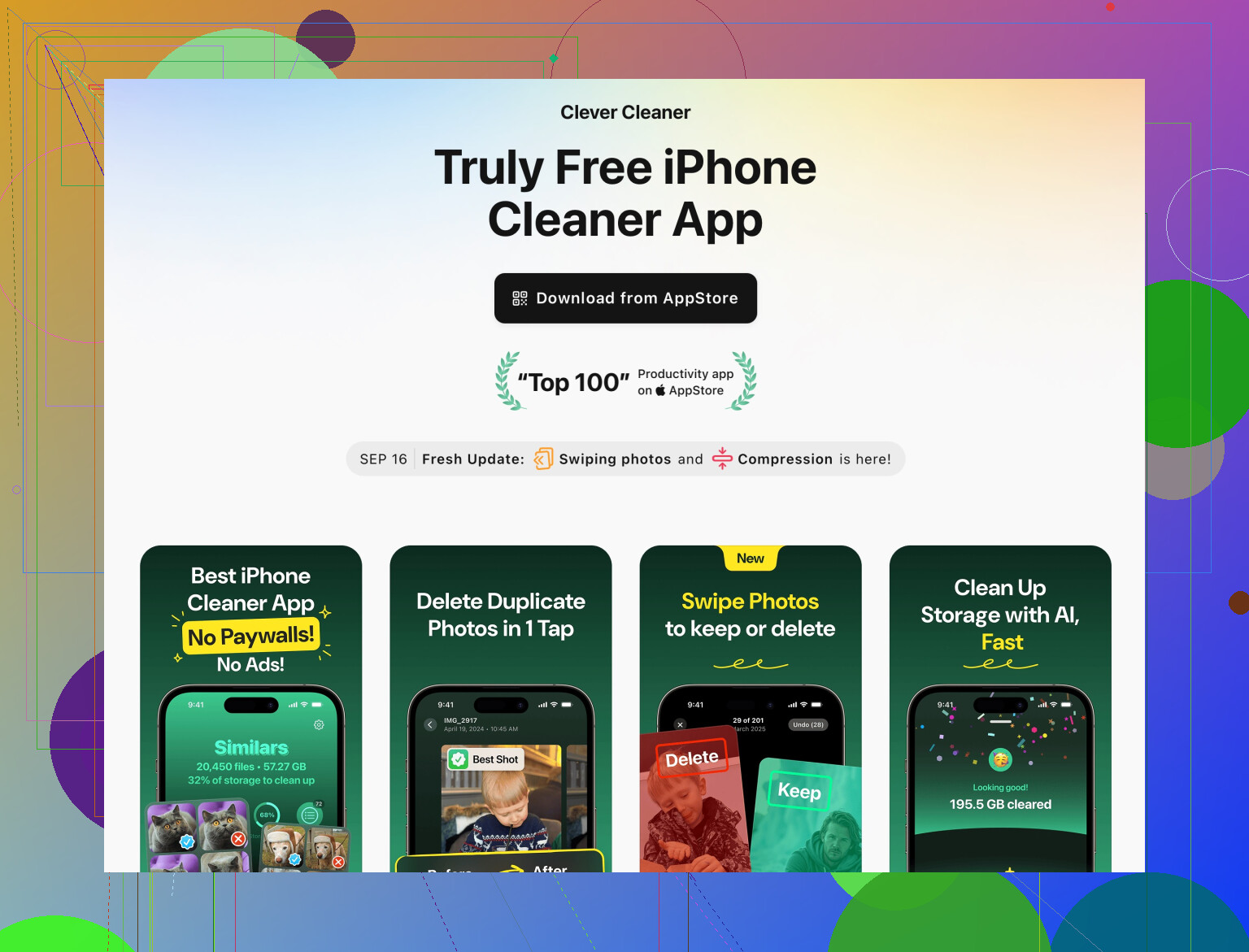
Dafür ist etwas wie die Clever Cleaner App tatsächlich sinnvoll. Sie konzentriert sich auf echte Speicherfresser, die du wirklich beeinflussen kannst, nicht auf pseudo „Tiefenreinigungen“.
Den iOS‑fokussierten Speicheroptimierer findest du hier:
intelligenter iPhone Speicherreiniger für Fotos, Videos und unnötige Dateien
Richtig eingesetzt kann das zusammen mit iCloud‑Fotos/Optimieren deutlich mehr Speicher freimachen als das Herumfummeln an winzigen Caches.
Wenn du eine schnelle „Mach das jetzt“-Liste willst, ohne Apps zu löschen:
- iCloud‑Fotos + Speicher optimieren einschalten.
- Autoplay und hochqualitative Downloads in deinen wichtigsten Social‑ und Streaming‑Apps deaktivieren.
- Hintergrundaktualisierung für die schlimmsten Apps ausschalten.
- Mit einer App wie Clever Cleaner Duplikate und große unnütze Medien löschen.
- iPhone nach dem Aufräumen neu starten.
Damit solltest du spürbar Speicher frei bekommen, ohne deine wichtigsten Apps oder Daten zu verlieren.
Kurzfassung: Du kannst nicht den gesamten App‑Cache auf iOS ohne etwas Handarbeit leeren, aber du kannst das Wachstum des Caches stark bremsen und Speicherplatz freigeben, ohne ständig Apps zu löschen.
Ich konzentriere mich auf Punkte, die von @nachtdromer und @mike34 noch nicht im Detail abgedeckt wurden.
1. Die Aufblähung von „Sonstige / Systemdaten“ angreifen
Alle reden über App‑Caches, aber die „Systemdaten“ von iOS können still mehrere Gigabyte fressen.
So prüfst du es:
- Einstellungen > Allgemein > iPhone‑Speicher
Wenn „Systemdaten“ riesig sind (z. B. 10+ GB auf einem 128‑GB‑iPhone), versuche Folgendes:
-
Einen richtigen Bereinigungszyklus erzwingen
- An Strom anschließen
- Mit WLAN verbinden
- iPhone gesperrt und unbenutzt für 30–60 Minuten liegen lassen
iOS indiziert und bereinigt Caches oft nur dann, wenn das Gerät im Leerlauf und am Laden ist.
-
Großes iOS‑Update über Computer statt direkt auf dem Gerät
- Über Finder (macOS) oder iTunes (Windows) aktualisieren
Updates direkt auf dem Gerät lassen manchmal temporäre Update‑Dateien zurück, die als „Sonstige“ liegen bleiben. Ein komplettes Update über den Computer kann diese zurückholen.
- Über Finder (macOS) oder iTunes (Windows) aktualisieren
-
Mail‑Cache zurücksetzen (sehr unterschätzt)
- Wenn du Apple Mail mit großen Konten nutzt:
- Konten vorübergehend deaktivieren: Einstellungen > Mail > Accounts > Account antippen > Mail ausschalten
- iPhone neu starten
- Konten wieder einschalten
Mail lädt Indizes und Anhänge, die unter „Systemdaten“ liegen, nicht direkt unter der Mail‑App.
- Wenn du Apple Mail mit großen Konten nutzt:
2. Chat‑ und Social‑Apps klüger bändigen
Das Löschen alter Medien wurde bereits erwähnt, aber du kannst das künftige Aufblähen reduzieren:
WhatsApp / Telegram / Signal:
- Automatisches Speichern von Medien in „Fotos“ deaktivieren. So vermeidest du doppelte Belegung.
- In jeder App:
- WhatsApp: Einstellungen > Speicher und Daten > Speicher verwalten
Nach Größe sortieren und nur die schlimmsten Chats leeren statt alles zu löschen. - Ähnliche Speicherbereiche gibt es in Telegram / Signal. Nutze „Medien 30 Tage behalten“ oder ähnliche Optionen, wenn vorhanden.
- WhatsApp: Einstellungen > Speicher und Daten > Speicher verwalten
Instagram / TikTok:
Ich bin nur teilweise damit einverstanden, dass Abmelden / Neuinstallation „normal“ sein sollte. Für manche sind diese Apps voller Entwürfe und lokaler Bearbeitungen, die nie in die Cloud gelangen.
Bevor du neu installierst:
- Entwürfe prüfen und entweder posten oder in der Kamera‑Roll speichern.
- Bei Reels / TikToks wichtige Clips vorher exportieren.
3. Mit Suchtricks versteckte Speicherfresser finden
Viel „App‑Cache“ sind in Wahrheit vergessene Dateien.
In der Dateien‑App:
- Durchsuchen > Auf meinem iPhone
Schau in: - Video‑Editoren
- Dokumentenscanner
- Offline‑Karten‑Apps
Diese legen oft große Export‑ oder Cache‑Ordner an, die im iPhone‑Speicher nicht klar auftauchen.
Du kannst:
- Große Dateien nach iCloud Drive / Google Drive / Dropbox verschieben
- Dann die lokale Kopie löschen
In „Fotos“ mit schlaueren Filtern:
- Alben > nach unten scrollen zu:
- „Videos“
- „Zeitlupe“
- „Zeitraffer“
- „Bildschirmaufnahmen“
Nach Größe sortieren (••• in manchen Ansichten) und oben anfangen zu löschen. Bildschirmaufnahmen und 4K‑Clips können jeweils mehrere GB groß sein.
4. Wo die Clever Cleaner App wirklich hilft (und wo nicht)
Die meisten „Cache‑Cleaner“‑Apps können die privaten Caches anderer Apps wegen Apples Sandbox überhaupt nicht anfassen. Deshalb empfehle ich sie nicht als magische „TikTok‑Cache‑Leeren“‑Lösung.
Etwas wie die Clever Cleaner App ist aber für die Bereiche nützlich, auf die iOS Zugriff erlaubt:
Vorteile:
- Gruppiert:
- Doppelte und fast doppelte Fotos
- Verwackelte und versehentliche Taschenfotos
- Alte Screenshots
- Sehr große Videos
- Ermöglicht Massenauswahl von Müll statt Löschen Bild für Bild in „Fotos“
- Zeigt klar, welche Medientypen am meisten Speicher fressen
- Gut, wenn du zehntausende Fotos hast und manuelles Aufräumen unrealistisch ist
Nachteile:
- Kann Caches in Social‑ oder Streaming‑Apps nicht direkt leeren
- Kann zu aggressiv sein, wenn du einfach „Alle auswählen“ tippst, ohne zu prüfen – du solltest kurz durchsehen, was gelöscht werden soll
- Ist selbst eine zusätzliche App, die etwas Speicher braucht, lohnt sich also vor allem, wenn du wirklich eine Aufräumsession damit machst und sie nicht nur installierst und vergisst
Als Foto‑ und Video‑Organizer statt als „magischer Cache‑Cleaner“ passt sie gut zu den Tipps von @nachtdromer und @mike34.
5. Gewohnheiten ändern, statt ständig Feuer zu löschen
Statt dauernd Caches hinterherzurennen:
-
Bei Streaming‑Apps:
- Download‑Qualität begrenzen
- Automatisches Löschen gesehener Downloads aktivieren, wenn möglich
- Keine riesigen „für immer offline“‑Playlists halten, außer du brauchst sie wirklich
-
Bei Social‑Apps:
- „Original in der Kameraroll speichern“ ausschalten, wenn die App deine Posts ohnehin in ihrer eigenen Cloud speichert
- „Datensparer“ oder ähnliche Modi aktivieren, wo vorhanden
Weniger Vorladen bedeutet meist auch langsameres Cache‑Wachstum.
-
Hintergrundverhalten:
- Einstellungen > Allgemein > Hintergrundaktualisierung
Für Apps deaktivieren, die aggressiv Feeds oder Videos vorladen. Das bremst langfristig das Anwachsen ihrer Caches.
- Einstellungen > Allgemein > Hintergrundaktualisierung
6. Wann du Apps wirklich löschen und neu installieren solltest
Ich stimme zu, dass diese harte Methode wirkt, bin aber zurückhaltender beim Einsatz.
Nutze Löschen & Neuinstallieren, wenn:
- Unter iPhone‑Speicher „Dokumente & Daten“ deutlich größer ist als „Appgröße“
- Du sicher bist:
- Dein Account ist cloudbasiert
- Entwürfe / gespeicherte Inhalte, die dir wichtig sind, sind gesichert oder exportiert
- Du deine Login‑Daten kennst
Nicht leichtfertig machen bei:
- Reinen Offline‑Navi‑Apps
- Apps, die lokale Projekte speichern (Musikproduktion, Videoschnitt, Zeichnen), außer du hast sie exportiert oder gesichert
Wenn du kombinierst:
- Bereinigung der Systemdaten (Leerlauf am Ladegerät, OS‑Updates, Mail‑Reset)
- Klügere Einstellungen für Chat‑, Social‑ und Streaming‑Apps
- Eine gezielte Medien‑Aufräumsession mit einer App wie Clever Cleaner App für Fotos & Videos
- Gezieltes Löschen & Neuinstallieren nur bei extremen Ausreißern
kannst du meist mehrere GB zurückgewinnen und das künftige Cache‑Wachstum bremsen, ohne die Apps zu wipen, auf die du angewiesen bist.