Ich habe meine iPhone-Fotos auf meinen Mac importiert, aber sie belegen immer noch Speicherplatz auf meinem Handy, und ich bin mir nicht sicher, wie ich sicher nur die importierten Bilder löschen kann. Ich brauche Hilfe, sie von meinem iPhone zu entfernen, ohne etwas auf meinem Mac zu verlieren.
Ja, das ist mir auch passiert, und es hat länger gedauert, als es hätte sollen.
Der fehlende Teil ist meistens derselbe Übeltäter. Wenn die Fotos-App auf deinem Mac nicht Löschen der Objekte nach dem Import anzeigen anzeigt, ist iCloud-Fotos oft eingeschaltet. Wenn Apple deine iPhone- und Mac-Mediathek miteinander synchronisiert, wird beim Import kein separater Bereinigungsschritt mehr angeboten. Ich schätze, die Logik dahinter ist aus ihrer Sicht einfach. Auf einem Gerät löschen, überall löschen.
Wenn du das Kontrollkästchen zurückhaben willst, würde ich auf dem iPhone anfangen. Öffne Einstellungen, tippe auf Fotos und schalte dann iCloud-Fotos kurz aus. Verbinde das Telefon erneut mit deinem Mac und prüfe Fotos noch einmal. Bei mir erschien die Option Nach dem Import löschen sofort wieder. Eine Sache solltest du unbedingt noch einmal prüfen, bevor du iCloud später wieder einschaltest: Welche Mediathek du als Hauptmediathek behalten willst. Wenn du diesen Teil vermasselst, riskierst du, den falschen Stand zurück in iCloud zu synchronisieren. Ich habe erlebt, dass Leute das gemacht haben und dann stundenlang versucht haben, ihre Sachen wiederherzustellen.
Was das Löschen direkt nach dem Import angeht, vertraue ich dem nie blind. Ich importiere immer zuerst und öffne dann auf dem Mac eine Handvoll Bilder in voller Größe und ein paar Videos. Keine Miniaturen, keine Vorschauen, sondern die echten Dateien. Einmal ist bei mir ein Import schiefgelaufen, und seitdem prüfe ich alles, bevor ich irgendetwas lösche. Hat zwei Minuten extra gedauert und mir Stress erspart.
Wenn der Import bereits abgeschlossen ist und dein iPhone immer noch mit denselben Fotos voll ist, musst du sie nicht einzeln entfernen. Gehe auf dem iPhone im Tab Alben zum Album Importe unter Dienstprogramme. Tippe oben rechts auf Auswählen, wähle ein Foto aus und ziehe dann deinen Finger über den Bildschirm und nach oben. So wird schnell ausgewählt, viel schneller als jedes Element einzeln anzutippen. Nachdem du sie in den Papierkorb verschoben hast, geh noch einen Schritt weiter, wenn du jetzt Speicherplatz brauchst. Öffne Zuletzt gelöscht und tippe auf Alle löschen. Andernfalls behält iOS diese Dateien 30 Tage lang, was nutzlos ist, wenn dein Speicher ohnehin schon am Limit ist.
Dieser Teil wird oft übersehen. Wenig Speicher blockiert nicht nur neue Fotos und Videos. Er verlangsamt das ganze Telefon. Ich dachte, mein altes Handy würde langsam den Geist aufgeben, aber ich habe nachgesehen und hatte weniger als 1 GB frei. Apps hingen, die Kamera reagierte träge, zufällige Abstürze, einfach alles. Nachdem ich Speicherplatz freigemacht hatte, fühlte sich das Telefon wieder normal an. Wenn sich dein iPhone also seltsam langsam anfühlt, ist der Speicher eines der ersten Dinge, die ich prüfen würde.
Ich habe eine Zeit lang versucht, manuell aufzuräumen. Screenshots, doppelte Aufnahmen, Serienbilder, riesige Videos, alles davon. Das wurde schnell lästig. Am Ende habe ich Clever Cleaner ausprobiert, hauptsächlich weil ich müde war und keine Lust hatte, 8.000 Fotos von Hand zu sortieren. Es hat besser funktioniert, als ich erwartet hatte.
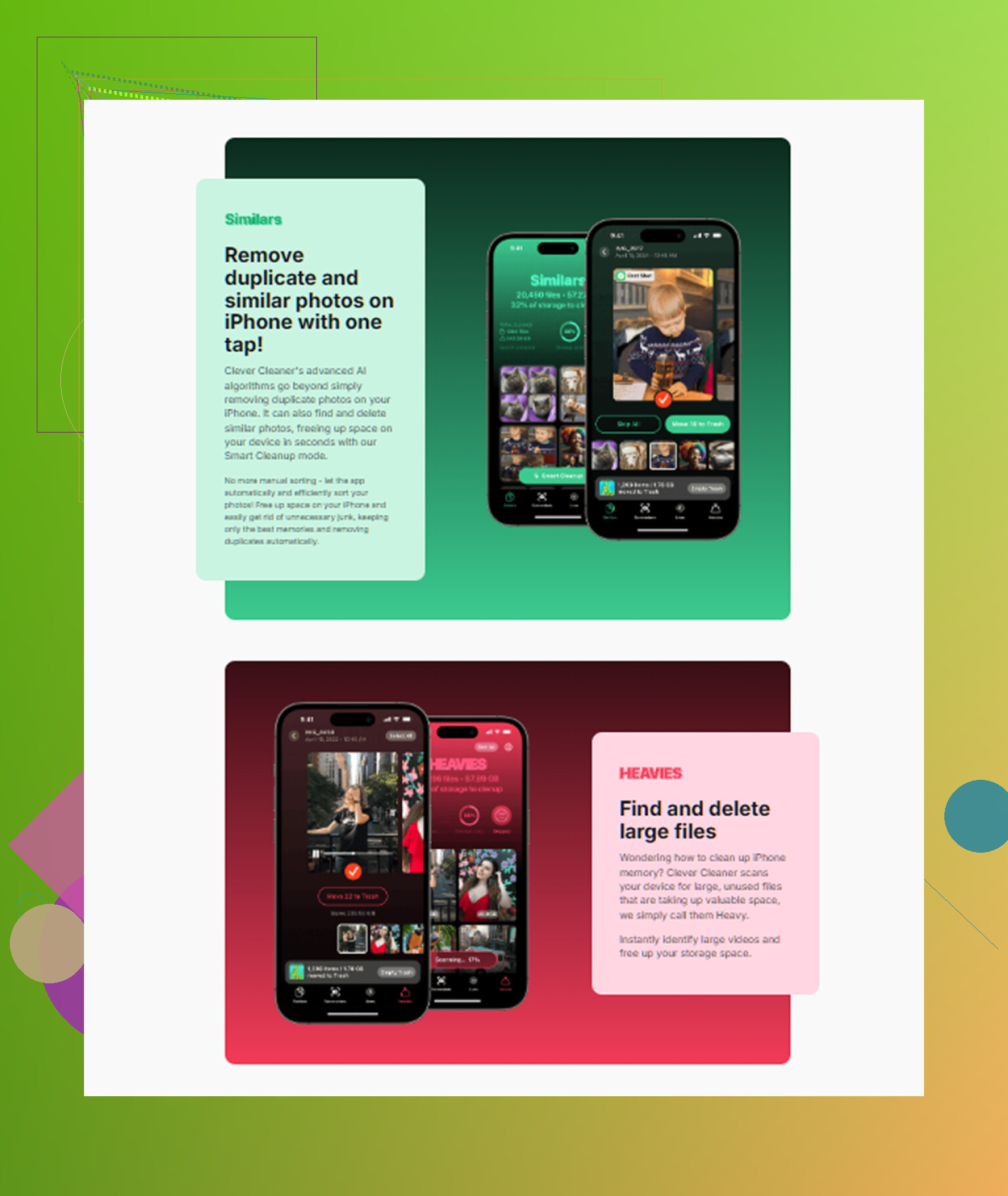
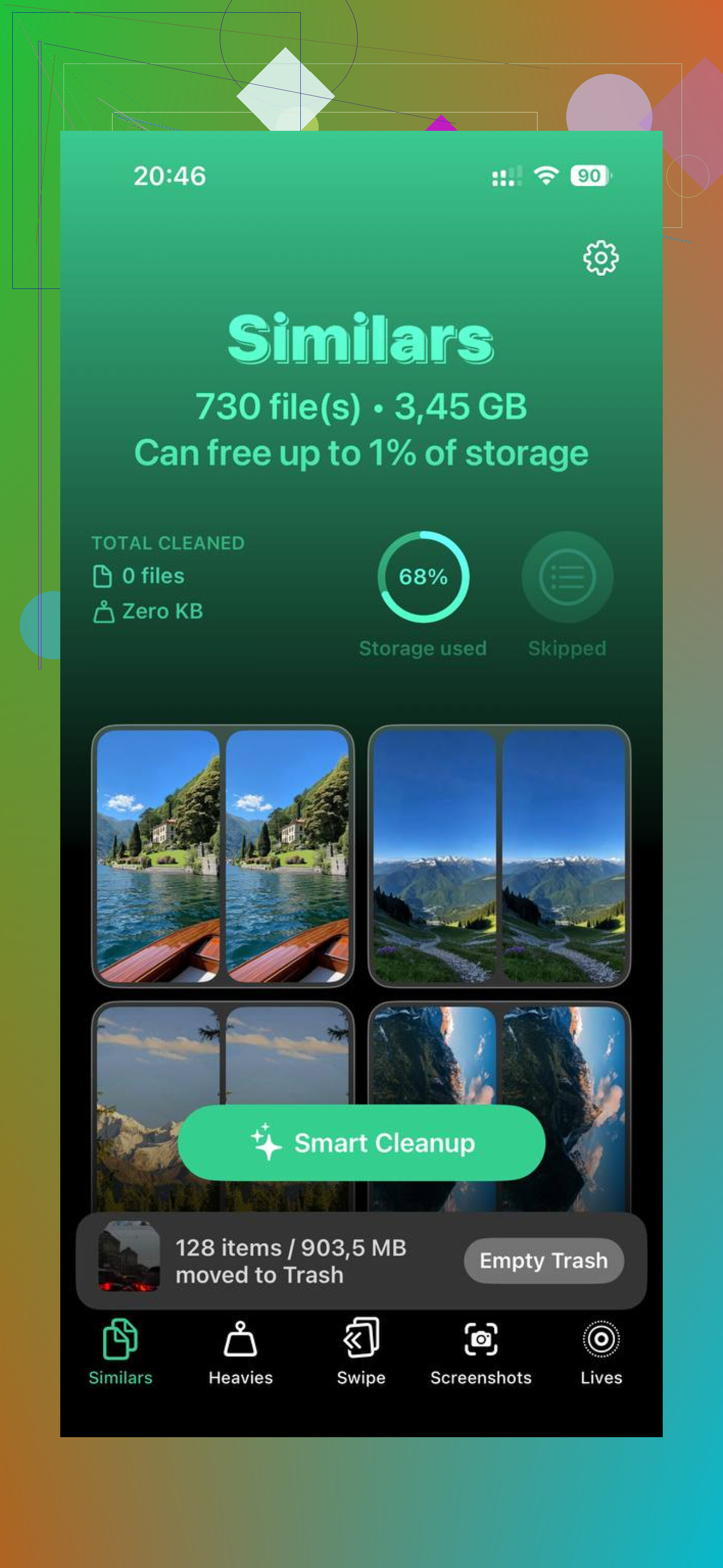
Was mir aufgefallen ist, waren die einfachen Dinge. Keine Bezahlschranke alle paar Sekunden. Keine Werbeflut. Der Bereich Heavies machte es leicht zu erkennen, welche Videos den Speicher auffraßen. Der Bereich Similars gruppierte beinahe doppelte Aufnahmen gut genug für eine schnelle Bereinigung. Ich fand es auch gut, vor dem Löschen von Screenshots und anderem Müll die Dateigrößen zu sehen. Noch etwas: Die Verarbeitung findet auf dem Gerät statt, und das war mir wichtig. Ich mag die Vorstellung nicht, dass meine Fotomediathek auf irgendeinen zufälligen Server hochgeladen wird. Abgesehen vom Tippfehler in der ursprünglichen Zeile war das der Hauptgrund, warum ich es weiter benutzt habe.
Nachdem ich die großen Dateien und das doppelte Durcheinander entfernt hatte, fühlte sich mein Telefon noch am selben Tag schneller an. Wenn also die Import-und-Löschen-Option verschwunden ist und deine Mediathek aufgebläht ist, würde ich zuerst das Importproblem beheben und dann die Reste gesammelt aufräumen. Und ja, erstelle vorher ein Backup deiner Mac-Mediathek. Ich habe es getan und war froh darüber.
Als Erstes solltest du sicherstellen, dass sich die Fotos in einem Ordner auf deinem Mac befinden und nicht nur in Fotos, wo die Synchronisierung seltsame Dinge macht. Ich widerspreche @mikeappsreviewer in einem Punkt ein wenig. Ich würde iCloud-Fotos nicht zuerst deaktivieren, es sei denn, du kennst dein Synchronisations-Setup in- und auswendig. Dieser Schritt bringt Leute durcheinander.
Sichererer Weg.
-
Bestätige auf deinem Mac, dass die importierten Dateien vorhanden sind.
Öffne ein paar Fotos in voller Größe und mindestens ein Video.
Prüfe die Dateianzahl, wenn du mit Image Capture oder Finder importiert hast. -
Erstelle eine zweite Kopie auf dem Mac.
Externe Festplatte, Time Machine oder ein normaler Ordner.
Wenn du 2 Kopien hast, ist das Löschen weniger stressig. -
Lösche auf dem iPhone nach Quelle.
Wenn du mit der Mac-App Fotos importiert hast, verbinde das iPhone, öffne Image Capture auf dem Mac, wähle die importierten Elemente aus und lösche sie dort vom Gerät. Das ist schneller, als auf dem Telefon zu sortieren.
Wenn du es auf dem iPhone machen willst, verwende Mediathek, sortiere dann nach Zuletzt oder nutze die Suche nach Datumsbereich ab dem Importtag. -
Leere Zuletzt gelöscht.
Das ist der Teil, den viele übersehen. Der Speicherplatz kommt erst zurück, wenn du es leerst.
Wenn deine Mediathek voller Duplikate, Screenshots und riesiger Videos ist, hilft Clever Cleaner nach dem Import-Aufräumen. Es sortiert ähnliche Fotos, große Dateien und unbrauchbare Aufnahmen so, dass sie leichter zu prüfen sind. Diese Seite gibt einen guten Überblick darüber, was es für die Foto-Bereinigung auf dem iPhone macht, sieh dir an, wie Clever Cleaner schnell iPhone-Speicher freigibt.
Überprüfe außerdem Einstellungen, Allgemein, iPhone-Speicher, Fotos. Wenn die Größe nicht sofort sinkt, starte einmal neu. iOS ist manchmal seltsam.
Ich würde tatsächlich vermeiden, zuerst an den iCloud-Sachen herumzuschalten, es sei denn, du weißt wirklich genau, wie deine Fotosynchronisierung eingerichtet ist. Das kann sich sehr schnell zu einem kleinen Desaster entwickeln, selbst wenn es bei @mikeappsreviewer problemlos funktioniert hat. @stellacadente kommt der Vorgehensweise näher, die ich wählen würde, aber es gibt noch eine einfachere Prüfung, die viele übersehen.
Öffne auf deinem Mac die Fotos-App und stelle sicher, dass der Import vollständig abgeschlossen ist. Prüfe dann, ob diese Bilder lokal auf dem Mac gespeichert sind und nicht nur als synchronisierte Vorschauen angezeigt werden. Wähle in Fotos auf dem Mac ein paar importierte Aufnahmen aus und gehe dann zu Ablage > Exportieren > Unbearbeitetes Original exportieren, um 2 oder 3 davon in einen Ordner zu exportieren. Wenn das funktioniert, weißt du, dass die Originale wirklich vorhanden sind. Das ist der Teil, der mir Sicherheit gibt.
Gehe danach auf dem iPhone zu Einstellungen > Allgemein > iPhone-Speicher > Fotos und sieh nach, ob der Speicherfresser tatsächlich die von dir importierten Fotos sind oder ob es etwas wie Kürzlich gelöscht oder der Cache für geteilte Medien ist. Die Leute geben der Kamerarolle die Schuld, und manchmal ist sie gar nicht der richtige Verursacher.
Wenn du nach dem sicheren Import Hilfe bei der Massenbereinigung möchtest, ist Clever Cleaner ganz ordentlich zum Sortieren von doppelten Bildern, Screenshots und großen Videos. Es ist im Grunde eine einfache iPhone-Speicherbereinigungs-App für Fotos und Videos und nicht nur irgendeine vage Behauptung von einem Ein-Tipp-iPhone-Cleaner. Außerdem lohnt sich dieser kurze Clip zum schnelleren Freigeben von iPhone-Fotospeicher.
Noch eine Sache: Wenn die Anzahl der Fotos auf dem iPhone nach dem Löschen nicht sofort sinkt, starte das Telefon neu. iOS liebt es, bei Speicheraktualisierungen dramatisch zu sein.