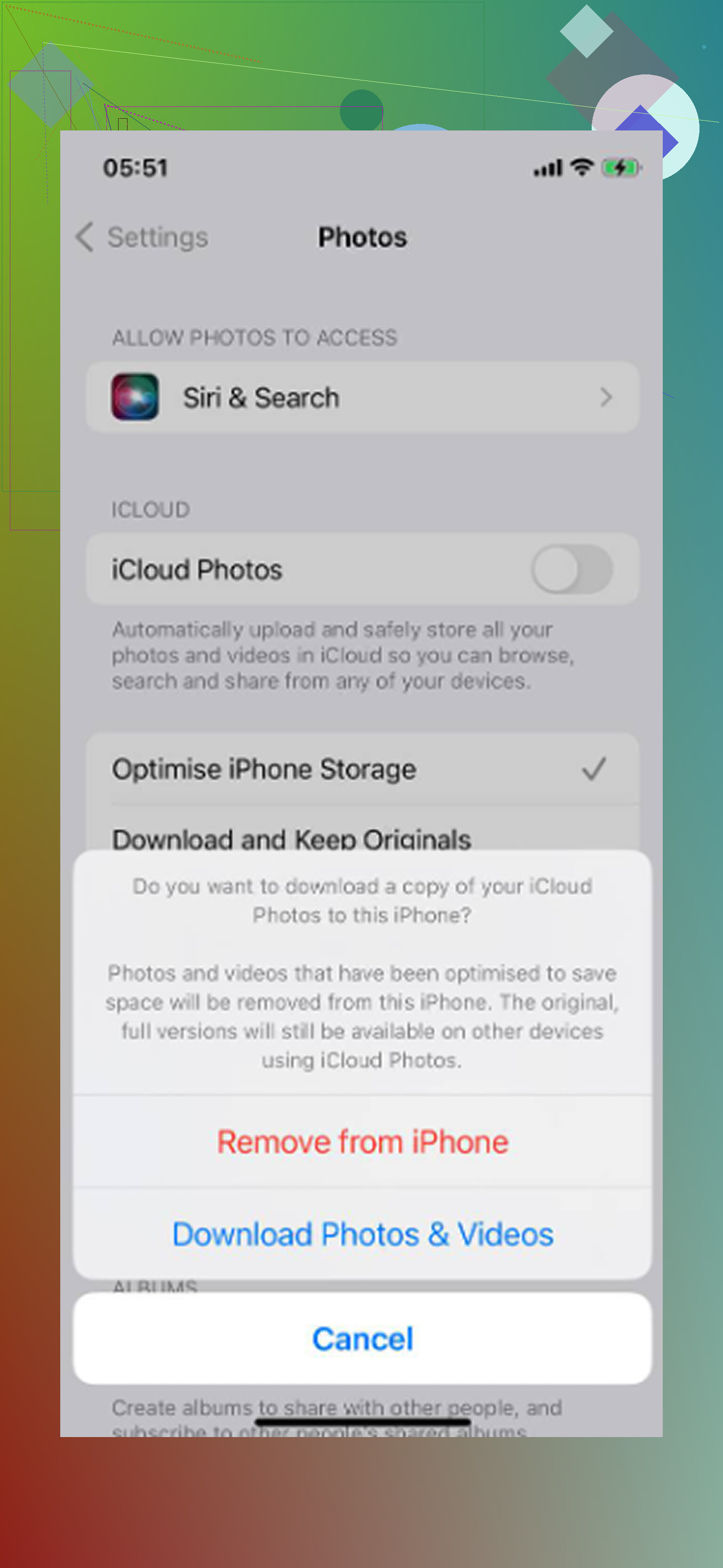
Ich habe meine iPhone-Fotos auf meinen Mac importiert und bestätigt, dass sie gespeichert sind, aber sie belegen immer noch Speicherplatz auf meinem iPhone. Ich brauche Hilfe dabei, den sichersten Weg herauszufinden, die importierten Fotos von meinem iPhone zu löschen, ohne die Kopien auf meinem Mac zu entfernen oder etwas in iCloud-Fotos zu verlieren.
Das Importieren von Fotos in Fotos auf einem Mac entfernt sie nicht von deinem iPhone. Es werden nur Kopien erstellt. Die Originale bleiben auf dem Telefon, bis du sie selbst löschst. Erwarte also nicht, dass sich der iPhone-Speicher ändert, nur weil der Import abgeschlossen ist.
Warum die Option Löschen nach dem Import möglicherweise fehlt
Wenn iCloud-Fotos aktiviert ist, zeigt Fotos unter macOS normalerweise das Kontrollkästchen Objekte nach dem Import löschen nicht an. Das liegt daran, dass Apple die Fotomediatheken von iPhone und Mac als synchronisierte Kopien derselben Mediathek behandelt. Wenn der Mac die Fotos vom iPhone löschen würde, könnte diese Löschung zurücksynchronisiert werden und sie auch vom Mac entfernen.
Du hast im Grunde zwei Möglichkeiten:
- Schalte zuerst iCloud-Fotos auf dem iPhone aus und verbinde es dann mit dem Mac. Gehe zu Einstellungen - Fotos, deaktiviere iCloud-Fotos, führe die Bereinigung durch und schalte es danach wieder ein.
- Verwende Fotos nicht für den Löschschritt. Nutze stattdessen Digitale Bilder.
Digitale Bilder ist dafür normalerweise der sauberere Weg
Digitale Bilder ist in macOS enthalten und befindet sich bereits im Ordner Programme. Es ist nicht besonders schick, aber für genau diese Aufgabe gut geeignet.
- Verbinde das iPhone per USB mit dem Mac
- Öffne Digitale Bilder
- Wähle das iPhone in der Seitenleiste aus
- Drücke Befehl A, wenn du alles auswählen möchtest
- Klicke unten auf das Löschsymbol
Der nützliche Teil ist, dass Digitale Bilder das iPhone eher wie ein normales angeschlossenes Gerät behandelt und nicht wie eine synchronisierte Fotos-Mediathek. Deshalb ist das iCloud-Fotos-Verhalten, das das Lösch-Kontrollkästchen in Fotos ausblendet, dort normalerweise nicht das Problem.
Prüfe den Import, bevor du etwas löschst
Überspringe das nicht. Öffne ein paar zufällige Fotos und Videos auf dem Mac, bevor du das Telefon leerst. Stelle sicher, dass Videos tatsächlich abgespielt werden und nicht nur Miniaturansichten angezeigt werden. Prüfe auch, ob die Anzahl der Objekte auf dem Mac dem entspricht, was du übertragen wolltest.
Fehlerhafte oder unvollständige Importe sind nicht selten genug, um sie zu ignorieren. Sobald du die Originale löschst, hast du möglicherweise keine saubere Möglichkeit mehr, sie zurückzubekommen.
Du kannst die importierten Objekte auch vom iPhone löschen
Gehe auf dem iPhone zu Fotos - Alben - Dienstprogramme - Importe. Dieses Album soll kürzlich importierte Objekte anzeigen.
- Tippe oben rechts auf Auswählen
- Tippe auf das erste Foto und ziehe dann den Finger nach oben, ohne ihn anzuheben, um schnell eine große Menge auszuwählen
- Lösche die ausgewählten Objekte
Ein Haken dabei: Dein Speicher wird trotzdem nicht sofort frei. Gelöschte Fotos bleiben 30 Tage lang in Zuletzt gelöscht und zählen weiterhin zum Speicher. Gehe zu Alben - Zuletzt gelöscht und wähle Alle löschen, wenn du den Speicherplatz jetzt wirklich zurückhaben möchtest.
Werden Fotos beim Löschen vom iPhone auch vom Mac gelöscht?
Wenn iCloud-Fotos aktiviert ist, ja, das kann passieren. Eine Löschung auf dem iPhone wird mit dem Mac und anderen Geräten synchronisiert, die dieselbe iCloud-Fotos-Mediathek verwenden.
Wenn du möchtest, dass der Mac die Fotos behält, während sie vom iPhone entfernt werden, pausiere zuerst iCloud-Fotos oder stelle sicher, dass die Mac-Kopie in einem normalen lokalen Ordner außerhalb von iCloud Drive gespeichert ist, bevor du etwas vom Telefon löschst.
Wenn das Telefon danach immer noch träge ist
Das Löschen importierter Fotos betrifft nur diese eine Dateigruppe. Alte Serienaufnahmen, ähnlich aussehende doppelte Fotos, riesige Videos, Screenshots und zufälliges Durcheinander, das sich über Jahre angesammelt hat, werden dadurch nicht angetastet.
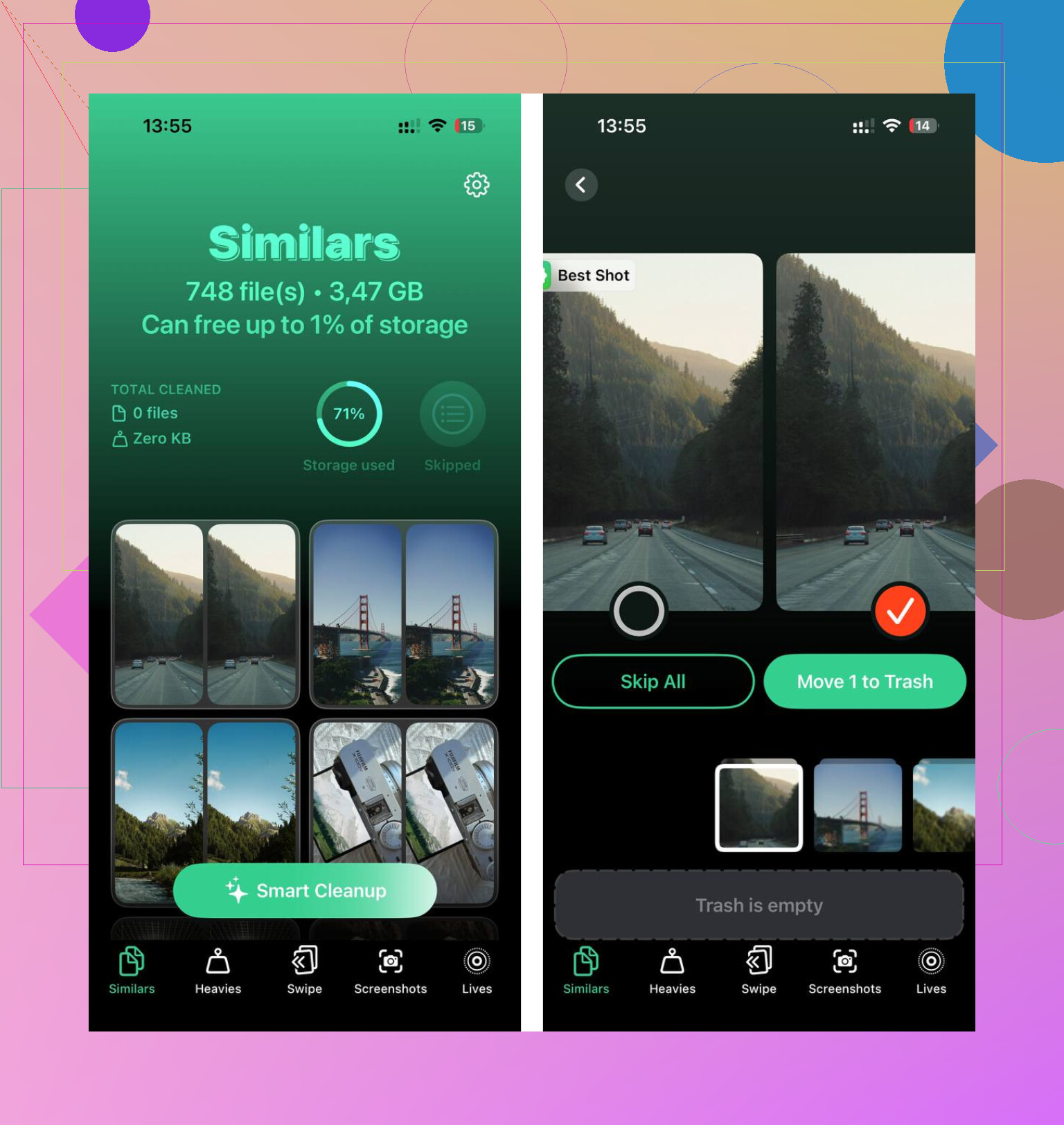
Clever Cleaner kann bei diesem Teil helfen. Die App ist kostenlos, hat keine Werbung und erfordert kein Abonnement. Der Tab Schwere Dateien sortiert Dateien von der größten zur kleinsten, und genau dort zeigt sich oft das eigentliche Speicherproblem. Ein paar alte Videos können mehr Platz belegen als der gesamte Importstapel. Der Tab Ähnliche gruppiert nahezu doppelte Fotos und wählt ein bestes Foto aus, damit du die Extras schneller entfernen kannst. Außerdem werden vor dem Löschen die Dateigrößen angezeigt, und die Verarbeitung bleibt auf dem Gerät.
Nach der Bereinigung der importierten Dateien wurden bei einem solchen Scan noch etwa 15 GB gefunden, die bei der manuellen Bereinigung übersehen wurden. Nachdem dieser Speicherplatz freigemacht wurde, verschwanden die Verzögerungen durch wenig Speicher, einschließlich Tastaturverzögerung und einer langsamen Kamera.
Das Löschen von Fotos nach einem einfachen USB-Import ist eine andere Situation als das Löschen von Fotos von einem Gerät, das mit iCloud-Fotos synchronisiert wird. Bevor du irgendetwas auf dem iPhone in den Papierkorb verschiebst, würde ich eine Einstellung auf dem Mac prüfen: Stelle in Fotos sicher, dass nicht nur Mac-Speicher optimieren verwendet wird, denn dann können einige Elemente zwar vorhanden aussehen, aber keine vollständigen lokalen Originale sein. Wenn du den sichersten Weg willst, exportiere eine Testcharge aus Fotos in einen normalen Ordner auf dem Mac, öffne einige Videos aus diesem Ordner, lösche dann vom iPhone und leere Zuletzt gelöscht. Wenn iCloud-Fotos aktiviert ist, lösche nichts vom iPhone, bis du sicher bist, dass die Kopie auf dem Mac unabhängig ist, denn diese Löschung soll überall synchronisiert werden.
Die Importmethode ist wichtiger als die Löschtaste. Mit Gespeichert auf meinem Mac kann Verschiedenes gemeint sein, und nicht alles davon ist gleich sicher, bevor du mit dem Löschen vom Telefon beginnst.
Wenn du in die Fotos-App auf dem Mac importiert hast, befinden sich die Bilder möglicherweise in der Fotos-Mediathek und nicht in einem normalen Ordner, den du im Finder sehen kannst. Das ist in Ordnung, wenn du Fotos weiterhin verwenden möchtest, aber ich würde trotzdem sicherstellen, dass diese Mediathek gesichert ist, bevor du das iPhone als entbehrlichen Speicher behandelst. Ein Time-Machine-Backup, eine Kopie auf ein externes Laufwerk oder ein Export in einen normalen Ordner gibt dir eine zweite Sicherheitsebene. Nur eine Kopie in einer einzigen Fotos-Mediathek zu haben ist besser, als nur das Telefon zu haben, aber es ist immer noch nur eine Kopie.
Ich wäre etwas vorsichtig mit dem Rat, iCloud-Fotos einfach als Bereinigungsschritt aus- und wieder einzuschalten. Das kann funktionieren, aber es kann auch ein verwirrendes Durcheinander verursachen, wenn das Telefon die Originale noch nicht vollständig heruntergeladen hat oder wenn Mac und Telefon mitten in der Synchronisierung sind. Wenn iCloud-Fotos im Spiel ist, ist die sicherste Regel einfach: Lösche nichts vom iPhone, es sei denn, die Kopie auf dem Mac ist unabhängig von der iCloud-Synchronisierung. Unabhängig bedeutet exportierte Originale in einem normalen Mac-Ordner oder eine gesicherte Fotos-Mediathek, die die Originale enthält, nicht nur Miniaturen oder optimierte Vorschauen.
Eine kurze Prüfung, die ich vor dem Löschen machen würde:
Öffne Fotos auf dem Mac, wähle einige zufällige ältere Fotos und ein paar Videos aus dem Import und verwende Datei > Exportieren > Unbearbeitetes Original exportieren für eine kleine Stichprobe. Speichere sie auf dem Schreibtisch oder in einem anderen Ordner. Öffne diese exportierten Dateien dann direkt im Finder. Wenn die Videos abgespielt werden und sich die Fotos normal öffnen lassen, sagt dir das viel mehr, als nur Miniaturen in Fotos zu sehen.
Danach erstelle ein Backup der vollständigen Fotos-Mediathek auf dem Mac oder exportiere den gesamten Stapel an einen normalen Speicherort, wenn du Fotos nicht als einzigen Speicher vertraust. Lösche dann vom iPhone mit der iPhone-Fotos-App oder mit Digitale Bilder. Digitale Bilder ist für das Löschen großer Mengen schneller, aber ich würde es nicht verwenden, bevor die Backup-Seite geklärt ist.
Der andere Fallstrick ist Zuletzt gelöscht. Fotos vom iPhone zu löschen ist nur die halbe Arbeit. Sie bleiben in Zuletzt gelöscht und belegen weiter Speicherplatz, bis sie ablaufen oder du sie dort entfernst. Wenn dein Ziel also ist, heute Speicher freizugeben, lösche die Fotos, gehe dann zu Fotos > Alben > Zuletzt gelöscht, wähle sie aus und lösche sie dauerhaft.
Ich würde mich dabei nicht zu sehr auf das Album Importe auf dem iPhone verlassen. Je nachdem, wie die Fotos auf das Telefon gelangt sind, bedeutet dieses Album möglicherweise nicht alles, was ich gerade auf meinen Mac importiert habe. Es kann nützlich sein, aber ich würde es als praktische Ansicht behandeln, nicht als Beweis dafür, dass du genau denselben Stapel auswählst.
Meine sicherste Variante wäre:
- Bestätige, ob iCloud-Fotos aktiviert ist.
- Bestätige, dass der Mac vollständige Originale hat, keine optimierten Platzhalter.
- Sichere die Mac-Kopie.
- Lösche eine kleine Testgruppe vom iPhone.
- Prüfe, dass die Mac-Kopie weiterhin vorhanden ist.
- Leere Zuletzt gelöscht auf dem Telefon.
- Erst dann den Rest löschen.
Es ist langsamer, als einfach auf Alles auswählen zu tippen und alles in den Papierkorb zu werfen, aber Fotos sind die Art von Dingen, bei denen es sich normalerweise lohnt, zehn Minuten lang langweilig vorsichtig zu sein.