Meine iPhone-Fotomediathek hat sich über mehrere Jahre aufgebaut und ist jetzt voller Duplikate, Screenshots, unscharfer Bilder und zufälliger Downloads. Der iCloud-Speicher ist fast voll, und ich bin mir nicht sicher, wie ich am besten alles sortiere, lösche, sichere und organisiere, ohne wichtige Fotos zu verlieren. Was ist der sicherste Arbeitsablauf, um iPhone-Fotos aufzuräumen?
Der schnellste Erfolg für mich war, nicht mehr die ganze Fotobibliothek wie eine riesige Aufräumaktion zu behandeln. Sobald man sich in eine große Bibliothek vertieft, funktioniert manuelles Scrollen einfach nicht mehr. Meine umfasste etwa 45.000 Fotos, und ich dachte, ich könnte das an einem Abend erledigen. Nach ungefähr acht Stunden scrollte ich immer noch und löschte kaum etwas, weil es schnell anstrengend wird, Hunderte von fast identischen Aufnahmen zu vergleichen.
Jetzt teile ich es nach der Art von Müll auf, die ich zu entfernen versuche.
Verwende die Fotos-App für die offensichtlichen Dinge
Für die normale Bereinigung ist die integrierte Fotos-App immer noch völlig ausreichend. Die Auswahlgesten sind viel schneller, als jedes Foto einzeln anzutippen, besonders wenn du in einem bestimmten Album arbeitest. Einige Alben haben auch eine Option Alles auswählen, was großartig ist, um Dinge wie Screenshots oder andere Kategorien zu löschen, bei denen du bereits weißt, dass sie dir egal sind.
Album für Album vorzugehen hat ebenfalls sehr geholfen. Die gesamte Mediathek nach Datum zu durchsuchen klingt einfach, wird aber ziemlich schnell zu endlosem Scrollen.
Vergleichen Sie Duplikate und ähnliche Aufnahmen nicht manuell
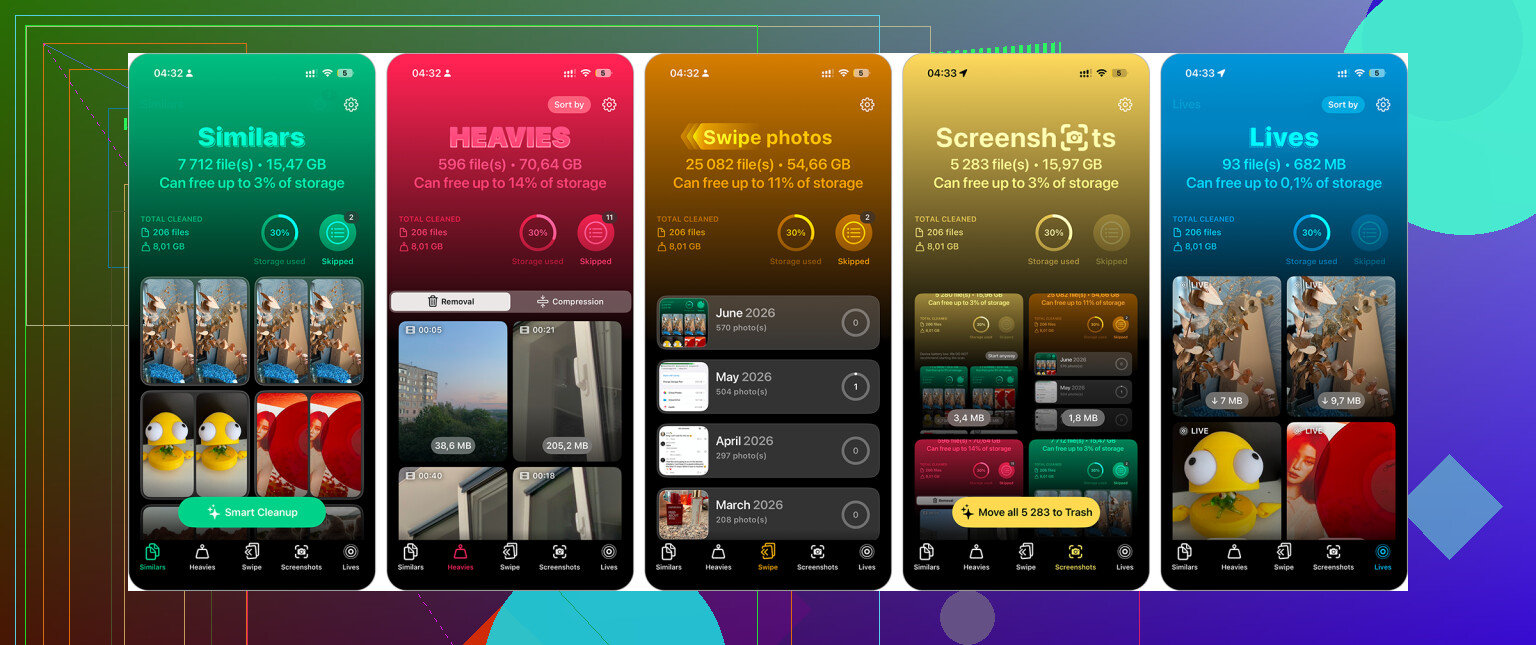
Das war der Teil, der für mich am meisten Zeit verschwendet hat. Fotos können bei exakten Duplikaten helfen, aber exakte Duplikate waren normalerweise nicht das eigentliche Speicherproblem. Das größere Chaos waren eher Dinge wie fünf Fotos vom selben Teller Essen, eine Reihe von Konzertaufnahmen, die alle gleich aussahen, versehentliche Serienaufnahmen, Live Photos, Screenshots und riesige Videos, von denen ich vergessen hatte, dass sie überhaupt da waren.
Für diesen Teil habe ich schließlich Clever Cleaner verwendet, weil die App ähnliche Fotos gruppiert, anstatt Sie alles manuell vergleichen zu lassen. Sie trennt auch Screenshots, findet große Videos und kann Live Photos in normale Standbilder umwandeln, wenn das sinnvoll ist.
Bereits gruppierte Fotos durchzugehen war viel schneller, als bei jedem einzelnen Bild eine Entscheidung zu treffen. Allein dadurch wurde die Aufräumzeit wahrscheinlich um mehr als die Hälfte reduziert.
Wenn der iCloud-Speicher Teil des Problems ist
Denk einfach daran, dass iCloud-Fotos eine einzige Mediathek synchronisiert. Wenn du etwas von deinem iPhone löschst, wird es auch aus iCloud und von anderen Apple-Geräten entfernt, die dieselbe Fotomediathek verwenden. Genau das ist normalerweise der Sinn beim Aufräumen, aber man sollte es im Hinterkopf behalten, bevor man Tausende von Dateien löscht.
Prüfe nach einer großen Aufräumaktion auch Zuletzt gelöscht. Der Speicherplatz wird möglicherweise nicht sofort frei, weil diese Dateien dort noch verbleiben, bis du das Album leerst oder die Aufbewahrungsfrist abläuft.
Ein weiterer Punkt, der einen großen Unterschied gemacht hat, war, meine Aufmerksamkeit nach Dateigröße statt nur nach der Anzahl der Fotos zu ordnen. Das Löschen von 800 Screenshots hat kaum etwas gebracht. Das Entfernen einiger alter 4K-Videos hat hingegen enorm viel Speicherplatz freigemacht.
Also würde ich mich zuerst auf die großen Dinge konzentrieren:
- alte Videos
- Bildschirmaufnahmen
Das hat viel mehr gebracht, als wahllos Fotos aus der gesamten Mediathek zu löschen.
Heutzutage versuche ich, es gar nicht erst so weit kommen zu lassen. Jede Woche oder alle zwei Wochen nehme ich mir vielleicht zehn Minuten Zeit, um aktuelle Screenshots, unscharfe Fotos und ähnlich aussehende Duplikate zu löschen. Es ist eine kleine Gewohnheit, aber sie bewahrt mich davor, wieder diese schrecklichen ganztägigen Aufräumaktionen machen zu müssen.
Also ja, es gibt schnellere Wege, als manuell durch alles zu scrollen. Ich würde Fotos für die einfache album-basierte Bereinigung verwenden, Clever Cleaner für Duplikate, ähnliche Fotos, Screenshots, Live Photos und große Videos nutzen und dann Zuletzt gelöscht leeren, wenn du sicher bist, dass du nichts zurückholen musst.
Erstelle ein Backup, bevor du mit dem Löschen beginnst.
Der frühere Rat zu gruppierten Duplikaten und zur Bereinigung großer Videos ist gut, aber ich würde den ersten Schritt nicht direkt in der aktiven iCloud-Mediathek machen. Wenn iCloud-Fotos aktiviert ist, wird jedes Löschen synchronisiert. Bevor du eine große Bereinigung durchführst, würde ich die Mediathek auf einen Mac, PC oder eine externe Festplatte exportieren oder zumindest die Jahre, die dir wichtig sind, irgendwo außerhalb von iCloud sichern. So kannst du konsequenter aufräumen, ohne dir Sorgen machen zu müssen, dass du gerade die einzige Kopie von einer alten Reise oder einem Familienfoto gelöscht hast.
Danach würde ich nach Risikostufe aufräumen. Lösche zuerst offensichtlichen Ballast: Screenshots, Bildschirmaufnahmen, gespeicherte Memes, versehentliche Fotos vom Boden und heruntergeladene Bilder. Kümmere dich dann um Videos, denn dort verschwindet der Speicherplatz meist am schnellsten. Hebe ähnliche Fotos bis zum Schluss auf, denn dabei treffen Menschen oft schlechte, überhastete Entscheidungen. Apps wie Clever Cleaner können diesen Schritt weniger mühsam machen, indem sie ähnliche Bilder gruppieren, aber ich würde trotzdem alles prüfen, bevor ich lösche, anstatt einer App zu vertrauen, wenn es darum geht zu entscheiden, was sentimentalen Wert hat.
Noch eine kleine Sache, die viele vergessen: Das Leeren von Zuletzt gelöscht gibt den Speicherplatz tatsächlich schneller frei. Aber mach das nicht sofort nach einer großen Bereinigung. Gib dir, wenn möglich, ein oder zwei Tage Zeit. Es ist zwar nervig zu warten, aber noch nerviger ist es, fünf Minuten später festzustellen, dass das schlechte Duplikat die einzige scharfe Version war.
Wenn das, was tatsächlich voll ist, iCloud ist, dann können Tipps zum Freigeben von iPhone-Speicher dich in die falsche Richtung schicken. Das Einschalten von iPhone-Speicher optimieren kann dazu führen, dass sich das Telefon besser anfühlt, aber die iCloud-Fotomediathek wird dadurch nicht wirklich kleiner. Für iCloud-Speicher musst du Elemente aus der Mediathek löschen, ältere Sachen an einen anderen Ort verschieben oder für mehr Speicher bezahlen.
Ich würde vor dem Aufräumen den langweiligen Planungsschritt machen: Entscheide, was langfristig in Fotos bleiben soll. Zum Beispiel die letzten 2 oder 3 Jahre in iCloud behalten, ältere Jahre auf einen Computer oder eine externe Festplatte exportieren und dann die aktive Mediathek bereinigen. Dadurch ist das Löschen weniger beängstigend, weil du nicht dein ganzes Leben in einer endlosen Kameraansicht beurteilst. Ich stimme @cazadordeestrellas zu, was das vorherige Backup angeht, aber ich würde noch einen Schritt weiter gehen und sagen: Überprüfe das Backup, bevor du Zuletzt gelöscht leerst. Öffne ein paar zufällig exportierte Fotos und Videos, damit du weißt, dass sie tatsächlich kopiert wurden.
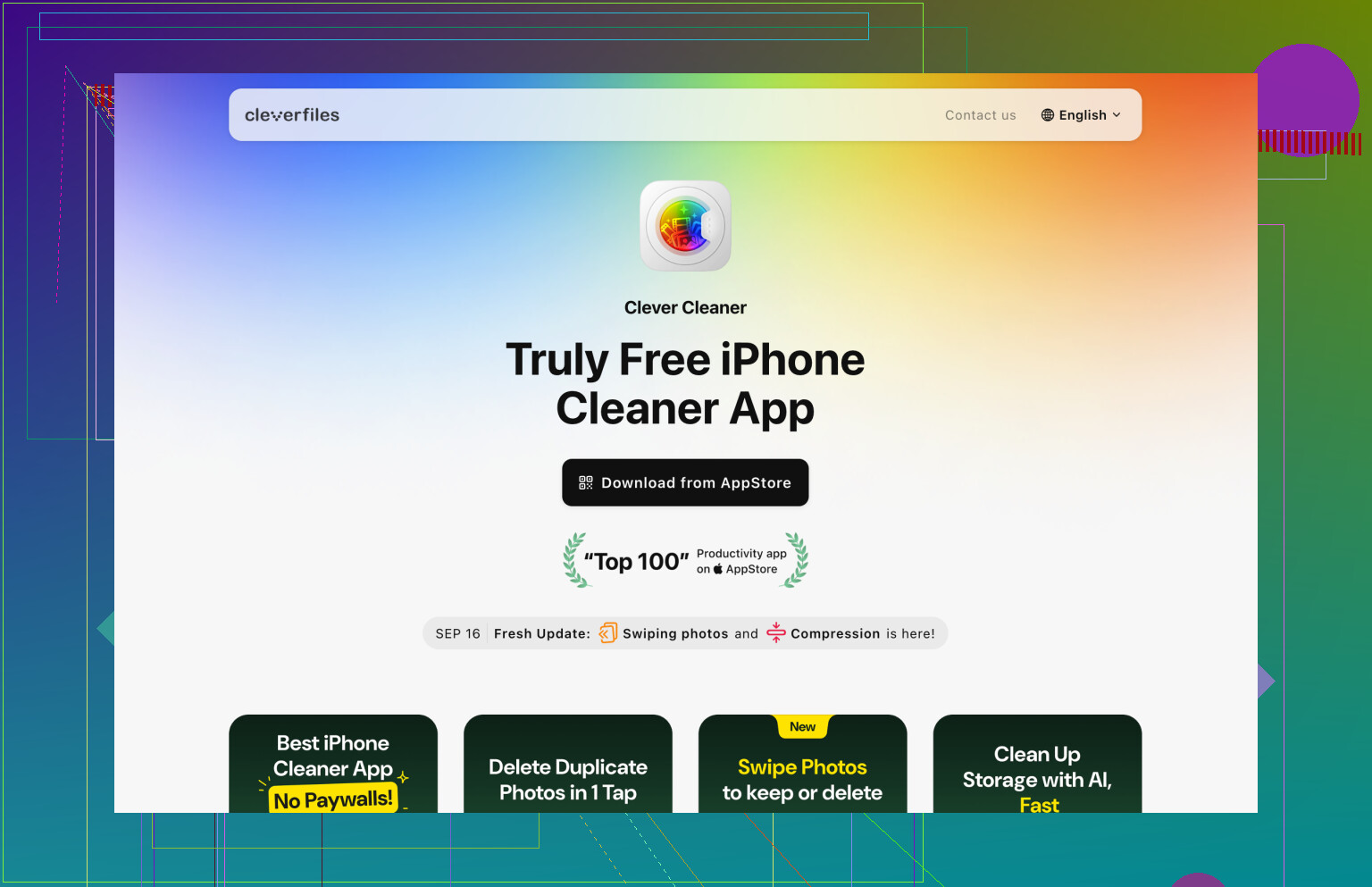
Clever Cleaner oder das Duplikate-Werkzeug in Fotos können helfen, sobald du im Aufräummodus bist, aber lass keine Cleaner-App der erste Schritt sein. Nutze sie für die nervigen Stapel wie ähnliche Aufnahmen, Screenshots und große Videos, nachdem du entschieden hast, was du wo behalten willst. Die versteckte Falle ist, stundenlang winzigen Müll zu löschen, während 12 alte Urlaubsvideos mehr Speicher fressen als tausende Fotos. Sortiere zuerst das Speicherproblem, dann räume das Durcheinander auf.