Ich versuche, meine iPhone-Fotomediathek aufzuräumen, aber viele meiner Bilder sind leicht unterschiedliche Versionen statt exakter Duplikate. Die integrierte Fotos-App scheint nur echte Duplikate zu erkennen, daher brauche ich Hilfe beim Finden ähnlicher Bilder wie Serienaufnahmen, Bearbeitungen oder nahezu identischer Fotos. Was ist der beste Weg, diese zu suchen und zu organisieren, ohne Tausende von Bildern einzeln durchgehen zu müssen?
iOS ist hier etwas eingeschränkt. In der Fotos-App markiert Apple nur exakt doppelte Bilder. Wenn eine Aufnahme ein leicht anderes Gesicht, einen anderen Winkel, Zuschnitt oder andere Beleuchtung hat, wird sie normalerweise ignoriert.
Wenn du nur die integrierte Duplikatsprüfung brauchst, geh so vor:
- Öffne Fotos.
- Scrolle zu Dienstprogramme.
- Tippe auf Duplikate.
- Sieh dir die gefundenen Gruppen an und tippe bei denen, die du zusammenführen möchtest, auf Zusammenführen.
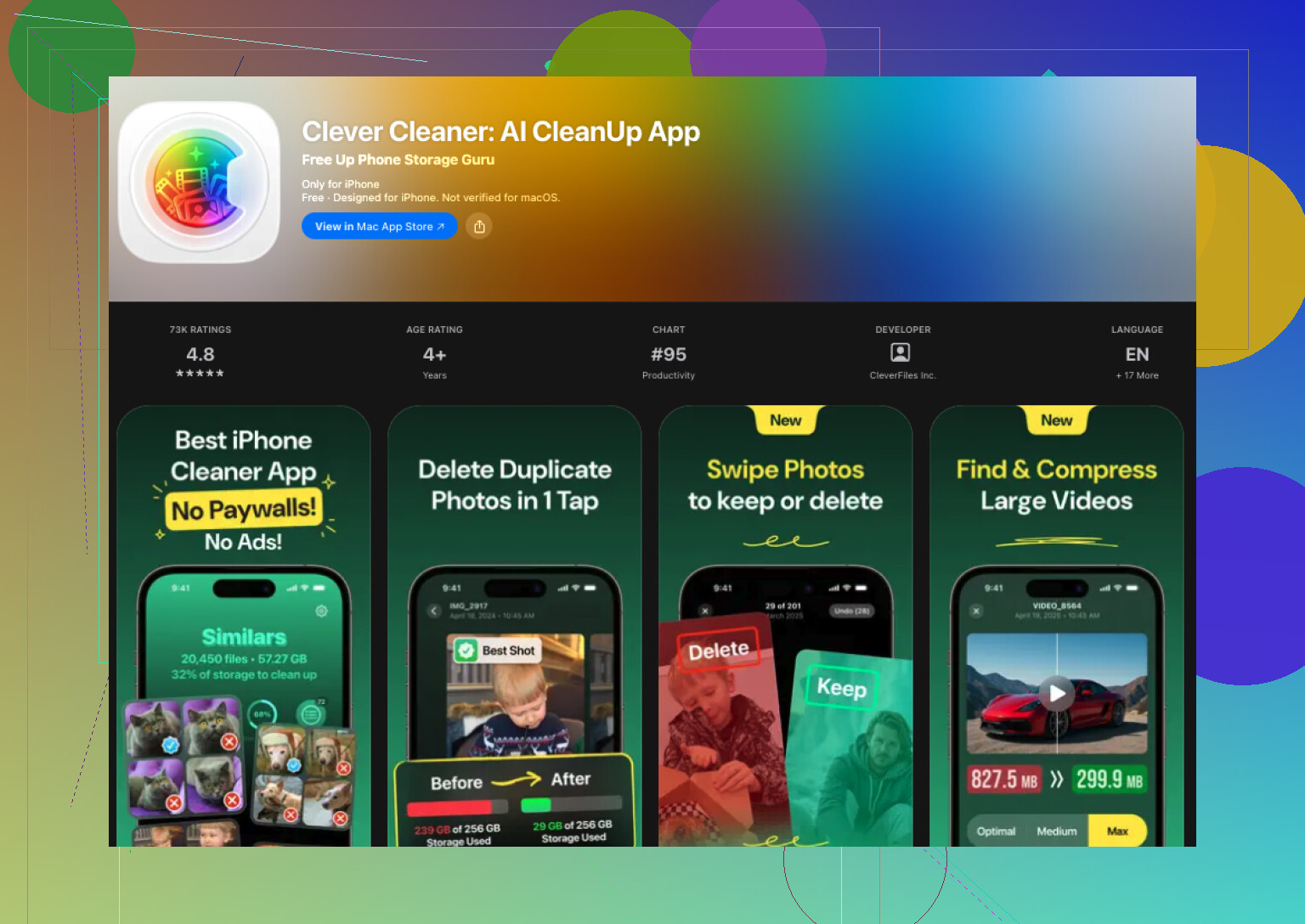
Wenn du auch ähnliche Aufnahmen finden willst, reicht iOS allein dafür nicht aus. Ich bin darauf nach einer Reise gestoßen, bei der ich fünf fast identische Essensfotos, drei unscharfe Hundefotos und einen Haufen Screenshots hatte, von denen ich vergessen hatte, dass sie existieren. Ich habe ein paar Aufräum-Apps ausprobiert, und die, die ich weiter benutzt habe, war Clever Cleaner.
Ich habe das übliche Chaos erwartet: erst die Bezahlschranke, dann Werbung, und das Aufräumen zuletzt. Diese hier wirkte weniger nervig. Was für mich herausstach, war die Gruppierung ähnlicher Fotos. Sie hat Aufnahmen aus demselben Moment ziemlich gut zusammengefasst, und die vorgeschlagene Beste Aufnahme war oft genau die, die ich ohnehin ausgewählt hätte. Ich habe trotzdem alles Persönliche überprüft, Dinge mit Familie, Haustieren, Reisen, alten Erinnerungen. Bei zufälligem Durcheinander hat es mir Zeit gespart.
Die Schritte waren einfach:
- Lade Clever Cleaner aus dem App Store herunter.
- Erlaube den Zugriff auf deine Fotomediathek.
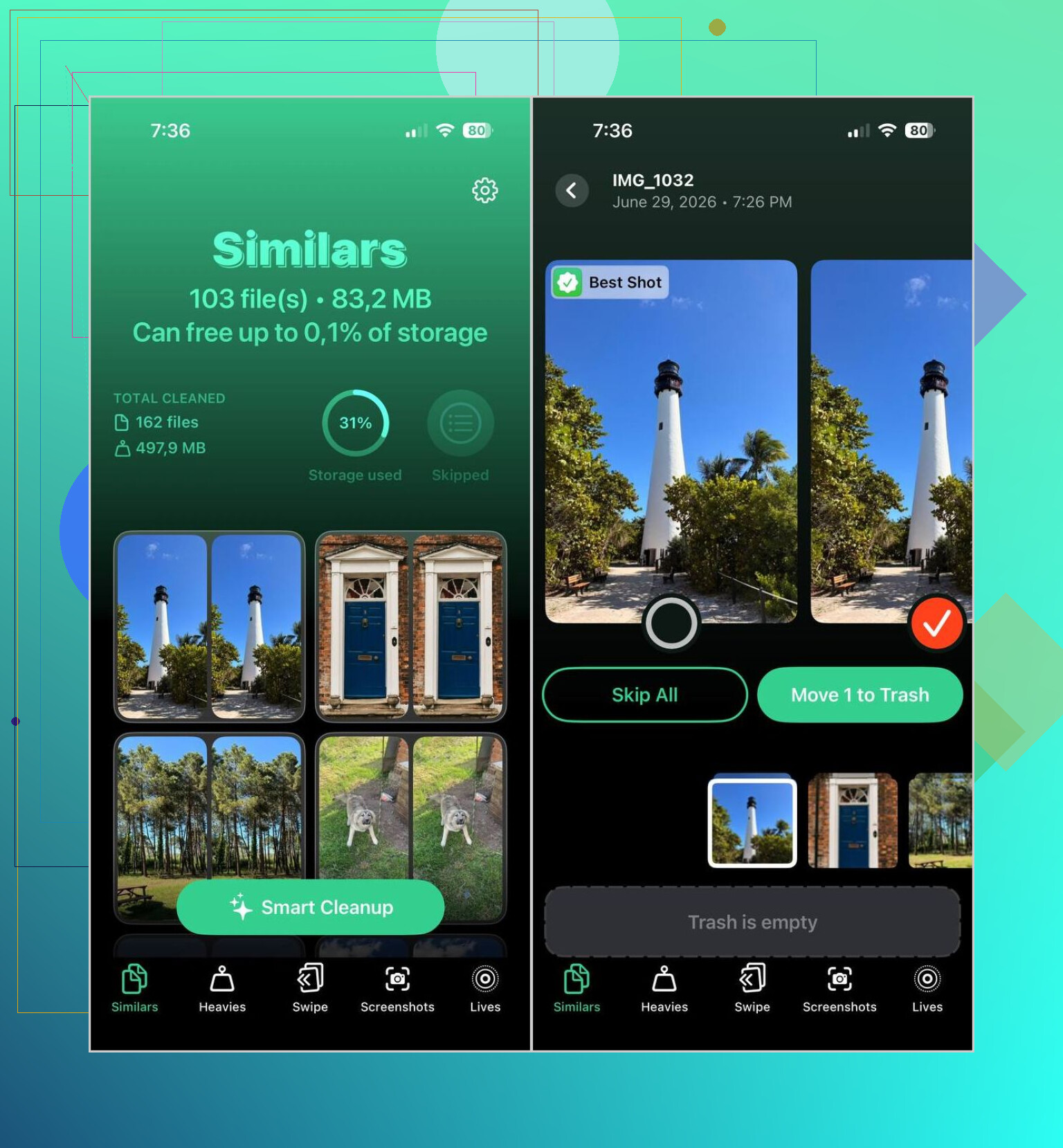
- Gehe in den Bereich Ähnlich.
- Warte, bis der Scan abgeschlossen ist.
- Öffne eine Gruppe, wenn du die Aufnahmen selbst vergleichen möchtest, oder nutze Smart Cleanup, wenn du schnell aufräumen willst.
- Die App markiert eine Beste Aufnahme, du kannst sie aber ändern, wenn die falsche ausgewählt wurde.
- Tippe auf In den Papierkorb bewegen oder bestätige die Smart-Cleanup-Wischgeste.
- Leere danach in Apple Fotos Zuletzt gelöscht, wenn du den Speicherplatz sofort zurückhaben willst.
Ich habe mir am Ende auch die anderen Bereiche angesehen. Sie waren nützlicher, als ich erwartet hatte:
- Duplikate, für die Erkennung exakter Kopien.
- Heavies, was deine größten Videos nach vorn stellt, damit du zuerst die größten Speicherfresser loswerden kannst.
- Screenshots, praktisch, wenn deine Mediathek voll mit alten Belegen, Karten, Memes und zufälligen Einstellungsbildschirmen ist.
- Lives, was Live Photos in Standbilder umwandelt und den Speicherverbrauch reduziert, während das Hauptfoto erhalten bleibt.
Der meiste Speicherplatz, den ich zurückbekam, stammte nicht einmal von Duplikaten. Er kam von Kram, von dem ich vergessen hatte, dass er da ist, langen Videos, wiederholten Aufnahmen und jahrelang angesammelten Screenshots.
Wenn du keine weitere App auf deinem Handy willst, hast du trotzdem noch ein paar langsamere iPhone-only Methoden, um das durchzugehen:
- Nutze Suchen in Fotos für Personen, Orte, Haustiere oder Objekte. Ähnliche Aufnahmen liegen dort oft nah beieinander.
- Durchsuche nach Datum oder nach Reise. Fast identische Aufnahmen werden oft im Abstand von Sekunden gemacht.
- Prüfe Serienbilder und behalte das beste Bild.
- Sieh dir Alben wie Personen & Haustiere, Reisen oder Medienarten an, wenn du die Mediathek in kleinere Abschnitte aufteilen möchtest.
Diese manuellen Methoden haben gut funktioniert, wenn ich Zeit und Geduld hatte. Als meine Mediathek groß wurde, fühlten sie sich langsam an. Eine spezielle App war einfacher, um ähnliche Fotos in großen Mengen zu sortieren.
Die kurze Antwort: iPhone Fotos hat keine echte visuelle Suche nach Beinahe-Duplikaten. Es findet exakte Duplikate. Sobald ein Foto einen anderen Zuschnitt, ein anderes Serienbild, einen anderen Fokus oder eine andere Belichtung hat, überspringt Apple es meistens.
Ich stimme einem Teil von dem zu, was @mikeappsreviewer gesagt hat, aber ich würde mich bei der Bereinigung nicht allzu sehr auf die integrierte Suche verlassen. Die Suche ist gut für Hunde oder Strand. Sie ist schwach, wenn es darum geht, 40 Aufnahmen aus denselben 10 Sekunden zu sortieren.
Was besser funktioniert, ist die Gruppierung nach Aufnahmezeit. Öffne deine Mediathek, zoome etwas heraus und prüfe Fotos, die in derselben Minute aufgenommen wurden. Die meisten Beinahe-Duplikate liegen direkt nebeneinander. Serienbilder sind ebenfalls ein großes Thema. Öffne den Serienbildstapel und behalte nur das beste Bild. Das ist langsam, aber präzise.
Wenn du einen schnelleren Weg suchst, ähnliche Fotos auf dem iPhone zu finden und Beinahe-Duplikate zu entfernen, ist eine Bereinigungs-App der bessere Weg. Clever Cleaner ist eine der wenigen Apps, die ich gesehen habe, die ähnlich aussehende Aufnahmen ordentlich gruppiert statt nur exakte Kopien. Das ist nützlicher, wenn deine Mediathek riesig und unordentlich ist.
Auch lesenswert, wenn du eine Schritt-für-Schritt-Anleitung möchtest: wie du ähnliche Fotos auf deinem iPhone findest und sie schneller bereinigst
Meine Regel: Alles mit Personen manuell prüfen. Automatische Auswahlen übersehen manchmal Dinge. Screenshots, Belege, Memes, alte Videos – lösche diese zuerst in großen Mengen. Das schafft meist mehr Speicherplatz als Foto-Duplikate.
Apples Fotos-App ist einfach nicht für die echte Suche nach Beinahe-Duplikaten gemacht. In dem Punkt haben @mikeappsreviewer und @shizuka recht. Wo ich eher nicht zustimme, ist der Rat, dass es reicht, einfach nach Zeit zu prüfen. Das funktioniert, wenn du 500 Fotos hast. Es ist schmerzhaft, wenn du 40.000 hast.
Was mir mehr geholfen hat, war, zuerst mit Filtern kleinere Aufräum-Stapel zu erstellen:
- nach Medientyp filtern, zum Beispiel Selfies, Porträts, Screenshots, Live Photos
- Serienbild-Sitzungen separat durchgehen
- standortbasierte Alben nutzen, wenn die ähnlichen Bilder von Reisen oder Veranstaltungen stammen
- zuerst das Bild als Favorit markieren, das du behalten willst, und dann die anderen darum herum löschen
Wenn du auf dem iPhone eine echte Erkennung ähnlicher Fotos willst und nicht nur exakte Duplikate, brauchst du wahrscheinlich eine App. Clever Cleaner ist dafür ganz ordentlich, weil es ähnliche Aufnahmen gruppiert und nicht nur identische Dateien. Das ist der fehlende Baustein in iOS.
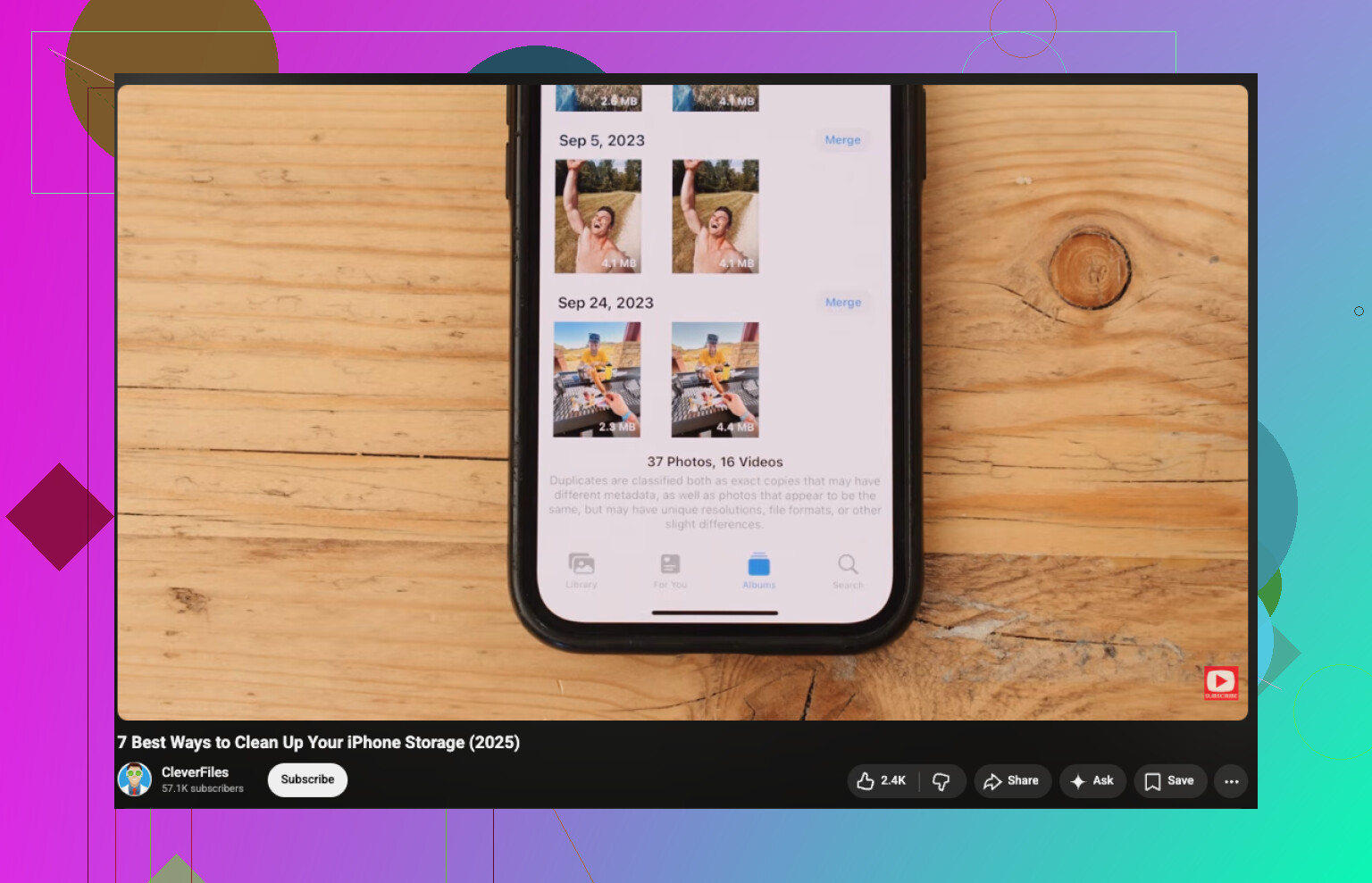
Außerdem, wenn Speicherplatz das eigentliche Ziel ist, kümmere dich zuerst um den großen Datenmüll. Ähnliche Bilder sind nervig, aber riesige Videos fressen normalerweise viel mehr Platz. Dieser Videoleitfaden zum schnellen Freimachen von iPhone-Speicher behandelt diese Seite ziemlich gut.
Meine ehrliche Meinung: Nutze Fotos für exakte Duplikate, nutze Clever Cleaner für ähnliche Bilder, und prüfe alles mit Gesichtern manuell noch einmal, weil KI manchmal immer noch Dinge falsch einordnet.
Ich stimme @shizuka und @hoshikuzu in einem Punkt zu: Das iPhone selbst wird nicht wirklich nach visueller Ähnlichkeit suchen, so wie die Leute es erwarten. Aber ich würde der Idee, dass die Gruppierung nach Zeit die Hauptlösung ist, ein wenig widersprechen. Sie hilft, klar, aber sie verpasst immer noch Fälle, in denen ähnliche Aufnahmen Stunden auseinanderliegen, weil du Varianten später bearbeitet, erneut gespeichert, per AirDrop gesendet oder heruntergeladen hast.
Ein Trick, der noch nicht genug erwähnt wurde, ist, vor dem Löschen in Fotos Info-Hinweise zu nutzen:
- gleiche Abmessungen
- gleicher Dateityp wie HEIC/JPEG/PNG
- gleiches Objektiv oder gleiche Kamera
- gleicher Standort
- gleiches Bearbeitungsdatum
Diese Muster enthüllen oft Beinahe-Duplikate, die Apple nie gruppiert.
Wenn du eine echte Massenerkennung willst, ist Clever Cleaner wahrscheinlich der praktische Weg.
Vorteile
- gruppiert ähnliche Fotos, nicht nur exakte Duplikate
- zeigt offensichtliches Durcheinander meist schnell an
- hilfreich für große Mediatheken
- erkennt auch Screenshots und große Dateien
Nachteile
- Schätzungen für das beste Foto sind nicht immer dein Favorit
- kann Bilder aus derselben Szene zu stark gruppieren
- du brauchst trotzdem eine manuelle Prüfung bei Menschen, Haustieren, Erinnerungen
Ich denke auch, dass @mikeappsreviewer in einem Punkt recht hat, den viele übersehen: Speicherverlust kommt oft eher von Videos als von Fotos. Wenn dein Ziel also Speicherplatz ist, solltest du dich nicht nur auf Beinahe-Duplikate versteifen.
Mein Ablauf wäre:
- Zuerst Videos und Screenshots löschen.
- Mit Favoriten wichtige Bilder schützen.
- Ein Tool für ähnliche Fotos wie Clever Cleaner ausführen.
- Alles mit sentimentalem Wert manuell prüfen.
Das ist normalerweise schneller, als zu versuchen, Fotos zu etwas zu zwingen, was es einfach nicht gut kann.