Ich habe zwei sehr ähnliche Fotos auf meinem iPhone aufgenommen, und sie sehen in der Fotos-App fast gleich aus. Ich versuche herauszufinden, welches schärfer ist, bevor ich eines lösche, bin mir aber nicht sicher, wie man die Fotoschärfe auf dem iPhone am einfachsten vergleicht. Ich suche nach einer einfachen Methode oder App, die hilft, Unterschiede bei Fokus und Details zu erkennen.
Falls du jemals versucht hast, zwei iPhone-Fotos zu vergleichen und dich dabei seltsam genervt gefühlt hast: geht mir genauso. Mir ist das aufgefallen, als ich einen Haufen fast identischer Aufnahmen von einer Reise sortiert habe, und die standardmäßige Fotos-App hat dabei nicht besonders geholfen.
Warum die integrierte Fotos-App umständlich ist
Es gibt in Fotos keine richtige Vergleichsansicht. Keinen geteilten Bildschirm. Keine Nebeneinander-Umschaltung. Du öffnest ein Foto, gehst zurück, öffnest das nächste und versuchst dann, dich zu erinnern, ob das erste schärfer war oder ob bei jemandem die Augen halb geschlossen waren. Ich habe das eine Weile so gemacht, und es war schlecht.
Bei winzigen Unterschieden – Fokus, Bewegungsunschärfe, Gesichtsausdruck, Belichtung – muss dein Gedächtnis viel zu viel leisten. Viele Leute behalten am Ende einfach beide Versionen, und genau so wird dein Speicher Stück für Stück aufgefressen.
Wie ich zwei Fotos auf dem iPhone nebeneinander gebracht habe
Wenn dein Ziel ist, ein kombiniertes Bild zu erstellen, etwa ein Vorher-Nachher oder eine einfache Vergleichsgrafik, dann reicht die Kurzbefehle-App aus. Keine zusätzliche App nötig.
Schritte:
- Öffne Kurzbefehle.
- Tippe auf die Plus-Schaltfläche, um einen neuen Kurzbefehl zu erstellen.
- Füge Foto auswählen hinzu und aktiviere Mehrere auswählen.
- Füge Bilder kombinieren hinzu und stelle es auf horizontal.
- Füge In Fotoalbum sichern hinzu.
- Speichere den Kurzbefehl und gib ihm einen Namen.
- Führe ihn aus, wähle zwei Fotos aus, und es wird ein zusammengeführtes Bild in deiner Mediathek gespeichert.
Das funktioniert gut. Ich habe es ein paarmal benutzt, um Vergleiche an Leute zu schicken. Aber es erstellt jedes Mal eine neue Datei, also ist es nicht besonders gut, wenn du aus einer Serie von zehn fast identischen Aufnahmen entscheiden willst, welches eine Foto du behalten sollst.
Was bei duplikatähnlichen Fotos besser funktioniert hat
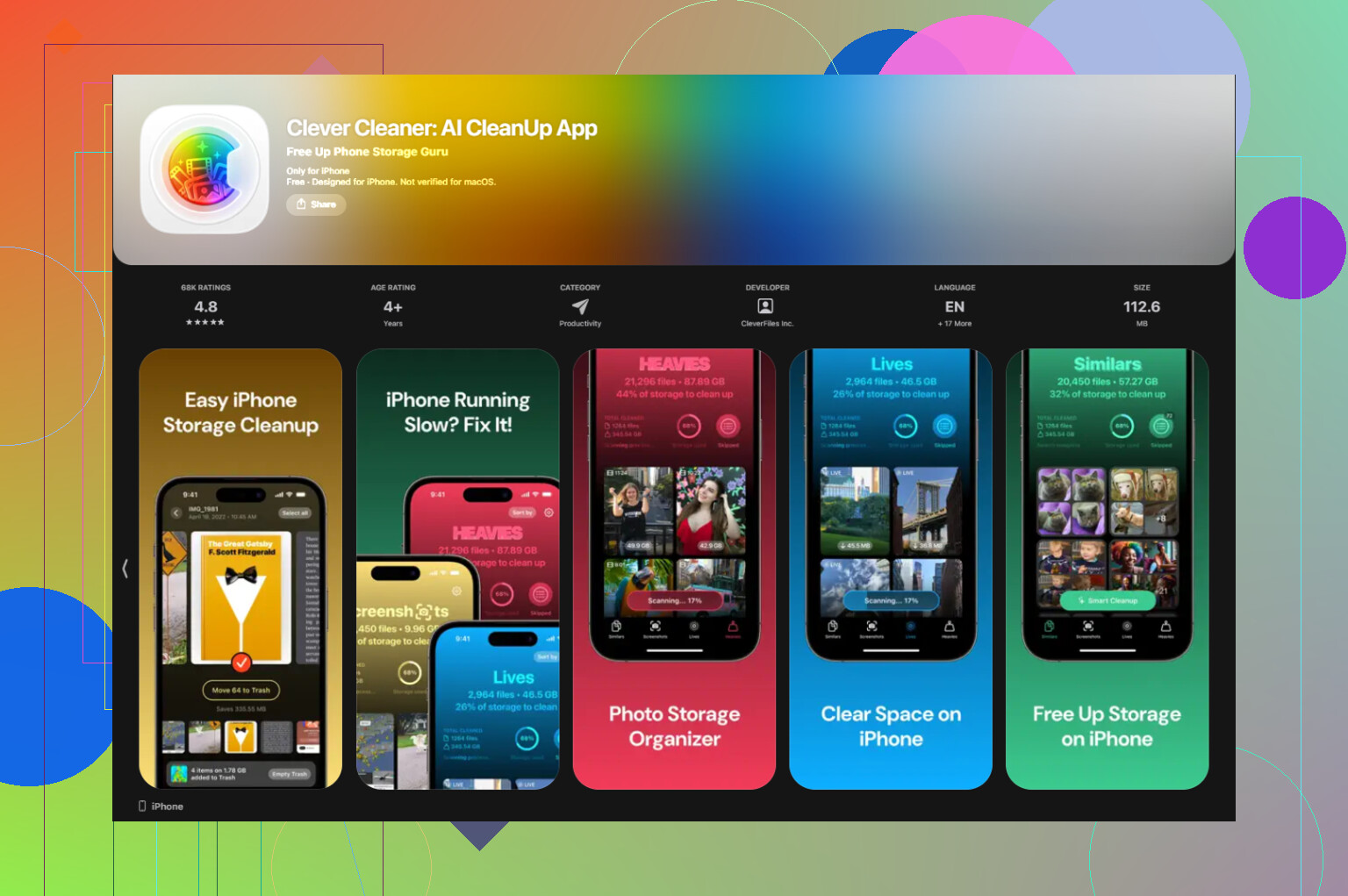
Als ich ähnliche Fotos aufräumen wollte, fühlte sich die Kurzbefehle-Methode umständlich an. Zwischen Bildern in Fotos zu wischen, fühlte sich noch schlimmer an. Was mehr geholfen hat, war Clever Cleaner.
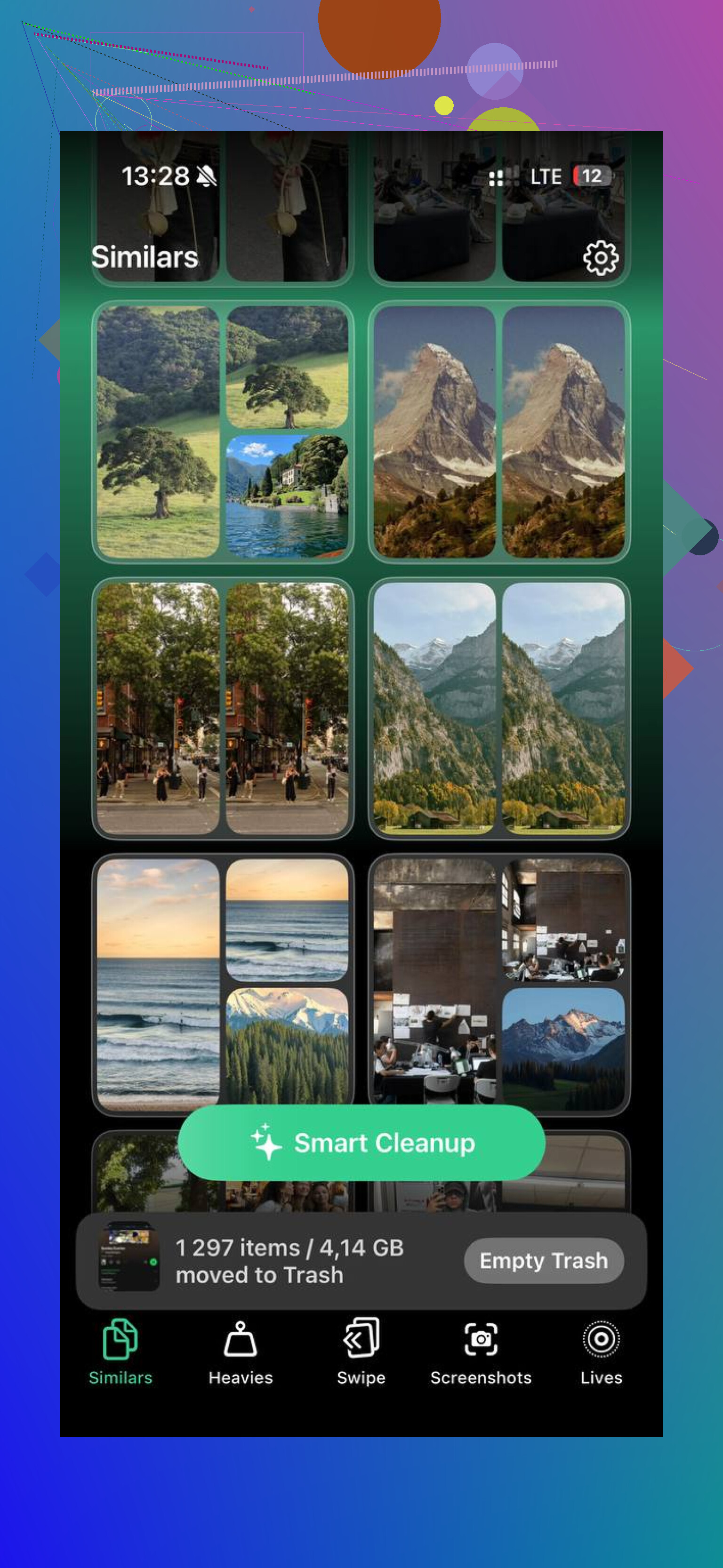
Der nützliche Teil ist der Bereich Ähnliche. Er scannt deine Mediathek und gruppiert Fotos, die nah genug beieinanderliegen, um derselbe Moment zu sein – Serienbilder, zwei Winkel derselben Szene, wiederholte Selfies, solche Sachen. Dann markiert er eines als beste Auswahl.
Soweit ich gesehen habe, achtet er eher auf offensichtliche Probleme wie Unschärfe oder geschlossene Augen. Du prüfst die Gruppe trotzdem selbst, was ich ohnehin bevorzuge. Bei Familienfotos würde ich einer automatischen Auswahl nicht blind vertrauen.
Wie ich es benutzt habe
- Öffne Clever Cleaner.
- Gehe zum Tab Ähnliche.
- Lass die Foto-Mediathek scannen.
- Öffne jede Gruppe und prüfe das vorgeschlagene beste Foto, das grün markiert ist.
- Ändere die Auswahl, wenn du ein anderes möchtest.
- Bestätige das Löschen der Extras.
- Leere später den App-internen Papierkorb, nachdem du deine Auswahl geprüft hast.
Der letzte Teil ist wichtig. Gelöschte Elemente verschwinden nicht sofort, also hast du einen Puffer, falls du zu schnell tippst oder deine Meinung änderst.
Ein paar andere Bereiche, die ich auch nützlich fand
Der Tab Schwere Dateien ist auf eine gute Weise direkt. Er sortiert Dateien nach Größe, die größten zuerst. Wenn dein Handy mit riesigen Videos vollgepackt ist, tauchen sie schnell auf, statt irgendwo in der Mediathek versteckt zu sein.
Der Tab Screenshots war ebenfalls praktischer, als ich erwartet hatte. Er zeigt die Dateigrößen bei jedem Screenshot vor dem Entfernen an. Ich hatte Hunderte alter Belege, Karten, zufällige OTP-Bildschirme – den ganzen üblichen Kram.
Es gibt auch eine Wischansicht, nach Monat gruppiert. Nach links zum Löschen, nach rechts zum Behalten. Ich dachte, das würde sich gimmickhaft anfühlen, aber bei einem riesigen Rückstand war es einfacher, als die ganze Mediathek auf einmal anzustarren.
Eine Sache, die ich überprüft habe
Die Verarbeitung bleibt auf dem Gerät. Nichts wird an irgendeinen externen Server geschickt. Bei Apps zum Aufräumen von Fotos achte ich zuerst darauf.
Was ich machen würde
Um ein echtes Bild nebeneinander zu erstellen, nutze Kurzbefehle.
Um aus einem Haufen fast identischer Aufnahmen das beste Foto auszuwählen, nutze Clever Cleaner.
Das sind zwei verschiedene Aufgaben, und zu versuchen, eine Methode in beide zu pressen, wird schnell nervig. Bei meiner Mediathek dauerte der Aufräumdurchgang ein paar Minuten und hat mehr Speicherplatz freigemacht, als ich erwartet hatte. Wenn sich deine Fotos seit Jahren angesammelt haben, wirken 10 bis 15 GB zurückgewonnener Speicher nicht ungewöhnlich.
Beste manuelle Methode auf dem iPhone: Auf beiden Fotos an dieselbe Stelle zoomen und die Details vergleichen.
So mache ich es:
- Öffne das erste Foto.
- Zoome mit zwei Fingern auf 100 Prozent oder etwas mehr.
- Achte auf harte Kanten, Text, Wimpern, Haare oder Blätter.
- Mache einen Screenshot des gezoomten Bereichs.
- Öffne das zweite Foto und zoome in denselben Bereich.
- Mache einen weiteren Screenshot.
- Öffne beide Screenshots in Fotos und wechsle zwischen ihnen hin und her.
Es klingt dumm, aber es funktioniert besser, als sich auf das Gedächtnis zu verlassen. Ich stimme @mikeappsreviewer nicht ganz zu, dass man dafür ein kombiniertes Bild braucht. Für Schärfeprüfungen sind Zuschneiden oder Screenshots schneller und sauberer.
Wenn du mehr Anhaltspunkte willst, prüfe Folgendes:
- Bewegungsunschärfe, Kanten wirken in eine Richtung verschmiert
- Verfehlter Fokus, nichts wirkt wirklich scharf
- Rauschreduzierung, Haut oder Gras wirkt wachsig
- Mikrokontrast, feine Texturen bleiben im besseren Foto erhalten
Wenn du Live Photos aufnimmst, schalte Live aus und vergleiche denselben Frame. Manchmal wirkt ein Bild wegen des Vorschau-Renderings weicher.
Wenn deine Mediathek voller fast identischer Duplikate ist, hilft Clever Cleaner dabei, ähnliche Aufnahmen schneller zu sortieren, bevor du löschst. Es lohnt sich auch, diesen Apple-Fotos-Vergleichsthread für zusätzliche Tipps kurz zu überfliegen: wie man doppelte Fotos in Apple Fotos vergleicht.
Ich würde den Screenshot-/Bilder-kombinieren-Weg, den @mikeappsreviewer und @codecrafter erwähnt haben, überspringen, außer du vergleichst zum Teilen mit jemand anderem. Nur um das schärfere Bild auszuwählen, ist das irgendwie unnötig.
Was auf dem iPhone besser funktioniert, ist der Bearbeiten-Modus als Lupe zu nutzen:
- Öffne Foto 1 in Fotos.
- Tippe auf Bearbeiten.
- Zoome in einen Bereich mit vielen Details, wie Augen, Text, Haare oder Kanten.
- Achte darauf, ob die Details klar oder eher verschmiert aussehen.
- Wische nach unten zum Schließen, öffne Foto 2 und mach genau dasselbe.
Warum Bearbeiten hilft: Manchmal kann die normale Fotos-Ansicht durch die Vorschau-Darstellung leicht weicher wirken. In Bearbeiten kannst du die tatsächliche Datei eher klar beurteilen. Nicht perfekt, aber meistens besser.
Prüfe außerdem das hier:
- Wenn ein Bild schärfere Motivdetails hat, aber einen verrauschteren Hintergrund, behalte das Bild, bei dem das Motiv am wichtigsten ist.
- Ignoriere anfangs die Gesamthelligkeit. Ein helleres Bild kann dein Gehirn dazu bringen zu denken, es sei schärfer.
- Wenn beide HEICs aus demselben Moment stammen, vergleiche auch die Ecken. Manchmal ist die Mitte scharf, aber der Rest fällt ab.
Wenn du viele ähnliche Duplikate sortierst, ist Clever Cleaner wahrscheinlich die praktischere Option, weil ähnliche Aufnahmen gruppiert werden und du nicht manuell deine ganze Mediathek durchsuchen musst. Dieser Artikel über eine intelligentere Möglichkeit, ähnliche Fotos auf dem iPhone zu organisieren und zu löschen erklärt das ziemlich gut.
Kurz gesagt: Vergleiche im Bearbeiten-Modus, zoome in dasselbe Detail und vertraue weder der Helligkeit noch dem ersten Eindruck. Das ist die schnellste nicht nervige Methode, die ich gefunden habe.
Ich würde noch eine Prüfung hinzufügen, auf die sich die anderen nicht wirklich gestützt haben: Schau dir die Fotoinformationen an, nicht nur die Pixel.
Wenn zwei Aufnahmen gleich scharf wirken, tippe auf i und vergleiche:
- Verschlusszeit
- Live Photo oder Standbild
- verwendetes Objektiv
- Belichtungsdauer im Nachtmodus
Eine Aufnahme mit längerer Verschlusszeit verliert oft gegen eine etwas rauschigere, aber schnellere. Deshalb stimme ich @codecrafter und @jeff nur teilweise zu, dass allein visuelles Zoomen ausreicht. Manchmal sagt dir das Warum, welches Bild besser bestehen wird, noch bevor du überhaupt auf Pixelebene vergleichst.
Außerdem solltest du nach dem Zoomen zur Fokusebene schwenken. Menschen vergleichen oft den falschen Bereich. Wenn das Motiv ein Gesicht ist, beurteile es nicht anhand der Hemdstruktur oder der Ziegel im Hintergrund. Prüfe die Wimpern, den Rand der Iris oder den Haaransatz.
Bei Serienaufnahmen scrolle zuerst durch und markiere das schärfste als Favorit, dann lösche den Rest später. Schneller, als jedes einzelne unvoreingenommen zu öffnen.
Für das Aufräumen in größerem Umfang ist Clever Cleaner ganz ordentlich.
Vorteile:
- gruppiert ähnliche Aufnahmen schnell
- hilfreich bei Serienaufnahmen und Beinahe-Duplikaten
- einfacher als manuelles Suchen
Nachteile:
- der Vorschlag für die beste Aufnahme ist nicht immer deine künstlerische Wahl
- wichtige Fotos musst du trotzdem selbst prüfen
- die Gruppierung kann manchmal zu weit gefasst sein
Also ja, @mikeappsreviewer hat recht, dass Tools helfen, aber bei einem einzelnen Bildpaar würde ich Metadaten plus hineingezoomte Motivdetails mehr vertrauen als dem Erstellen von Vergleichsbildern.