Meine iPhone-Fotomediathek ist mit Tausenden von Bildern, Screenshots und Duplikaten zu einem Chaos geworden, und alles manuell zu sortieren dauert viel zu lange. Ich brauche Hilfe dabei, den schnellsten Weg zu finden, iPhone-Fotos zu organisieren, Unordnung zu entfernen und den Speicher im Griff zu behalten, ohne wichtige Erinnerungen zu verlieren.
Wenn deine iPhone-Mediathek Zehntausende Fotos erreicht, ist der schwierige Teil nicht der Aufwand. Es geht darum, ein System zu nutzen, das dir nicht bei jedem Schritt im Weg steht.
Was mich zuerst in Apple Fotos ausgebremst hat
Ich hatte das viel zu lange falsch verstanden. Wenn man ein Foto in ein Album legt, wird es nicht aus der Hauptmediathek verschoben. Apple Fotos behält das Original im gesamten Verlauf und fügt ein Album-Tag hinzu. Deshalb erscheint dasselbe Bild an beiden Orten.
Zuletzt ist kein Ordner, den man leert. Es ist eher wie ein fortlaufendes Protokoll dessen, was in deiner Mediathek existiert. Als ich aufgehört habe, es wie einen Desktop-Ordner zu behandeln, ergab die ganze App viel mehr Sinn.
Warum ich erst den Müll entfernen würde, bevor ich irgendetwas sortiere
Wenn deine Mediathek voller unscharfer Aufnahmen, fünf Versuchen vom selben Essen, versehentlicher Hosentaschenfotos und alter Screenshots ist, wird das Organisieren zur Plackerei. Ich habe das einmal genau andersherum gemacht. Riesenfehler. Ich habe Zeit damit verbracht, Müll in ordentliche Stapel zu sortieren.
Speicherdruck wirkt sich auch auf dumme Weise auf das Telefon aus. Apps werden träge. Das Starten der Kamera fühlt sich langsam an. Das Speichern eines Fotos ruckelt. Bei einem älteren iPhone, das ich hatte, hat das Freimachen von Speicherplatz mehr behoben, als ich erwartet hatte.
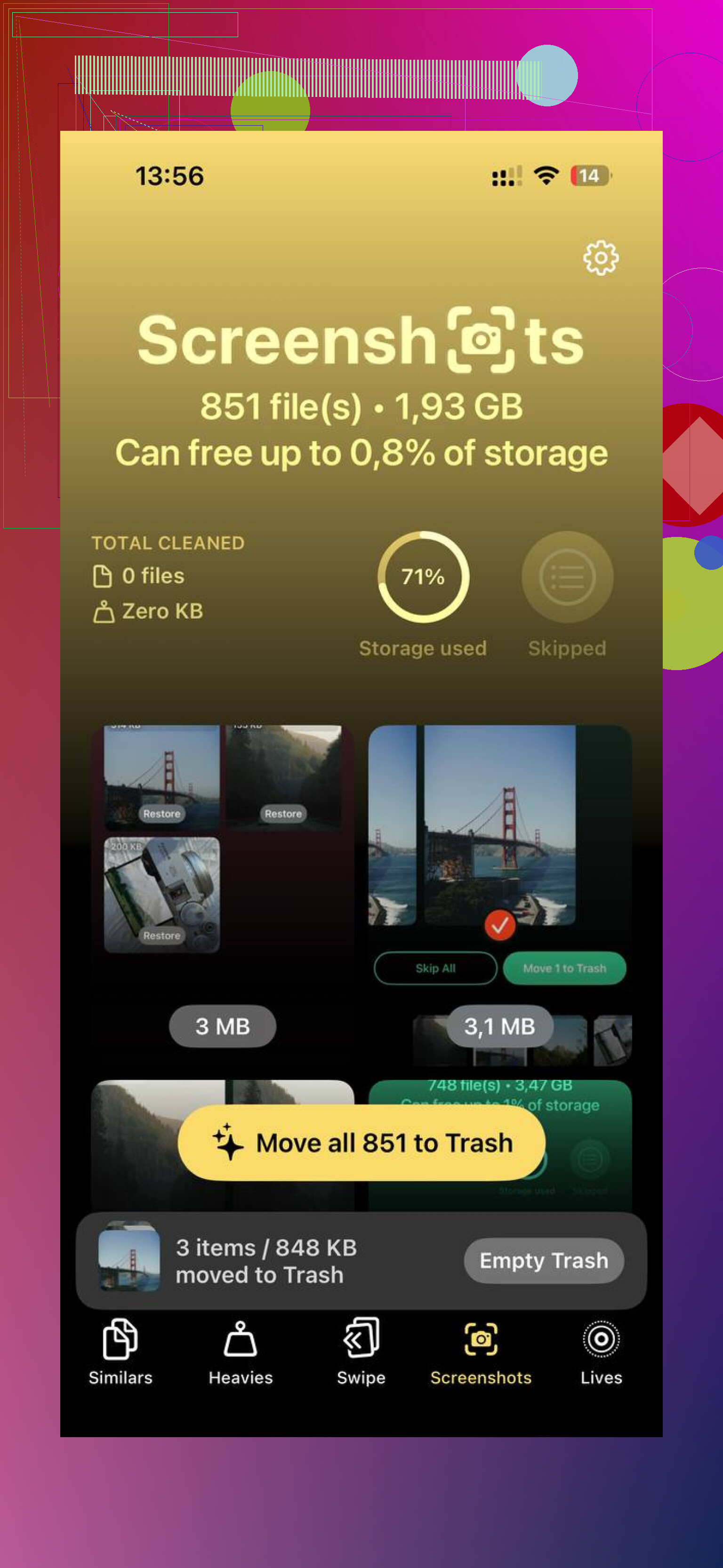
Apples integrierter Bereich Duplikate unter Dienstprogramme hilft zwar, aber nur bei exakten Kopien, und die Aktualisierung lässt sich Zeit. Wenn dein Problem eher ähnliche Duplikate, Serienaufnahmen oder wiederholte Versuche aus demselben Winkel sind, hatte ich bessere Ergebnisse mit Clever Cleaner.
Was mir dabei besonders aufgefallen ist:
Die Ansicht Schwere Dateien setzt die größten Dateien nach oben, wobei die Dateigrößen klar angezeigt werden. Du siehst die riesigen 4K-Videos zuerst, statt blind danach zu suchen.
Die Ansicht Ähnliches gruppiert nahe Übereinstimmungen, nicht nur perfekte Duplikate. Serienaufnahmen, drei Versionen desselben Sonnenuntergangs, zehn Bilder von deinem Hund mit seltsamem Blinzeln – all das wird zusammengefasst, sodass du eins auswählst und den Rest löschst.
Die Verarbeitung läuft auf dem Telefon ab, was mir wichtiger war, als ich gedacht hätte.
Ich habe dabei ungefähr 8 GB gelöscht. Danach war die Verzögerung, die ich auf altes Handy-Zeug geschoben hatte, größtenteils weg.
Wie ich eine riesige Mediathek organisieren würde, ohne ein ganzes Wochenende zu verschwenden
Der Alles-auf-einmal-Ansatz klingt ehrenhaft und scheitert schnell. Ich bin nie über ein paar hundert Fotos hinausgekommen, bevor ich genervt war. Kleinere Schleifen haben besser funktioniert.
Nutze den Datums-Trick. Suche in Fotos nach dem heutigen Datum. Dann werden Bilder angezeigt, die an diesem Datum in vergangenen Jahren aufgenommen wurden. Das mochte ich, weil es Aufräumen mit alten Erinnerungen verbunden hat, sodass ich nicht nach fünf Minuten aufgehört habe. Du überfliegst alles, löschst Müll und machst weiter.
Mach jede Woche einen kurzen Durchgang. Zehn Minuten haben für mich gereicht. Ich habe Zuletzt wie einen Posteingang behandelt. Im ersten Durchgang offensichtlichen Müll entfernen. Im zweiten die Bilder, die bleiben sollen, in ein paar Alben ablegen. Kurze Sitzungen schlagen riesige Aufräummarathons. Jedes Mal.
Halte Alben grob. Bei mir wurde es einfacher, sobald ich aufgehört habe, niedliche kleine Kategorien anzulegen. Ein paar größere Sammelbereiche funktionieren besser. Persönliche Sachen. Screenshots und gespeicherte Referenzbilder. Fotos, die noch bearbeitet werden sollen. Darüber hinaus frisst die Pflege mehr Zeit, als das Chaos je gekostet hat.
Für riesige Rückstände nutze schnellere Sortierwerkzeuge. Wischbasierte Apps wie Slidebox sind schneller als der eingebaute Ablauf mit Tippen, Auswählen und Hinzufügen. Wenn du Tausende sortierst, zählt Geschwindigkeit, sonst brichst du auf halbem Weg ab.
Welches Ziel das für mich handhabbar gemacht hat
Ich habe aufgehört, eine perfekte Mediathek anzustreben. Perfekt ist genau der Weg, auf dem man sechs Monate später mit 14.000 unsortierten Fotos endet.
Eine nutzbare Mediathek reicht aus. Ein oder zwei wirklich gute Aufnahmen von einem Geburtstag, einer Reise oder einem Konzert sind besser als zwanzig mittelmäßige, die die Aufnahmenliste verstopfen. Räume zuerst den Speicher auf, damit dein Telefon nicht mehr keucht. Dann mach kleine wöchentliche Pflegedurchgänge. Wenn du diese kurzen Durchgänge beibehältst, brauchst du später keinen weiteren riesigen Aufräumtag mehr.
Die schnellste Lösung ist, zuerst mit dem „Organisieren“ aufzuhören. Ich stimme @mikeappsreviewer ein wenig nicht zu, dass Alben der wichtigste nächste Schritt sind. Für die meisten Menschen ist die Suche besser als Alben. Wenn du die Fotos-Suche gut nutzt, brauchst du weniger Ordner, als du denkst.
Mein schneller Workflow:
-
Screenshot-Chaos ausschalten.
Gehe zu Einstellungen, Fotos, und betrachte Screenshots gedanklich als eine eigene Kategorie. Lösche diese zuerst. Sie haben einen geringen Aufbewahrungswert. -
Integrierte Filter konsequent nutzen.
In Fotos nach Videos, Bildschirmaufnahmen, Selfies, Serienbildern filtern. Das sind Kategorien mit hohem Volumen. 500 Elemente löschst du schneller, wenn sie nicht mit Familienfotos vermischt sind. -
Zuerst favorisieren, später sortieren.
Gehe die wichtigen Monate durch und tippe bei den besten Bildern auf das Herz. Ziele auf die besten 10 bis 20 Prozent. Deine Mediathek wird schnell nutzbar, auch wenn alter Ballast noch vorhanden ist. -
Suche statt Alben verwenden.
Suche nach „Beleg“, „Hund“, „Strand“, „Konzert“, „Whiteboard“. Apples Objekt- und Textsuche ist besser, als die meisten denken. Weniger Ablage, weniger verschwendete Zeit. -
Für die große Aufräumarbeit eine Bereinigungs-App verwenden.
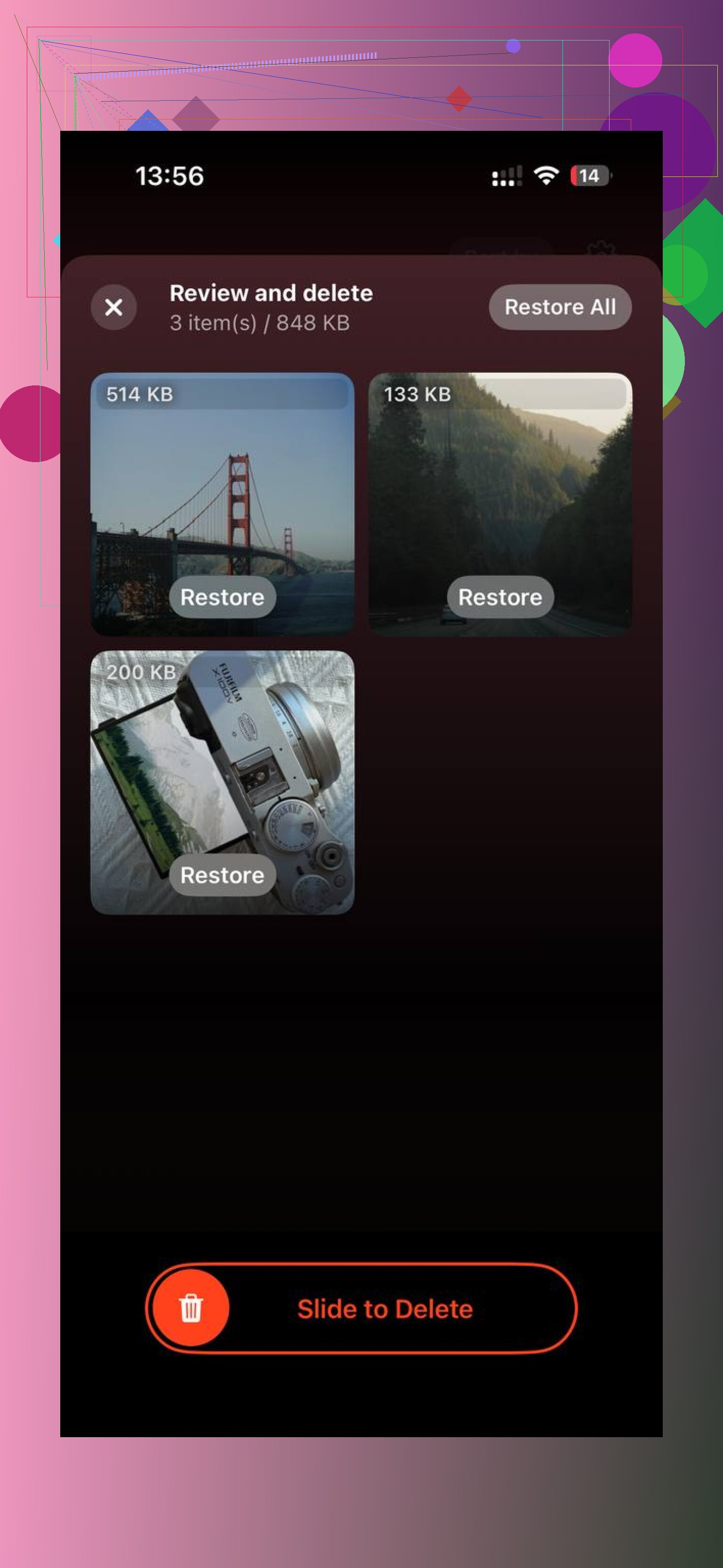
Apple Fotos übersieht viele Beinahe-Duplikate. Clever Cleaner ist eine der schnelleren Optionen zum Bereinigen von iPhone-Fotos, weil ähnliche Aufnahmen und große Dateien gruppiert werden, ohne dass du sie einzeln durchgehen musst. Wenn du eine klare Anleitung möchtest, hilft das hier: schnelle Anleitung zur iPhone-Fotobereinigung mit Clever Cleaner -
Eine Löschregel festlegen.
Behalte 1 oder 2 aus jedem Moment. Lösche den Rest. Bei Serienbildern verlieren Menschen Stunden. Prüfe nicht jedes Blinzeln.
Ich habe das bei einer Mediathek mit 12.000 Bildern gemacht. Der erste Durchgang dauerte etwa 45 Minuten. 11 GB freigeräumt. Das Handy fühlte sich danach weniger träge an, kein Witz.
Eine Sache, bei der ich @mikeappsreviewer und @viaggiatoresolare ein wenig widersprechen würde: Wenn du versuchst, alles vollständig zu organisieren, bevor du deine Gewohnheiten beim Speichern änderst, kommt das Chaos einfach sofort zurück. Das war mein Fehler.
Schnellste langfristige Lösung für mich:
- Hör auf, jedes Meme, jeden Kassenbon und jeden zufälligen Screenshot zu speichern
- Aktiviere iCloud-Fotos, wenn du genug Speicherplatz hast, und schalte dann iPhone-Speicher optimieren ein
- Erstelle maximal nur 3 bis 5 Alben, nicht 25 winzige
- Nutze die Regel Löschen oder Favorisieren sofort, wenn du mehrere Aufnahmen machst
Unterschätze außerdem nicht die intelligente Suche plus Bildunterschriften. Ich weiß, manche sagen, Alben reichen aus, aber eine kurze Bildunterschrift wie Autoreparatur 2024 oder Schulformular Kind macht Dinge später viel leichter auffindbar, als sie einfach in einen weiteren Ordner zu werfen.
Für schnelles Aufräumen würde ich das so machen:
- Zuerst riesige Videos löschen
- Als Zweites Screenshots löschen
- Duplikate zusammenführen
- Dann Clever Cleaner für ähnliche Fotos und Speicherfresser verwenden
Diese Reihenfolge ist wichtiger, als die Leute denken. Du schaffst zuerst Speicherplatz frei und sortierst dann mit weniger Verzögerung. Wenn du eine gute Demo willst, ist das hier ziemlich nützlich: sieh dir an, wie du den iPhone-Speicher mit Clever Cleaner schnell freigibst
Ehrlich gesagt ist organisiert genug besser als perfekt. Perfekt ist der Grund, warum man einen ganzen Samstag mit Fotos vom gleichen Taco aus 2019 verliert lol.