Ich habe eine alte Seagate-Festplatte mit Dateien gefunden, die ich gern wiederherstellen möchte, aber ich bin mir nicht sicher, ob sie noch funktioniert oder wie ich sicher darauf zugreifen kann. Ich brauche Rat zu Seagate-Datenrettungsoptionen, Verbindungsmethoden und dazu, wie ich Datenverlust vermeiden kann, bevor ich irgendetwas ausprobiere.
Verwenden Sie das Seagate-Laufwerk vorerst nicht mehr. Das ist das Wichtigste. Wenn Windows Sie auffordert, es zu formatieren, Dateien verschwunden sind oder das Laufwerk plötzlich leer erscheint, schließen Sie es nicht weiter an und probieren Sie nicht weiter herum. Gelöschte oder fehlende Dateien sind oft noch auf der Festplatte vorhanden, bis etwas Neues darüber geschrieben wird.
Prüfen Sie zuerst, ob das Laufwerk sich gesund anhört. Normales Drehen ist eine Sache, aber Klicken, Schleifen, wiederholte Anlaufgeräusche oder alles, was mechanisch klingt, ist ein schlechtes Zeichen. In diesem Fall würde ich keine Wiederherstellungsscans darauf ausführen. Prüfen Sie zuerst Seagates Rescue Data Recovery Services, denn bei einigen Seagate-Laufwerken ist der Rescue-Schutz für einen begrenzten Zeitraum enthalten. Sie können das Laufwerk anhand der Seriennummer auf der Seagate-Website nachschlagen, bevor Sie anderswo für eine Wiederherstellung bezahlen.
Wenn es sich normal anhört und das Problem eher darin besteht, dass es nicht im Datei-Explorer angezeigt wird, als RAW erscheint oder Windows meldet, dass es formatiert werden muss, kann sich eine Wiederherstellung in Eigenregie dennoch lohnen. Sehr oft sind die Daten noch vorhanden, aber Windows kann das Dateisystem einfach nicht richtig lesen.
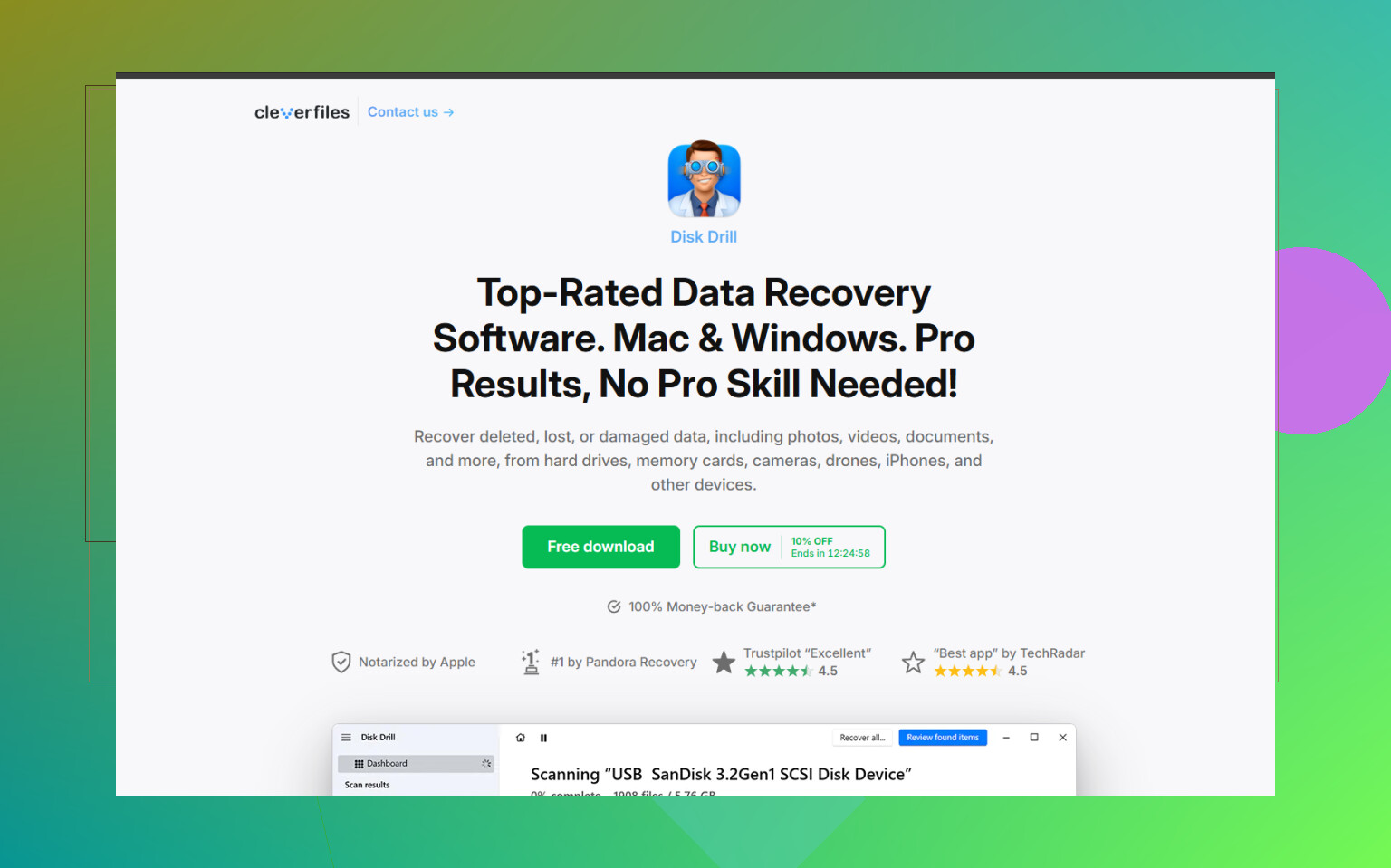
Für die softwarebasierte Wiederherstellung ist Disk Drill eine vernünftige Option für externe Seagate-Laufwerke, besonders wenn das Laufwerk ohne Auswerfen getrennt wurde oder jetzt falsch angezeigt wird.
Ein sicherer Ansatz ist:
- Installieren Sie die Wiederherstellungs-App nicht auf dem Seagate-Laufwerk. Installieren Sie sie auf dem internen Laufwerk Ihres Computers oder auf einem anderen externen Laufwerk.
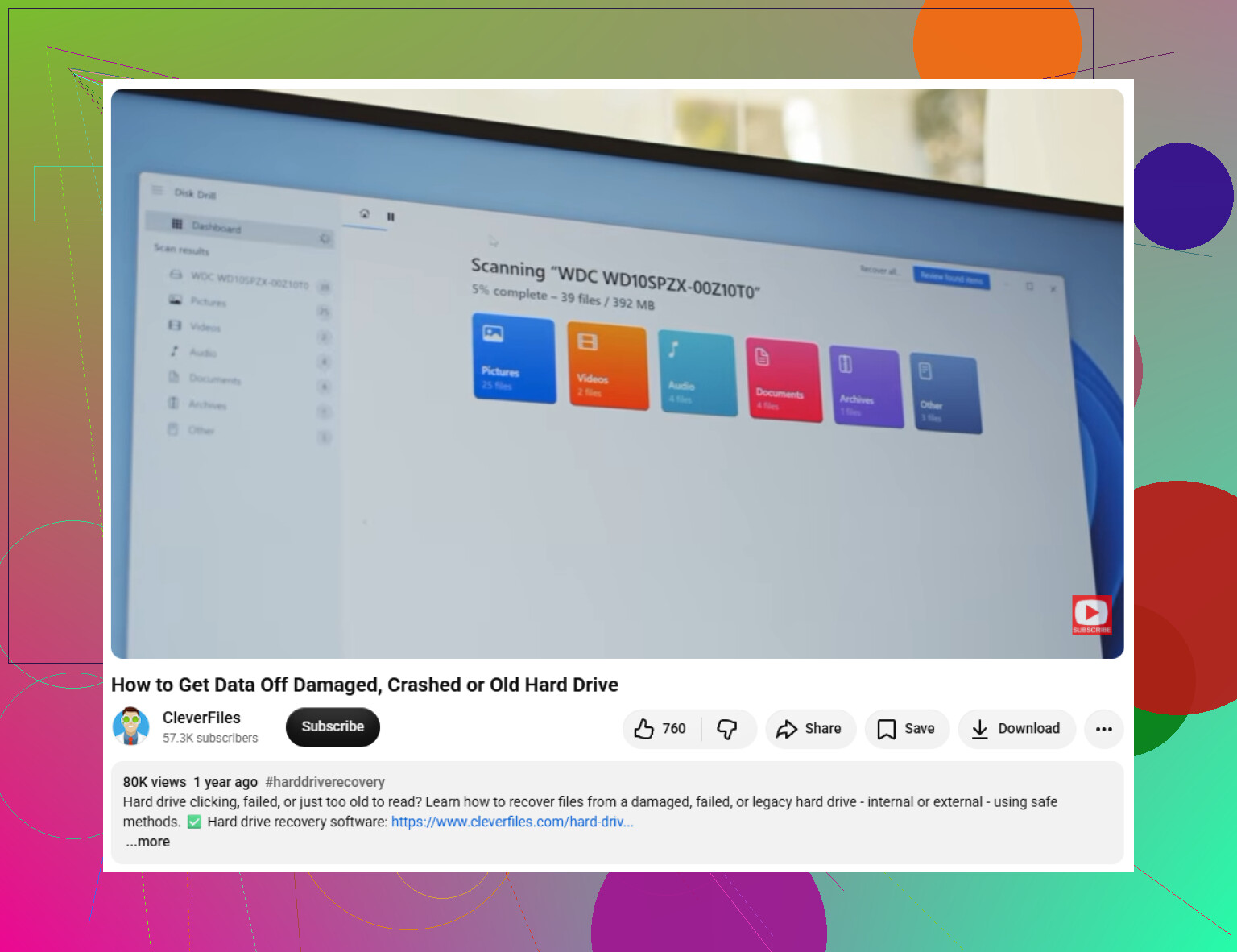
- Wenn das Laufwerk instabil wirkt, verwenden Sie zuerst die Byte-für-Byte-Backup-Funktion von Disk Drill. Dadurch wird ein vollständiges Festplatten-Image erstellt, sodass Sie das Image scannen können, anstatt das ursprüngliche Laufwerk zu belasten.
- Verwenden Sie ein nachweislich funktionierendes USB-Kabel und probieren Sie einen anderen Anschluss aus, wenn das Laufwerk nicht erkannt wird. Schlechte Kabel sind bei tragbaren Laufwerken häufiger, als viele denken.
- Scannen Sie das Seagate-Laufwerk oder das Festplatten-Image nach verlorenen Daten.
- Zeigen Sie Dateien vor der Wiederherstellung in der Vorschau an. Wenn Fotos, Videos oder Dokumente korrekt angezeigt werden, ist das ein gutes Zeichen dafür, dass sie wiederhergestellt werden können.
- Speichern Sie wiederhergestellte Dateien an einem anderen Ort. Stellen Sie sie niemals wieder auf demselben Seagate-Laufwerk her.
Wenn Disk Drill oder ein anderes Tool das Laufwerk nicht anzeigt, prüfen Sie die Windows-Datenträgerverwaltung. Wenn das Laufwerk dort mit der richtigen Größe erscheint, etwa 2TB oder 5TB, kann Wiederherstellungssoftware es möglicherweise trotzdem lesen, auch wenn der Datei-Explorer es nicht kann.
Sobald Sie die wichtigen Dateien zurückhaben, gehen Sie nicht einfach davon aus, dass das Laufwerk in Ordnung ist. Laden Sie SeaTools von Seagate herunter und führen Sie den Long Generic Test aus. Wenn er fehlschlägt, ersetzen Sie das Laufwerk. Wenn er besteht, können Sie es formatieren und weiterverwenden, aber ich würde ab jetzt trotzdem ein separates Backup behalten.
Scans auf großen Laufwerken können eine Weile dauern, also geraten Sie nicht in Panik, wenn es langsam ist. Wenn sich das Laufwerk einschaltet, normal klingt und die richtige Kapazität anzeigt, haben Sie wahrscheinlich immer noch eine gute Chance, die Dateien wiederherzustellen.
Ob es sich um ein nacktes SATA-Laufwerk oder eine versiegelte USB-Externplatte handelt, verändert den sichersten ersten Schritt. Wenn es ein 3,5-Zoll-Desktop-Laufwerk ist, versuche nicht, es nur mit irgendeinem zufälligen USB-Kabel zu betreiben. Es braucht eine ordentliche 12-V-Stromversorgung über eine Dockingstation mit Netzteil, ein Gehäuse oder eine direkte SATA-Verbindung. Ein 2,5-Zoll-Laptop-Laufwerk kann normalerweise über USB laufen, aber selbst dann kann ein schwacher Frontanschluss oder ein billiger Adapter ein gutes Laufwerk halb tot erscheinen lassen.
Ich wäre mit dem Ratschlag Sei einfach vorsichtig, es aus dem Gehäuse auszubauen, den man online sieht. Einige ältere externe Seagate-Laufwerke verwenden USB-Bridge-Platinen, die beeinflussen, wie die Festplatte dargestellt wird, und bei manchen externen Laufwerken kann die Verschlüsselung an die Gehäuseplatine gebunden sein. Wenn das Laufwerk als externes Seagate-Gerät geliefert wurde, versuche zuerst, über das originale Gehäuse darauf zuzugreifen, vorausgesetzt, Anschluss und Netzteil sind nicht offensichtlich defekt. Wenn das Gehäuse tot ist, ist eine SATA-Dockingstation oder ein Adapter das Nächste, was du versuchen solltest, aber wundere dich nicht, wenn die Partition außerhalb des Gehäuses anders aussieht.
Für eine DIY-Wiederherstellung stimme ich dem früheren Hinweis zu, wiederhergestellte Dateien nicht auf derselben Festplatte zu speichern. Ich würde es sogar noch einfacher angehen, bevor ich einen langen Scan starte: Bestätige, dass das Laufwerk in der Datenträgerverwaltung mit der richtigen Kapazität angezeigt wird. Wenn ein 2-TB-Laufwerk als 2 TB angezeigt wird, ist das brauchbar. Wenn es als 0 Byte, mit falscher Größe angezeigt wird oder sich ständig trennt, ist Software wie Disk Drill wahrscheinlich nicht mehr der erste Schritt. An diesem Punkt riskierst du, ein Hardwareproblem zu verschlimmern, und ein Datenrettungslabor ergibt mehr Sinn, wenn die Dateien wichtig sind.
Lassen Sie Windows das Laufwerk nicht „reparieren“, CHKDSK ausführen, es initialisieren oder formatieren, nur weil ein Popup meldet, dass es Aufmerksamkeit benötigt. Diese Schaltflächen können ein behebbares Dateisystemproblem in ein Chaos verwandeln, indem sie Änderungen auf die Festplatte schreiben. Dasselbe gilt für die Erste Hilfe des Mac Festplattendienstprogramms, falls Sie es an einen Mac anschließen. Nur ansehen, nicht reparieren, bis Sie eine Kopie oder ein Image haben.
Die anderen Antworten haben recht, was das Prüfen der Stromversorgung und ob das Laufwerk die korrekte Größe meldet angeht, aber ich würde das Erstellen eines Images vor die Dateiwiederherstellung stellen, wenn die Dateien wichtig sind. Ein Wiederherstellungsscan kann die gesamte Festplatte stundenlang lesen, und wenn das Laufwerk alt oder grenzwertig ist, könnte das der letzte lange Lesevorgang sein, den es verkraftet. Wenn es eingebunden wird und sich normal anhört, kopieren Sie zuerst die wichtigsten Ordner, falls Sie sie sehen können. Wenn es sich nicht sauber einbinden lässt, erstellen Sie ein sektorweises Image auf ein anderes Laufwerk mit genügend freiem Speicherplatz und scannen Sie dann das Image mit Disk Drill oder einem anderen Wiederherstellungstool Ihrer Wahl. Disk Drill eignet sich gut für einen benutzerfreundlichen Scan, ist aber keine Wunderlösung für ein Laufwerk, das die Verbindung verliert oder klickende Geräusche macht.
Eine kleine Sache, die Leute vergessen: Versuchen Sie, das Laufwerk zu identifizieren, bevor Sie Adapter kaufen. Ein nacktes 3,5-Zoll-SATA-Laufwerk benötigt sowohl SATA-Daten als auch die richtige Stromversorgung. Ein altes IDE/PATA-Seagate benötigt einen ganz anderen Adapter, und diese Jumper-Einstellungen können wichtig sein. Wenn das Laufwerk aus einem externen Gehäuse stammt, bewahren Sie das originale Netzteil und die Bridge-Platine auf, bis Sie wissen, ob die Festplatte ohne sie korrekt gelesen wird. Und wenn die Daten wirklich wertvoll sind, hören Sie nach den grundlegenden Erkennungsprüfungen auf und holen Sie ein Angebot von einem Labor ein, anstatt es das ganze Wochenende lang zu „testen“.
Der ursprüngliche Computer oder das Gehäuse, aus dem sie stammt, ist wichtiger als das Seagate-Label. Wenn dieses Laufwerk aus einem NAS, DVR, alten Mac oder einem RAID-Gehäuse ausgebaut wurde, behandle es nicht wie ein normales Windows-USB-Laufwerk. Eine einzelne Festplatte aus einem Setup mit mehreren Laufwerken kann unlesbar wirken, selbst wenn technisch nichts falsch mit ihr ist, und Windows sie initialisieren zu lassen, wäre keine gute Idee.
Ich stimme @mikeappsreviewer zu, zuerst ein Abbild zu erstellen, aber ich würde die erste Prüfung noch weiter eingrenzen: Schließe es nur so lange an, um zu sehen, ob sich das Laufwerk mit dem korrekten Modell und der richtigen Kapazität meldet. Wenn ja, fahre es wieder herunter und entscheide deinen Plan, bevor du Scans ausführst. Wenn es aus einem normalen Windows-PC oder einem einfachen USB-Gehäuse stammt, dann ist eine Dockingstation oder ein SATA-zu-USB-Adapter mit eigenem Netzteil für ein 3.5-Zoll-Laufwerk in Ordnung. Für ein 2.5-Zoll-Laufwerk reicht USB normalerweise aus, aber verwende ein ordentliches Kabel und vermeide Hubs.
Disk Drill kann nützlich sein, sobald das Laufwerk stabil und sichtbar ist, besonders wenn du ein Abbild statt der Originalfestplatte scannen kannst. Ich würde kein Wiederherstellungsprogramm auf ein klickendes, verschwindendes oder Null-Byte-Laufwerk loslassen und es über Nacht arbeiten lassen. An diesem Punkt hört DIY auf, eine günstige Wiederherstellung zu sein, und wird dazu, dem Labor die Arbeit zu erschweren. Wenn die Dateien nur nett zu haben sind, experimentiere vorsichtig. Wenn sie unersetzlich sind, identifiziere das Laufwerk, notiere, was es tut, und höre dann auf.