Windows bilgisayarım disk hataları göstermeye ve ara sıra donmaya başladı, sürücünün arızalanıyor olmasından endişeleniyorum. Windowsun yerleşik disk denetimini denedim, ancak tarama yapabilen, dosya sistemi sorunlarını düzeltebilen ve veri kaybını önlememe yardımcı olabilecek güvenilir disk onarım yazılımı önerileri istiyorum.
“Disk onarımı” birkaç tamamen farklı anlama gelebilir, bu yüzden doğru araç sürücüde neyin yanlış olduğuna bağlıdır.
RAW, bozulmuş veya yanlışlıkla biçimlendirilmiş bir sürücüden dosyaları geri almaya çalışıyorsanız, bu bir kategoridir. Bölüm kaybolduysa veya önyükleme sektörü bozuksa, bu başka bir kategoridir. Ve sadece sürücünün ölmek üzere olup olmadığını bilmek istiyorsanız, bu daha çok bir sağlık kontrolü durumudur.
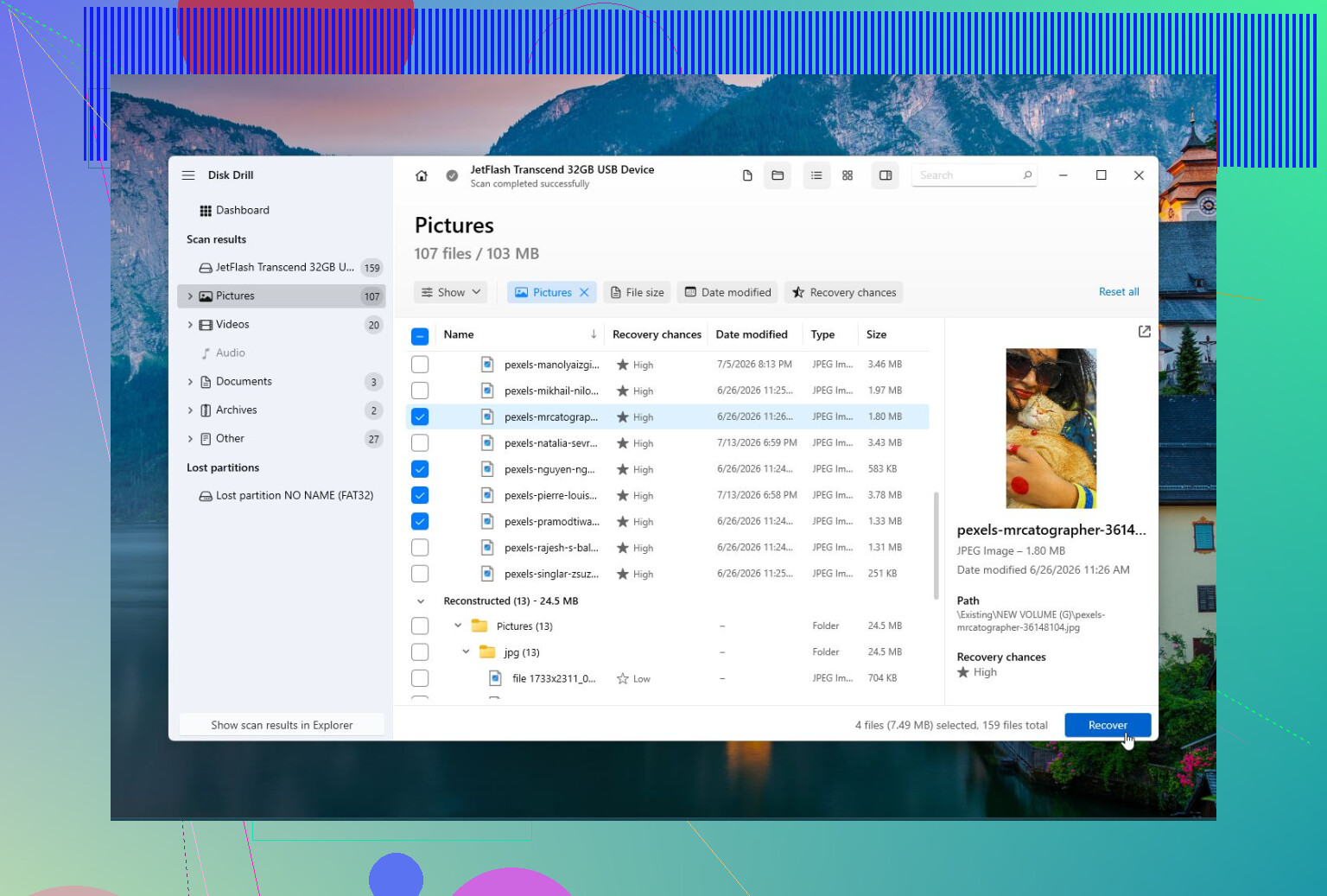
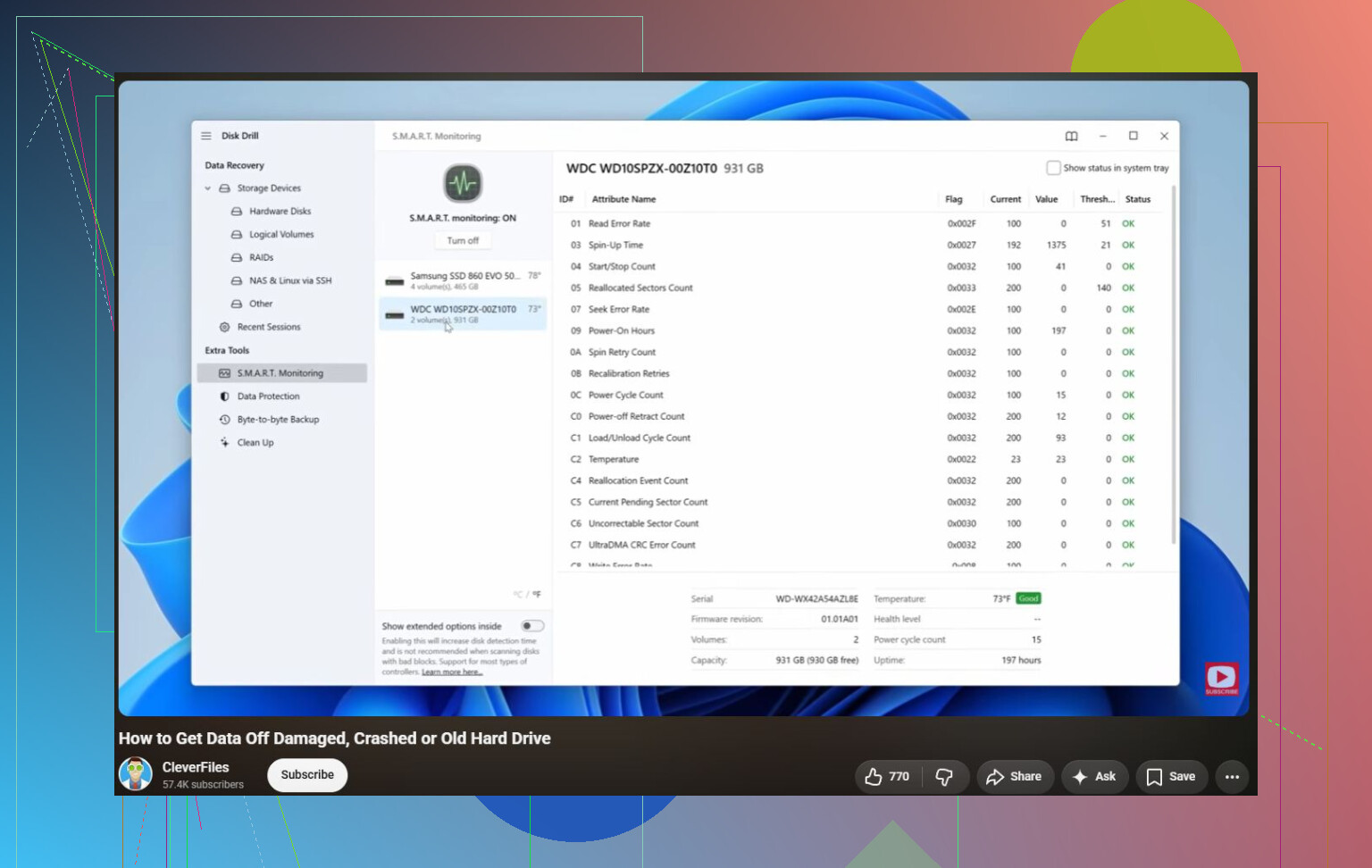
Dosya kurtarma için, özellikle veriler önemliyse, Disk Drill uygulamasına bakardım. Windows sürücünün biçimlendirilmesi gerektiğini söylediğinde, disk RAW olarak göründüğünde veya dosyalar yanlışlıkla silindiğinde kullanışlıdır. Ayrıca arızalanmakta olan bir sürücünün disk imajını da oluşturabilir; bu önemlidir çünkü genellikle bozuk donanımı doğrudan taramaya devam etmek istemezsiniz. Ayrıca S.M.A.R.T. izleme de içerir.
Artıları:
- Yeni başlayanlar için yeterince kolaydır.
- RAW, bozulmuş ve biçimlendirilmiş sürücülerden dosya kurtarmada iyidir.
- Disk imajları oluşturabilir.
- S.M.A.R.T. sağlık izleme içerir.
- En yaygın dosya sistemlerini destekler.
Eksileri:
- Bölüm tablolarını veya önyükleme sektörlerini onarmak için pek uygun değildir.
Sorun daha çok eksik bir bölüm, ayrılmamış bir sürücü veya hasarlı bir bölüm tablosu gibiyse, muhtemelen TestDisk daha uygun olur. Ücretsizdir, açık kaynaklıdır ve bölüm kurtarma ile önyükleme sektörü onarımında çok iyidir. Tek sorun, metin tabanlı olmasıdır; bu yüzden ne yaptığınızı bilmeden tıklaya tıklaya ilerlemeyi önereceğim bir şey değildir.
Artıları:
- Ücretsiz ve açık kaynaklıdır.
- Güçlü bölüm kurtarma özellikleri vardır.
- Önyükleme sektörlerini ve bölüm tablolarını onarabilir.
- Windows, macOS ve Linux üzerinde çalışır.
Eksileri:
- Kullanıcı dostu bir grafik arayüzü yoktur.
- Bölümleri anlamıyorsanız durumu daha da kötüleştirebilirsiniz.
- Ana hedefiniz belirli dosyaları kurtarmaksa ideal değildir.
Sürücünün kendisinin arızalanıp arızalanmadığını kontrol etmek için CrystalDiskInfo kullanın. Hiçbir şeyi onarmaz, ancak S.M.A.R.T. verilerini, sıcaklığı ve genel sürücü sağlığını gösterebilir. Bunun bir Windows/dosya sistemi sorunu mu yoksa donanımın bozulmaya mı başladığını anlamaya çalışırken iyi bir ilk duraktır.
Artıları:
- Ücretsizdir.
- Kullanımı basittir.
- Sürücü sağlığını izlemek için iyidir.
- Bir sürücü tamamen ölmeden önce sizi uyarabilir.
Eksileri:
- Dosya kurtarma yoktur.
- Bölüm veya dosya sistemi onarımı yoktur.
Ayrıca, sürücü tıklama sesi çıkarıyorsa, Windows’tan kayboluyorsa, dosyaları açtığınızda donuyorsa veya zamanla daha fazla bozuk sektör gösteriyorsa, rastgele onarım araçlarını denemeyi bırakın. Mümkünse önce dosyaları kurtarın, ardından sürücüyü değiştirin. Yazılım mantıksal hasarı düzeltebilir, ancak yıpranmış donanımı düzeltemez.
https://www.youtube.com/watch?v=_e4D_2bu8LE

Önemsediğiniz dosyaları kopyalamadan önce sürücüyü “onar”mayın. Donmalar ve disk hataları, sürücünün zaman aşımına uğradığı anlamına gelebilir ve CHKDSK gibi araçlar bazen kararsız bir sürücüyü üzerine değişiklik yazarak daha da kötüleştirebilir. Ben önce SMART’ı kontrol ederdim, ardından veriler önemliyse sürücünün bir imajını alır veya klonlardım. Bundan sonra, dosyaları geri getirmeniz gerekiyorsa Disk Drill veya benzeri kurtarma yazılımları daha mantıklı olur. SMART yeniden ayrılan sektörler, bekleyen sektörler gösteriyorsa veya sürücü sürekli kayboluyorsa, üzerinde Windows’u düzeltmeye çalışarak zaman kaybetmezdim. Sürücüyü değiştirin ve kopyadan kurtarma yapın.
Birçok “onarım” yazılımının gizli dezavantajı, aslında yalnızca dosya sistemi hatalarını bir süreliğine gizlediğinde arızalanmakta olan bir sürücüyü düzelmiş gibi gösterebilmesidir. Herhangi bir şey satın almadan önce, sürücü üreticisinin kendi tanılama aracını çalıştırırdım: Seagate SeaTools, WD Dashboard, Samsung Magician, Crucial Storage Executive vb. Bunlar, genel onarım uygulamalarına kıyasla “bu sürücü gerçekten bozuk mu?” sorusuna daha iyi yanıt verir. Kısa testi geçemezse değiştirin. Geçerse ama Windows hâlâ donuyorsa, dosyaları kopyalayarak çıkarmak için Disk Drill gibi kurtarma araçlarına veya bölümün kendisi bozulduysa TestDisk’e bakın. Zaten sorunlu davranan bir diskte Windows’u onarmaya çalışmak için fazla zaman harcamazdım.
Hata veren aynı sürücüye kurtarma veya “onarım” araçları kurmayın. Disk zaten kararsızsa, her indirme, kurulum, tarayıcı önbelleği yazımı ve tarama sonucu dosyaların üzerine yazabilir veya sürücüyü arızaya biraz daha yaklaştırabilir.
İnsanların genelde ilk başvurduğu onarım yazılımı çoğu zaman yanlış sorunu çözmeye çalışır. Sürücüye erişildiğinde Windows donuyorsa, bunun nedeni bir donanım zaman aşımı, bozuk bir SATA/USB kablosu, sorunlu bir harici kutu veya sürücünün kendisinin bozuluyor olması olabilir. Agresif bir şey çalıştırmadan önce sıkıcı ama temel şeyleri kontrol ederdim: kabloyu değiştirin, hariciyse farklı bir USB portu deneyin, hub kullanmaktan kaçının ve Windows Event Viewer içinde disk, ntfs, storahci veya bad block hatalarına bakın. Bunlar tekrar tekrar görünüyorsa, sürücüyü şüpheli kabul edin.
Gerçek Windows dosya sistemi onarımı için CHKDSK hâlâ standart araçtır, ama yazma yaparak düzeltme yapan sürümü ancak veriler güvendeyse çalıştırırdım. Salt okunur bir denetim daha az risklidir. Bir şeyleri değiştiren komut, insanların rahatça önerdiği komuttur ve hâlâ ihtiyacınız olan dosyalar bulunan bir sürücüde benim kaçınacağım komut da odur.
Önceliğiniz dosyaları çıkarmaksa Disk Drill mantıklıdır, özellikle de arızalanan bir sürücüyü tekrar tekrar taramaktan daha güvenli olduğu için önce diskin imajını almak daha iyidir. Ama bunu sürücümü yeniden sağlıklı hale getiren sihirli bir düğme gibi düşünmezdim. TestDisk, GParted, MiniTool, EaseUS ve adı geçen diğerleri için de aynısı geçerlidir. Mantıksal hasarda yardımcı olabilirler. Arızalanan bir diski yeniden güvenilir bir disk haline getirmezler.
Benim sıralamam şöyle olurdu: önce en önemli dosyaları kopyalayın, SMART değerlerini kontrol edin, veri önemliyse imaj alın veya klonlayın, sonra onarımı kopya üzerinde ya da riski kabul ettikten sonra ancak orijinal üzerinde deneyin. Sürücü sonunda tanı testlerini geçerse ve donmalar devam ederse, o zaman Windows sistem dosyalarına, sürücülere, RAM’e veya denetleyici sorunlarına bakmaya başlayın. Ama zaten ömrünü doldurmuş olabileceğini söyleyen bir sürücüde dosya sistemini parlatmak için bir hafta sonunu harcamayın.