ディスクの管理で変更を加えた後、Windows PC のパーティションを失ってしまい、重要なドライブが表示されなくなりました。個人的な文書や今も必要なバックアップが入っていたため、ファイルを失わずに失われたパーティションを復元する方法を見つける手助けが必要です。
以前、ディスクの管理でこれをやってしまい、間違ったボリュームを選んだことがあります。全部消し飛ばしたと思いました。実際には、たいてい見た目ほど深刻ではありません。Windowsはパーティションのエントリを削除しますが、ファイルデータ自体はしばらくそのまま残っていることがよくあります。同じ領域に新しいデータが書き込まれると、復旧できる可能性は一気に下がります。
最初にすることは、そのドライブに触るのをやめることです。新しいパーティションは作成しない。フォーマットしない。そこにファイルをコピーしない。復旧ソフトをそこにインストールするのも避けてください。書き込みが発生するたびに、救い出そうとしているデータが削られていきます。
もっと大きなことをする前に、まずディスクの管理を確認してください。
- パーティションがまだ表示されていて、ドライブ文字だけが失われている場合は、ドライブ文字を割り当てて、再びマウントされるか確認してください。
- 領域が未割り当てと表示されている場合は、削除されたパーティションとして扱ってください。まずデータを取り出し、構造の修復は後で行います。
まずはファイルを取り出す
まずファイル復旧から始めます。パーティション修復ではありません。その方が安全です。状況をさらに悪化させる可能性も低くなります。
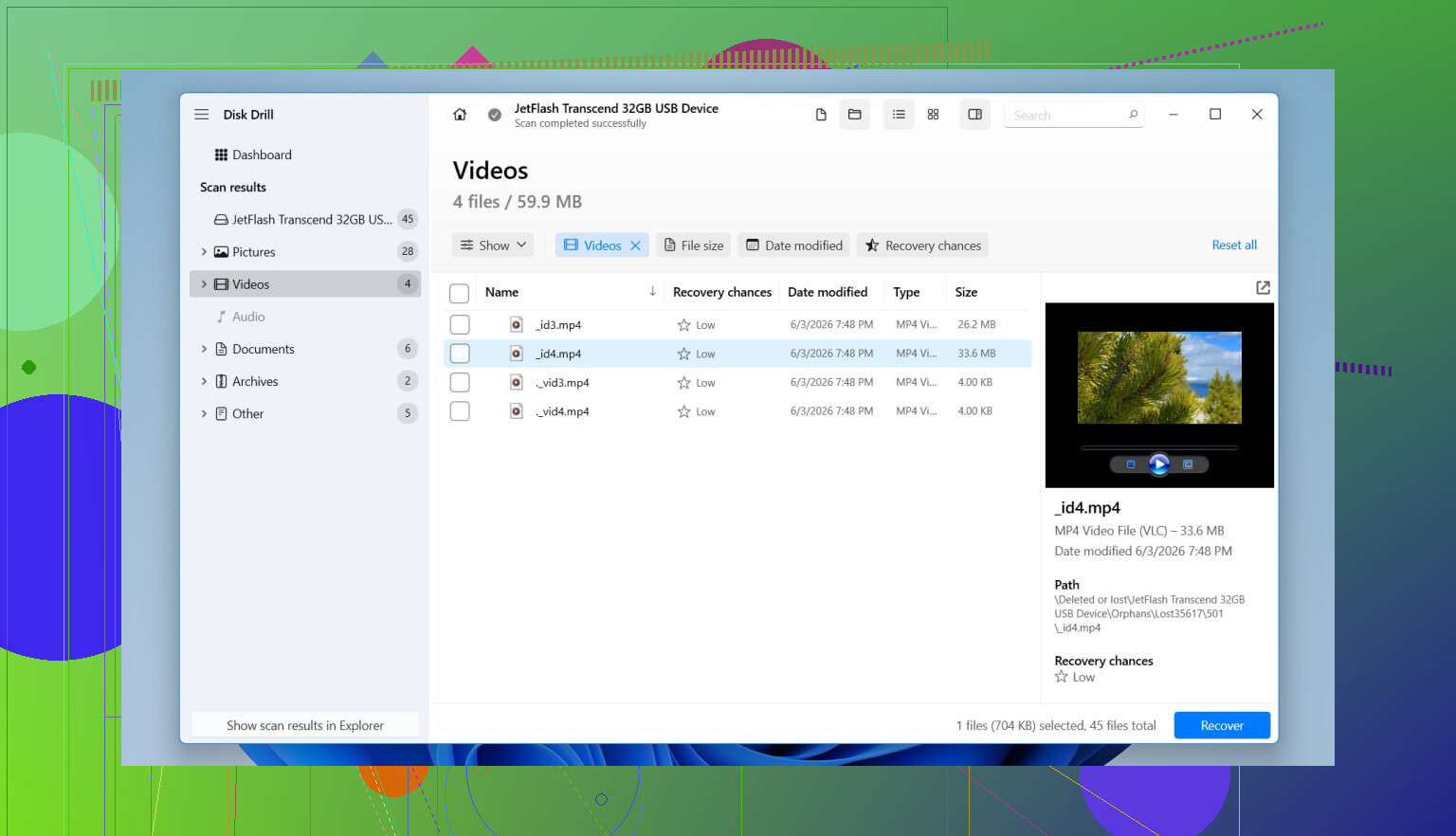
この種のミスでは、私はDisk Drillを使いました。助かったのは、削除されたパーティションを、ランダムな残骸の山ではなく、きちんとパーティションとして検出してくれたことです。フォルダー名やファイル名も使える状態で戻ることが多く、かなり時間を節約できます。NTFS、FAT32、exFAT、ReFSを含む一般的なWindowsファイルシステムにも対応しています。
私がやったこと:
- Disk Drillを別の物理ドライブにインストールしました。
- 起動して、小さなボリューム項目ではなく、物理ディスク全体を選びました。
- スキャンを開始しました。
- そのまま待ちました。古いパーティションが見つかれば、通常は独立した項目として表示されます。
- 最初にいくつかのファイルをプレビューしました。写真、ドキュメントなど、自分にとって特に重要なものです。
- 戻したいフォルダーを選択しました。
- すべてを別のドライブに復元しました。
- 復元したファイルの一部をすぐに開いて、破損していないか確認しました。
この前からすでにドライブの挙動がおかしかったなら、たとえばランダムな切断、異音、SMART警告、読み取りの遅さなどがあったなら、先にイメージを作成してそのイメージをスキャンします。故障しかけたディスクに対して読み取りを繰り返すのは危険です。痛い目を見て学びました。
その後、パーティションの復元を試してください
重要なデータを安全な場所に確保したら、次はパーティション自体を元に戻せるか試してみてください。
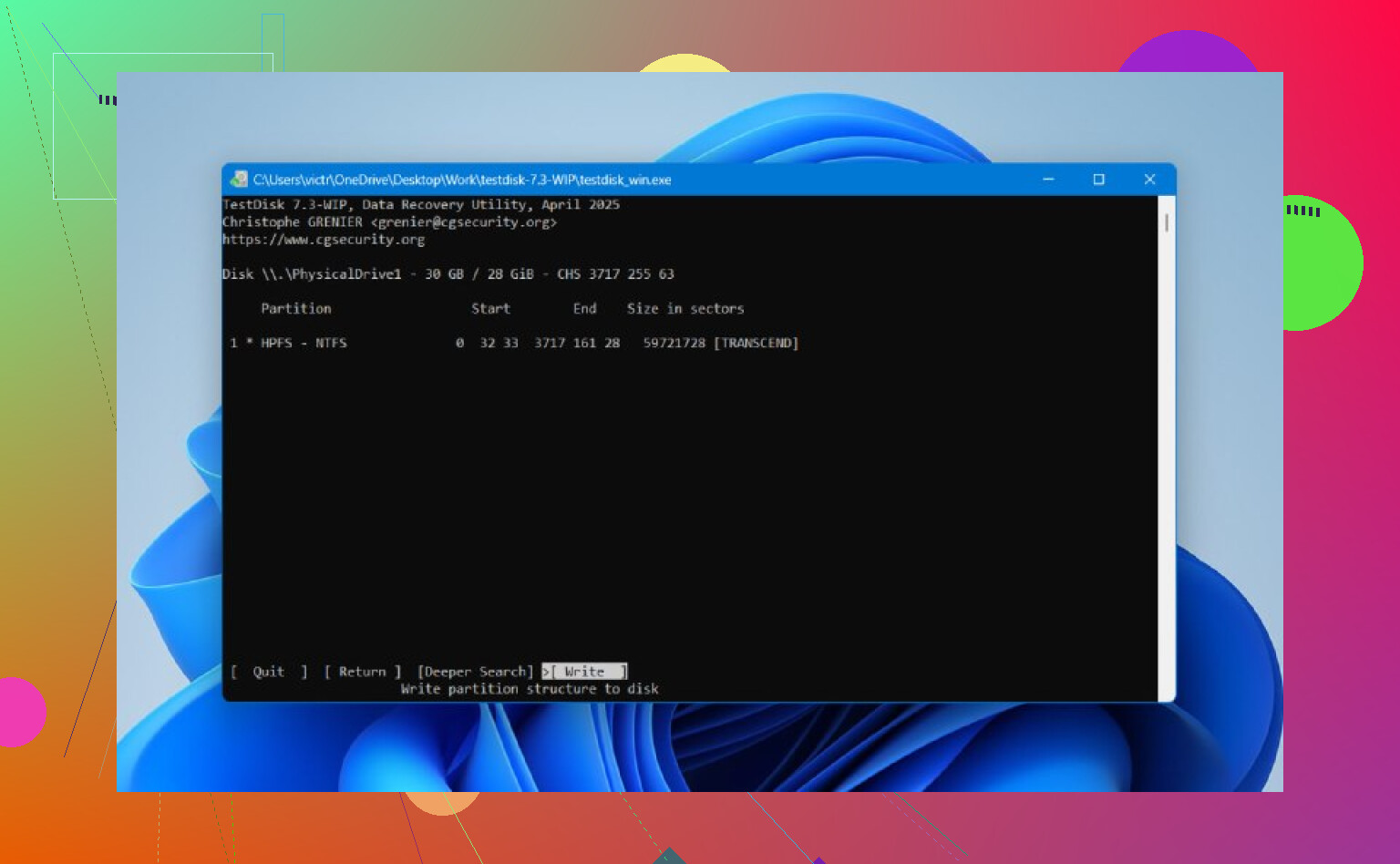
この用途では、TestDisk は今でも優秀な無料オプションのひとつです。見た目は古く、テキストベースなので、最初はとっつきにくいかもしれません。それでも、パーティションテーブルがあまり上書きされていなければ、しっかり役に立ちます。
一般的な流れ:
- TestDisk をダウンロードして展開します。
- testdisk_win を実行します。
- 新しいログを作成します。
- 削除されたパーティションがあった物理ディスクを選択します。
- 検出されたパーティションテーブルの種類をそのまま受け入れます。
- Analyse を選びます。
- Quick Search を実行します。
- 消えたパーティションが表示されたら、それを選択します。
- 有用な結果が出ない場合は、Deeper Search を実行します。
- 復元したパーティションテーブルを保存するには Write を選びます。
- 確認して Windows を再起動します。
うまくいけば、パーティションは元の内容がそのまま残った状態で戻ってくることがよくあります。ただし、TestDisk の使用には注意が必要です。低レベルな項目に触れるため、計画なしにあちこち操作すると、すぐに状況が危うくなります。まずは重要なファイルを復元してください。無理は禁物です。
もうひとつ。SSD では TRIM の影響で、これはさらに厄介です。SSD 上で削除されたパーティションがすぐに完全消去されるとは限りませんが、そのドライブを使い続けるほど、古いブロックが内部的に消去される可能性が高くなります。なので、これが SSD で起きた場合は、時間がさらに重要になります。
Disk Drill と TestDisk のどちらでもパーティションを戻せず、しかもファイルの復元がすでに済んでいるなら、そこにこだわりすぎる必要はありません。ディスクの管理で新しいパーティションを作成し、クイックフォーマットを実行してから、復元したファイルをそこへコピーし直してください。スマートな方法ではありませんが、再び使える状態には戻せます。
まず、空き領域に新しいボリュームを作成しないでください。そこで状況をさらに悪化させてしまうことがあります。
@mikeappsreviewer さんの言っていることの一部には同意しますが、ファイルカービングを本格的に始める前に、まずパーティションテーブルの状態を確認したほうがよいです。パーティションエントリが消えていてもファイルシステムがまだ無事なら、エントリを復元するほうが、失われたフォルダ構造のまま何千ものファイルを1つずつ復旧するよりも、より確実で速いです。
次の順序で進めてください。
- ディスクの管理を開きます。
- ディスクの状態を確認します。
- 消えた領域が未割り当てと表示されている場合は、そこで止めてください。
- 管理者としてコマンドプロンプトを開き、次を実行します。
diskpart
list disk
select disk X
list volume
ボリューム自体は残っていて、ドライブ文字だけが消えていることがあります。表示されているなら、次のコマンドで文字を割り当てます。
select volume X
assign letter=E
そこに表示されない場合は、CrystalDiskInfo または SSD/HDD のメーカー製ツールで SMART の状態を確認してください。状態が悪いなら、まずディスクをクローンしてください。他の選択肢があるのに、不調なドライブを何時間もスキャンしないでください。
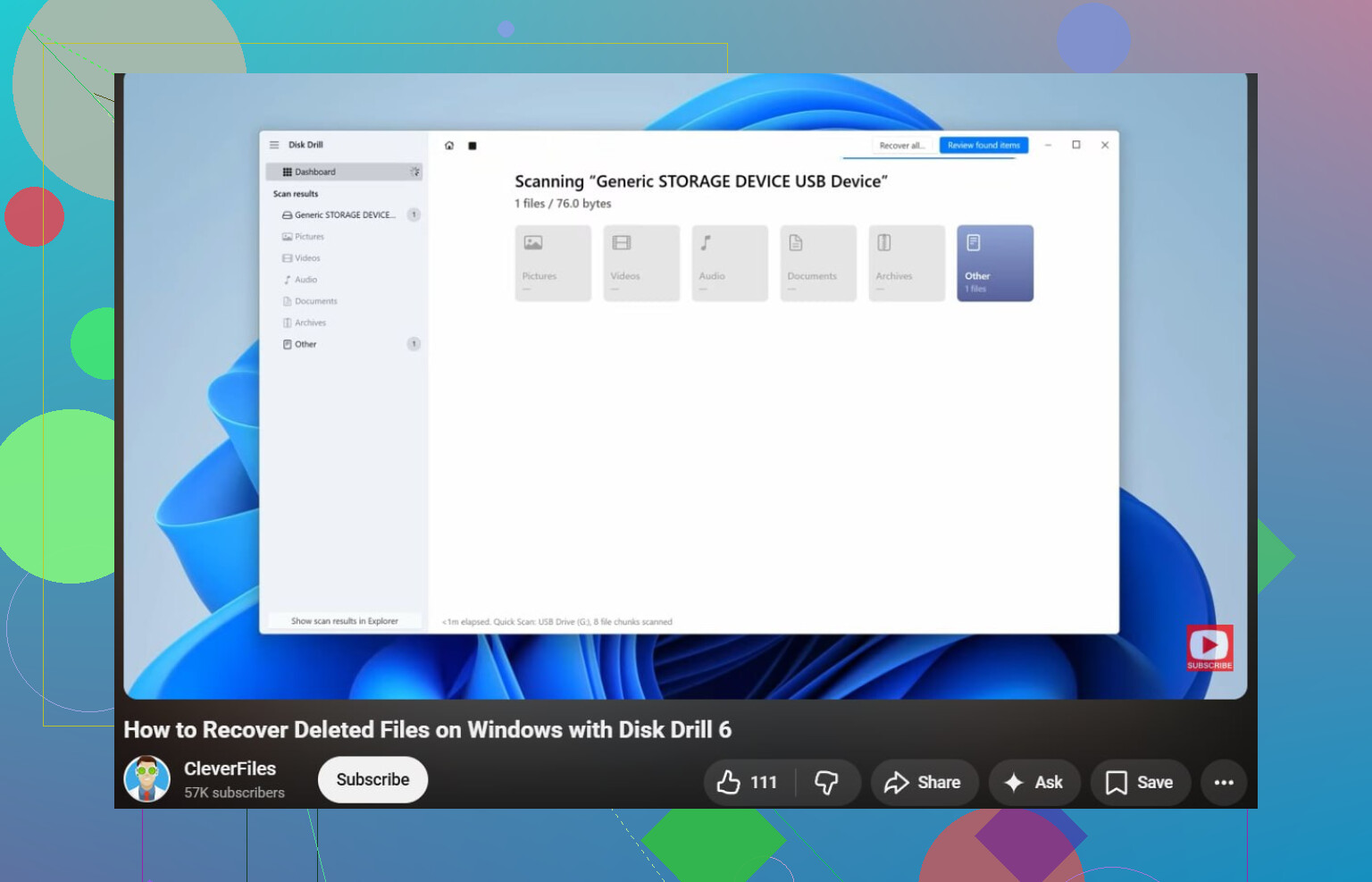
ドライブが正常なら、パーティションテーブル復旧で最初に試す修復ツールは TestDisk です。まずファイル復旧を優先したい場合は、Disk Drill は Windows で有力な選択肢です。削除されたパーティションを検出できることが多く、復旧前にファイルをプレビューできます。インストール先は破損したドライブではなく、別のドライブにしてください。
Windows のファイル復旧とパーティション消失についての簡単なガイドはこちらです。
この Windows ファイル復旧の解説を見る
検索意図に合わせて平易に言うと、あなたの問題はこう表現できます。フォーマットせずに Windows PC で失われたパーティションのファイルを復旧する。
もう1つ重要なのは、これが SSD で TRIM が実行されていた場合、復旧できる可能性は急速に下がるということです。HDD であれば、通常は見込みがもう少し高いです。
パーティションがディスクの管理を変更した直後に消えたなら、実際にパーティション テーブルを壊してしまったのか、それとも単にボリュームが Windows から見えなくなっているだけなのかも確認したほうがいいです。この点だけは、@mikeappsreviewer と @boswandelaar と少し意見が違います。みんなすぐに復旧ツールに飛びつきますが、実際にはディスクがオフラインになっているだけ、マウント ポイントがないだけ、またはパーティション エントリは残っているのにブート レコードが壊れているだけということもあります。
あまり触れられていない、確認する価値のある点をいくつか挙げます。
-
デバイス マネージャーとイベント ビューアー
Windows がディスク エラー、コントローラーのリセット、またはファイルシステムの警告を出していないか確認します。 -
ディスクの管理でのディスク状態
ディスクがオフラインと表示されているなら、まずオンラインに戻します。初期化されていませんと表示されても、初期化しないでください。状況が一気に悪化する可能性があります。 -
マウント ポイントのない非表示パーティション
コマンド プロンプトで mountvol を使うと、Windows には見えているのにドライブ文字が割り当てられていないボリュームを一覧できます。 -
読み取り専用保護
エラー後にディスクが妙な状態に切り替わることがあります。diskpartを使えば、ディスクが読み取り専用かどうか確認できます。
また、修復を行う前に、データが本当に重要ならセクター単位のバックアップを作成することをおすすめします。Macrium Reflect、ブート USB からの ddrescue、または別のイメージ作成ツールが、最初の試行がうまくいかなかったときに助けになります。少し地味ですが、そのほうが安全です。
パーティション修復をあまりいじらずに素早くファイルを取り戻したいなら、Disk Drill はちゃんとした選択肢です。物理ドライブ全体をスキャンでき、削除されたパーティションを見つけて、そこからデータを復元できることがよくあります。選択肢を比較するなら、失われたパーティションや削除されたファイルの復元に最適なデータ復旧ソフト に関するこのスレッドは、システムが Windows 中心でもなかなか参考になります。
もうひとつ厄介な可能性として、消えたパーティションで BitLocker が有効になっていた場合、復旧はさらにややこしくなります。何か有用なものを再びマウントできるようになる前に、回復キーが必要になるかもしれません。ここは見落とされがちな点です。