私のWindows PCでディスクエラーや時々フリーズが表示されるようになり、ドライブが故障しかけているのではないかと心配しています。Windows内蔵のディスクチェックは試しましたが、スキャンを行い、ファイルシステムの問題を修復し、データ損失を防ぐのに役立つ信頼できるディスク修復ソフトのおすすめを知りたいです。
「ディスク修復」はまったく異なるいくつかの意味を持つことがあるので、適切なツールはドライブの何が問題なのかによって変わります。
RAW、破損、または誤ってフォーマットしてしまったドライブからファイルを取り戻したい場合は、それが1つのカテゴリです。パーティションが消えた、またはブートセクタが壊れている場合は、また別のカテゴリです。そして、単にドライブが故障しつつあるかどうかを知りたいだけなら、それはどちらかというとヘルスチェックの状況です。
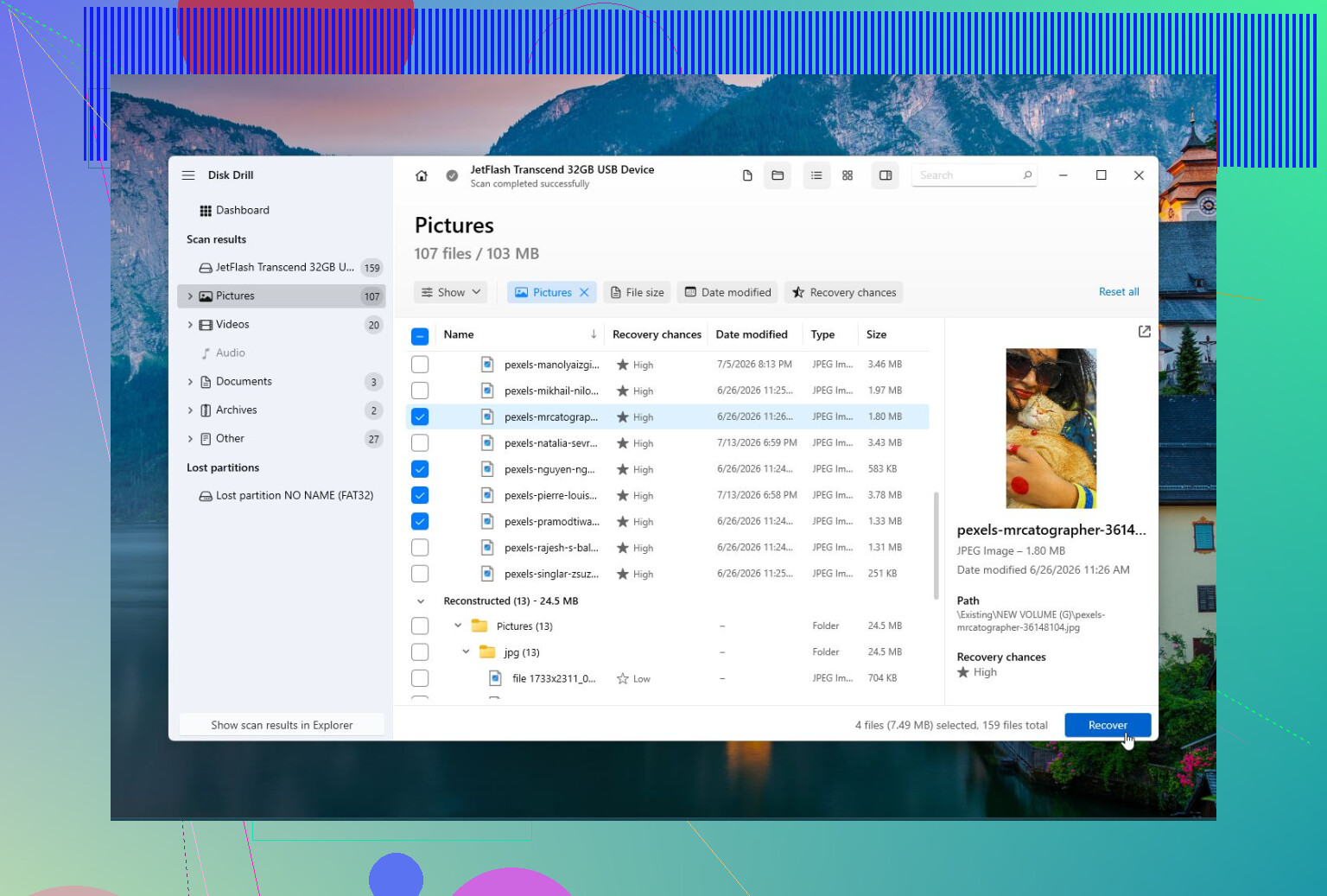
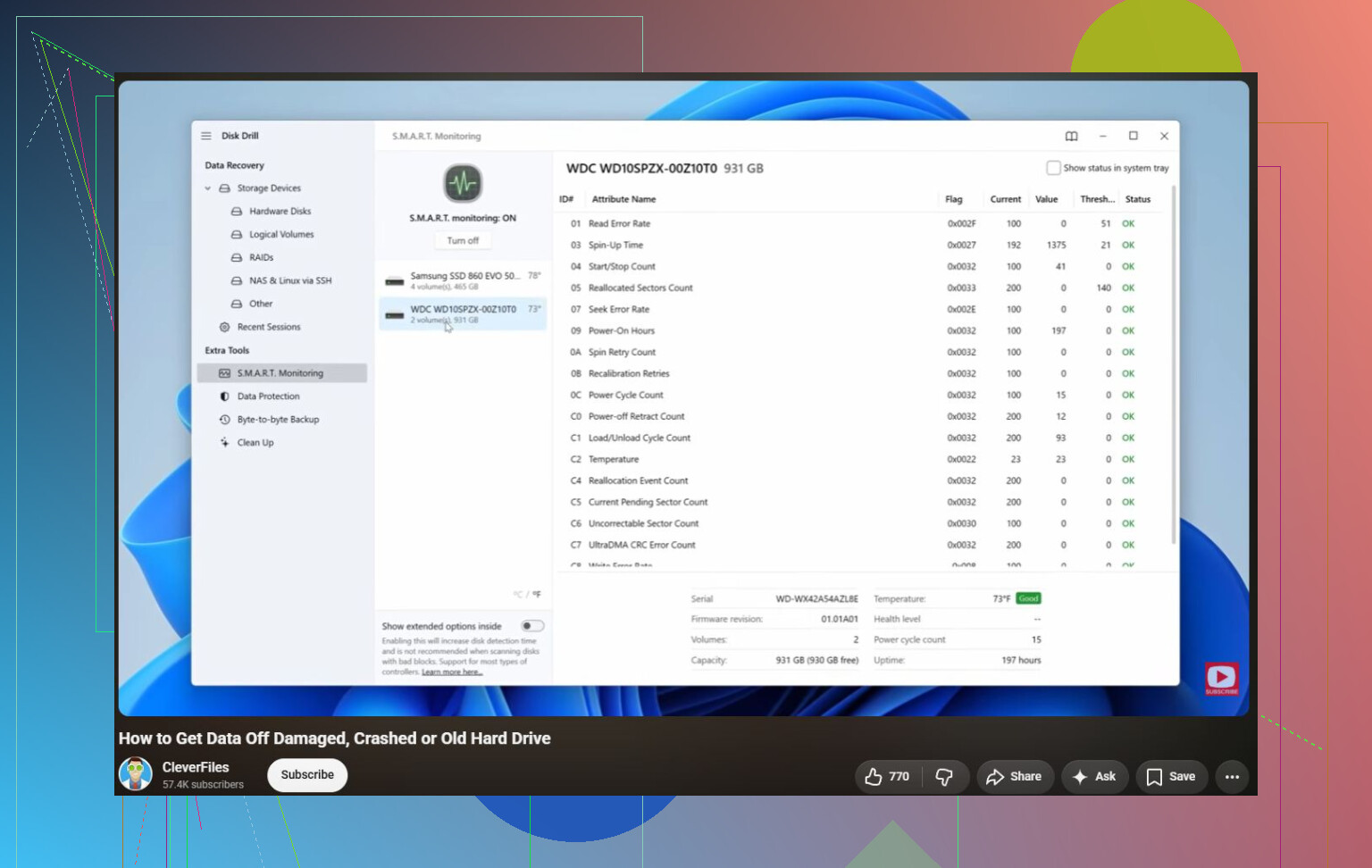
ファイル復旧については、特にデータが重要なら、Disk Drill を検討します。これは、Windowsがドライブをフォーマットする必要があると言うとき、ディスクがRAWとして表示されるとき、または誤ってファイルを削除してしまったときに役立ちます。さらに、故障しつつあるドライブのディスクイメージを作成することもできます。これは非常に重要で、通常は不良ハードウェアを直接スキャンし続けるべきではないからです。S.M.A.R.T.監視も含まれています。
長所:
- 初心者でも十分使いやすい。
- RAW、破損、フォーマット済みドライブからのファイル復旧に強い。
- ディスクイメージを作成できる。
- S.M.A.R.T.ヘルス監視を含む。
- 一般的なファイルシステムの大半に対応。
短所:
- パーティションテーブルやブートセクタの修復向けではない。
問題が、消えたパーティション、未割り当てのドライブ、または破損したパーティションテーブルのようなものであれば、TestDiskのほうがおそらく適しています。無料でオープンソースであり、パーティション復旧とブートセクタ修復に非常に優れています。難点はテキストベースであることなので、何も分からないまま手当たり次第に操作するのはおすすめしません。
長所:
- 無料かつオープンソース。
- 強力なパーティション復旧機能。
- ブートセクタとパーティションテーブルを修復できる。
- Windows、macOS、Linuxで動作する。
短所:
- 親しみやすいグラフィカルインターフェースがない。
- パーティションを理解していないと状況を悪化させる可能性がある。
- 主な目的が特定ファイルの復旧なら理想的ではない。
ドライブ自体が故障しつつあるかを確認するには、CrystalDiskInfoを使ってください。これは何かを修復することはありませんが、S.M.A.R.T.データ、温度、全体的なドライブの健康状態を表示できます。これがWindowsやファイルシステムの問題なのか、それともハードウェアが故障し始めているのかを見極めようとするときの最初の確認先として適しています。
長所:
- 無料。
- 使い方が簡単。
- ドライブの健康状態の監視に適している。
- ドライブが完全に故障する前に警告できる。
短所:
- ファイル復旧機能はない。
- パーティションやファイルシステムの修復機能はない。
また、ドライブがカチカチ音を立てる、Windowsから消える、ファイルを開くとフリーズする、または時間とともに不良セクタが増えている場合は、適当な修復ツールを次々試すのはやめてください。可能ならまずファイルを退避し、その後ドライブを交換してください。ソフトウェアは論理的な損傷は修復できますが、摩耗したハードウェアは修復できません。
https://www.youtube.com/watch?v=_e4D_2bu8LE
大切なファイルをコピーする前に、ドライブを修復しないでください。フリーズに加えてディスクエラーが出る場合、ドライブがタイムアウトしている可能性があり、CHKDSKのようなツールは変更を書き込むことで不安定なドライブの状態を悪化させることがあります。まずSMARTを確認し、データが重要ならその後でドライブのイメージ作成またはクローンを行うのがよいでしょう。その後、ファイルを取り戻す必要があるなら、Disk Drillや同様の復旧ソフトを使うほうが理にかなっています。SMARTで代替処理済みセクタ、保留中セクタが表示される場合や、ドライブが何度も認識されなくなる場合は、そのドライブ上のWindowsを直そうとして時間を無駄にするべきではありません。ドライブを交換して、コピーから復旧してください。
多くの「修復」ソフトに潜む欠点は、故障しかけたドライブが直ったように見せかけても、実際にはファイルシステムのエラーをしばらく隠しているだけの場合があることです。何かを購入する前に、まずはドライブメーカー純正の診断ツールを実行することをおすすめします。たとえば、Seagate SeaTools、WD Dashboard、Samsung Magician、Crucial Storage Executive などです。これらは一般的な修復アプリよりも、「このドライブは本当に故障しているのか?」を判断するのに適しています。短時間テストに失敗したら、交換してください。合格しても Windows がまだフリーズする場合は、ファイルを取り出すために Disk Drill のような復旧ツールを検討し、パーティション自体が壊れているなら TestDisk を使います。すでに不安定な挙動をしているディスクで Windows の修復にあまり時間をかけるのはおすすめしません。
エラーを起こしている同じドライブに、リカバリーや修復ツールをインストールしないでください。ディスクがすでに不安定な場合、ダウンロード、インストール、ブラウザキャッシュの書き込み、スキャン結果の保存のたびに、ファイルが上書きされたり、ドライブが故障にさらに近づいたりする可能性があります。
多くの人がまず手を伸ばす修復ソフトは、たいてい問題を取り違えています。ドライブにアクセスしたときにWindowsがフリーズするなら、それはハードウェアのタイムアウト、不良なSATA/USBケーブル、不安定な外付けケース、またはドライブ自体の劣化が原因かもしれません。何か強引なことをする前に、まず基本的なことを確認します。ケーブルを交換する、外付けなら別のUSBポートを試す、ハブを避ける、そしてWindowsのイベント ビューアーで disk、ntfs、storahci、または bad block エラーを確認することです。これらが繰り返し表示されているなら、そのドライブは怪しいものとして扱ってください。
実際のWindowsファイルシステム修復では、CHKDSKが今でも標準的なツールですが、データの安全を確保したあとにだけ、書き込み修復を行うバージョンを実行すべきです。読み取り専用チェックのほうがリスクは低めです。状態を変更するコマンドは、人が気軽に勧めがちなものですが、まだ必要なファイルが残っているドライブでは、それこそ避けたいものです。
Disk Drillは、特に失敗しつつあるドライブを何度もスキャンするより、先にディスクのイメージを作成するほうが安全なので、優先事項がファイルの取り出しであるなら理にかなっています。ただし、これを魔法のようにドライブを再び正常にするボタンだとは考えません。TestDisk、GParted、MiniTool、EaseUS、そのほか名前が挙がるものも同じです。これらは論理的な損傷には役立つことがあります。しかし、故障しつつあるディスクを、再び信頼できるディスクに戻すことはできません。
私なら、まず最も重要なファイルをコピーし、SMARTを確認し、データが重要ならイメージ化またはクローンを作成し、その後でコピーに対して、あるいはリスクを受け入れたあとに限って元のドライブに対して修復を試します。最終的にドライブが診断に合格しているのにフリーズが続くなら、その時点でWindowsのシステムファイル、ドライバー、RAM、またはコントローラーの問題を調べ始めます。ですが、もう寿命かもしれないと自ら訴えているドライブのファイルシステムを、週末を丸ごとかけて磨き上げるようなことはしないでください。