我的 Windows 电脑开始显示磁盘错误并偶尔卡死,我担心硬盘可能正在故障。我已经尝试了 Windows 内置的磁盘检查,但我想获得一些可靠的磁盘修复软件推荐,这些软件可以进行扫描、修复文件系统问题,并帮助我避免数据丢失。
“磁盘修复”可能指几种完全不同的情况,因此合适的工具取决于驱动器出了什么问题。
如果你是想从 RAW、损坏或误格式化的驱动器中找回文件,这是一类情况。如果分区消失了,或者引导扇区损坏了,那是另一类情况。如果你只是想知道驱动器是否快要损坏,那更像是健康检查。
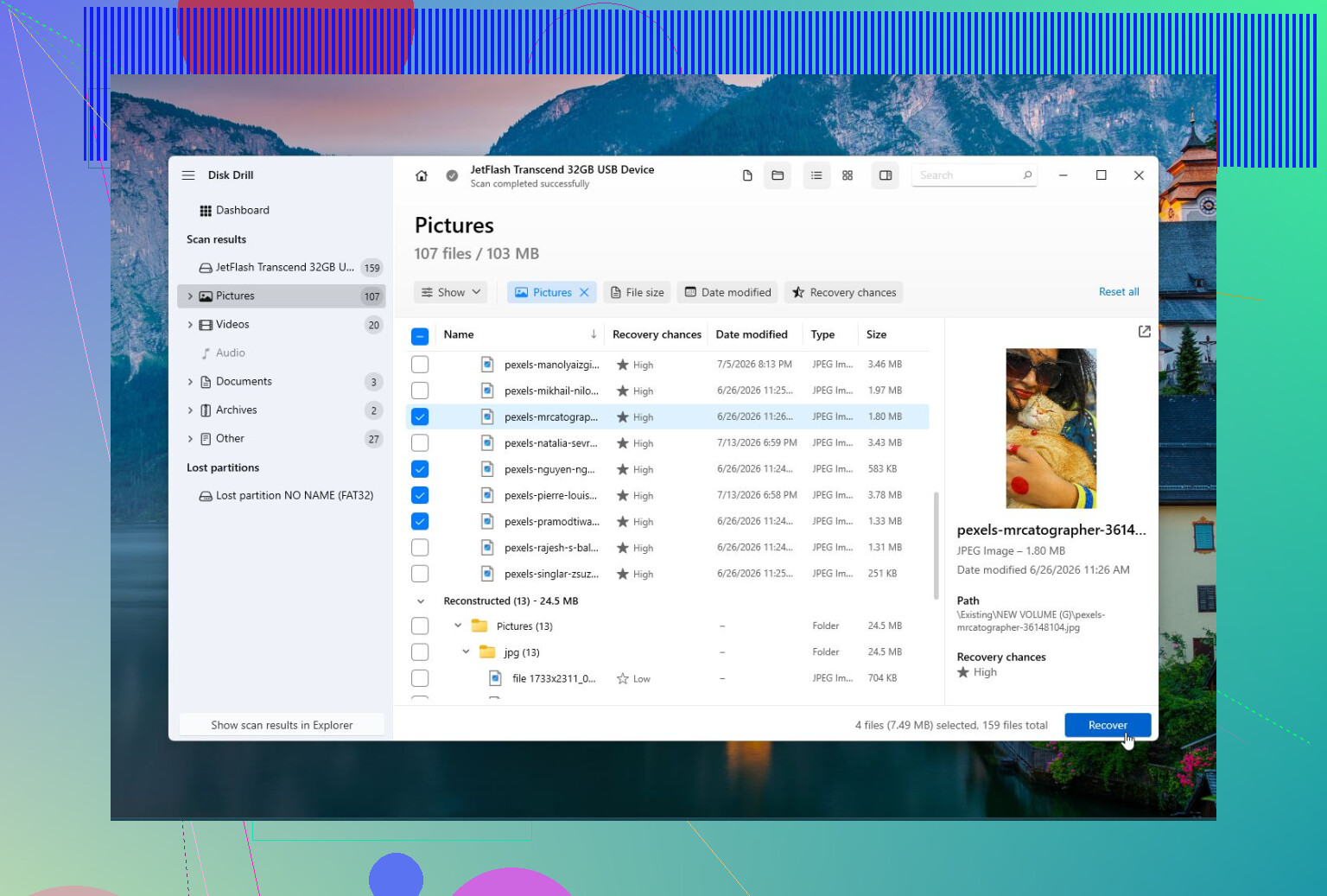
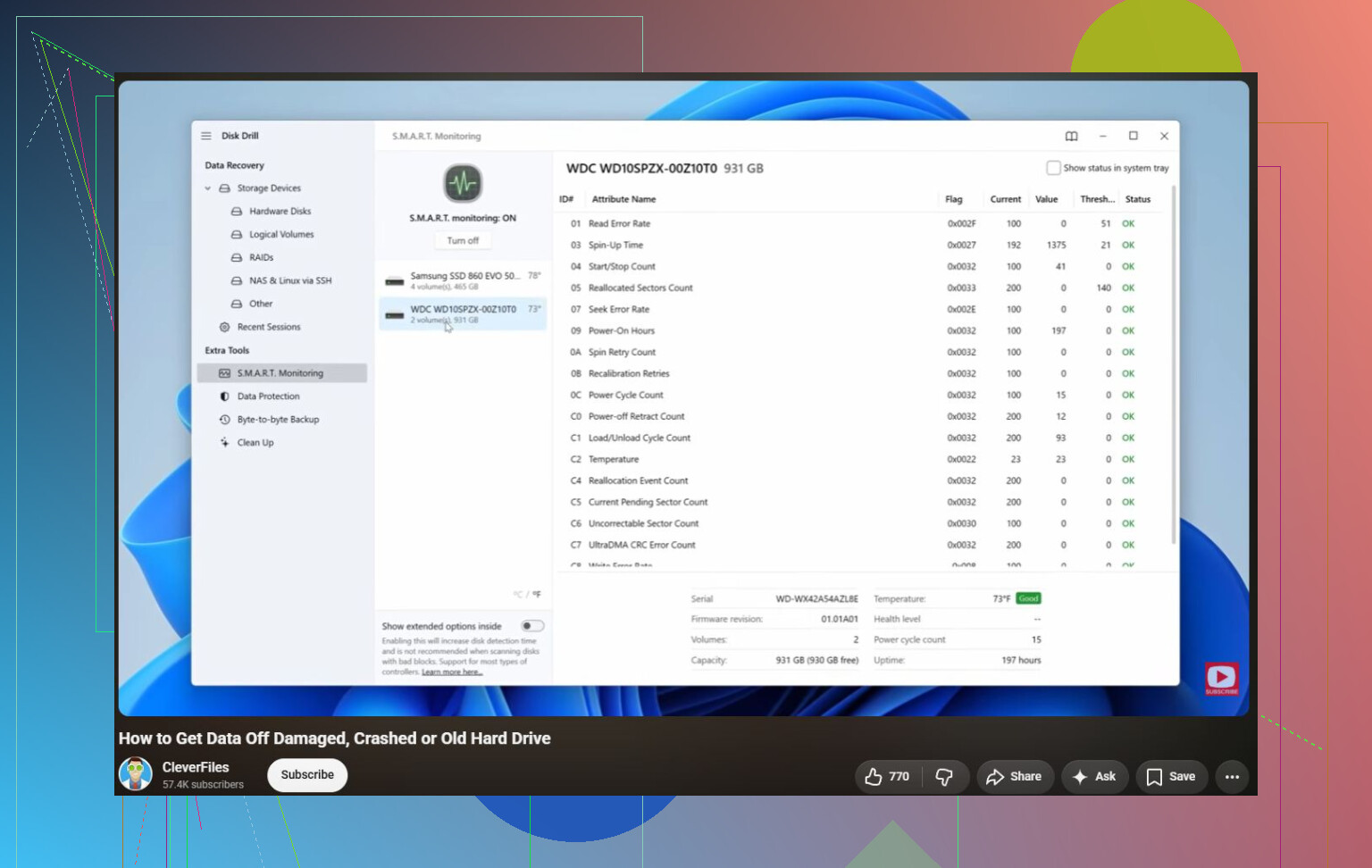
对于文件恢复,尤其是在数据很重要的情况下,我会考虑 Disk Drill 。当 Windows 提示驱动器需要格式化、磁盘显示为 RAW,或者文件被误删时,它很有用。它还可以为正在故障的驱动器创建磁盘映像,这一点很重要,因为你通常不会想一直直接扫描有问题的硬件。它还包括 S.M.A.R.T. 监控功能。
优点:
- 对初学者来说足够易用。
- 擅长从 RAW、损坏和已格式化的驱动器中恢复文件。
- 可以创建磁盘映像。
- 包含 S.M.A.R.T. 健康监控。
- 支持大多数常见文件系统。
缺点:
- 它其实并不适合修复分区表或引导扇区。
如果问题更像是分区丢失、驱动器显示为未分配,或者分区表损坏,那么 TestDisk 可能更适合。它是免费的、开源的,并且非常擅长分区恢复和引导扇区修复。缺点是它基于文本界面,因此我不建议在不了解的情况下盲目点着用。
优点:
- 免费且开源。
- 强大的分区恢复功能。
- 可以修复引导扇区和分区表。
- 可在 Windows、macOS 和 Linux 上运行。
缺点:
- 没有友好的图形界面。
- 如果你不了解分区,可能会把情况弄得更糟。
- 如果你的主要目标是恢复特定文件,它并不理想。
如果是想检查驱动器本身是否正在故障,请使用 CrystalDiskInfo。它不会修复任何东西,但可以显示 S.M.A.R.T. 数据、温度和驱动器的整体健康状态。当你试图判断这是 Windows/文件系统问题,还是硬件开始出问题时,它是一个很好的第一步。
优点:
- 免费。
- 使用简单。
- 适合监控驱动器健康状态。
- 可以在驱动器彻底损坏前发出警告。
缺点:
- 不提供文件恢复。
- 不提供分区或文件系统修复。
另外,如果驱动器发出咔哒声、在 Windows 中时隐时现、打开文件时卡死,或者坏扇区随着时间推移越来越多,就别再随便尝试各种修复工具了。如果可以的话,先把文件弄出来,然后更换驱动器。软件可以修复逻辑损坏,但修不了磨损老化的硬件。
https://www.youtube.com/watch?v=_e4D_2bu8LE

在复制你关心的文件之前,不要“修复”驱动器。死机加上磁盘错误可能意味着驱动器正在超时,像 CHKDSK 这样的工具有时会因为向其写入更改而让不稳定的驱动器变得更糟。我会先检查 SMART,然后如果数据很重要,就对驱动器做镜像或克隆。之后,如果你需要找回文件,Disk Drill 或类似的恢复软件才更有意义。如果 SMART 显示已重新分配扇区、待处理扇区,或者驱动器不断消失,我不会浪费时间尝试修复其上的 Windows。更换驱动器并从副本中恢复。
很多“修复”软件的隐藏缺点在于,它可能会让一块正在故障的硬盘看起来像是修好了,但实际上只是暂时掩盖了文件系统错误。在购买任何东西之前,我会先运行硬盘制造商自己的诊断工具:Seagate SeaTools、WD Dashboard、Samsung Magician、Crucial Storage Executive 等。与通用修复应用相比,这些工具更适合回答“这块硬盘真的坏了吗?”这个问题。如果它无法通过短测试,就更换它。如果它通过了测试,但 Windows 仍然死机,那么再考虑使用像 Disk Drill 这样的恢复工具来复制文件,或者如果分区本身出了问题,就用 TestDisk。我不会在一块已经表现不稳定的磁盘上花太多时间尝试修复 Windows。
不要将恢复或“修复”工具安装到同一个正在报错的驱动器上。如果磁盘已经不稳定,每一次下载、安装、浏览器缓存写入以及扫描结果写入,都可能覆盖文件,或让驱动器更接近彻底故障。
人们通常会首先想到的修复软件,往往是在解决错误的问题。如果 Windows 在访问驱动器时卡死,那可能是硬件超时、损坏的 SATA/USB 线缆、不稳定的外置硬盘盒,或者驱动器本身正在恶化。在运行任何激进操作之前,我会先检查那些基础但重要的事项:更换线缆,如果是外置设备就换个 USB 端口,避免使用集线器,并在 Windows 事件查看器中查看 disk、ntfs、storahci 或 bad block 错误。如果这些错误反复出现,就要把驱动器视为可疑对象。
对于真正的 Windows 文件系统修复,CHKDSK 仍然是常规工具,但我只会在数据安全之后才运行会执行写入修复的版本。只读检查风险较小。那个会更改内容的命令,正是人们常常随口推荐的那个,而对于仍然有你需要文件的驱动器,我会避免使用它。
如果你的首要任务是把文件取出来,Disk Drill 是有意义的,尤其是因为先为磁盘制作镜像比反复扫描一块正在故障的驱动器更安全。但我不会把它当成一个神奇的“让我的驱动器重新恢复健康”按钮。TestDisk、GParted、MiniTool、EaseUS 以及其他常被提到的工具也是一样。它们可以帮助处理逻辑损坏,但不能把一块正在故障的磁盘重新变回可靠的磁盘。
我的顺序会是:先复制最重要的文件,检查 SMART,如果数据重要就制作镜像/克隆,然后再在副本上尝试修复,或者只有在你接受风险之后才在原盘上操作。如果驱动器最终通过了诊断测试,但卡死现象仍然持续,那就开始检查 Windows 系统文件、驱动程序、内存或控制器问题。但不要把一个周末都花在修补文件系统上,而那块驱动器其实已经在告诉你,它可能快不行了。