Disk Yönetimi’nde değişiklik yaptıktan sonra Windows bilgisayarımdaki bir bölümü kaybettim ve şimdi önemli bir sürücü eksik. Kişisel belgeler ve hâlâ ihtiyacım olan yedekler içerdiği için, dosyalarımı kaybetmeden kaybolan bölümü nasıl kurtarabileceğimi anlamama yardım istiyorum.
Bunu bir kez Disk Yönetiminde yaptım ve yanlış birimi seçtim. Her şeyi mahvettiğimi sandım. Genelde olan şey göründüğünden daha basittir. Windows bölüm girdisini kaldırır, dosya verileri ise çoğu zaman bir süre yerinde kalır. Aynı alana yeni veri yazılırsa, şansınız hızla düşer.
İlk adım, sürücüye dokunmayı bırakmaktır. Yeni bölüm yok. Biçimlendirme yok. Üzerine dosya kopyalamak yok. Kurtarma yazılımını bile oraya kurmayın. Her yazma işlemi, kurtarmaya çalıştığınız şeyi azaltır.
Daha büyük bir şey yapmadan önce Disk Yönetimini kontrol edin.
- Bölüm hâlâ görünüyorsa ve yalnızca sürücü harfini kaybettiyse, bir harf atayın ve yeniden bağlanıp bağlanmadığına bakın.
- Alan Ayrılmamış olarak görünüyorsa, silinmiş bir bölüm gibi davranın. Önce verileri çıkarın, yapıyı sonra düzeltin.
Önce dosyaları çıkarın
Ben bölüm onarımından değil, dosya kurtarmadan başlardım. Daha güvenli bir yol. Durumu daha da kötüleştirme ihtimali daha düşük.
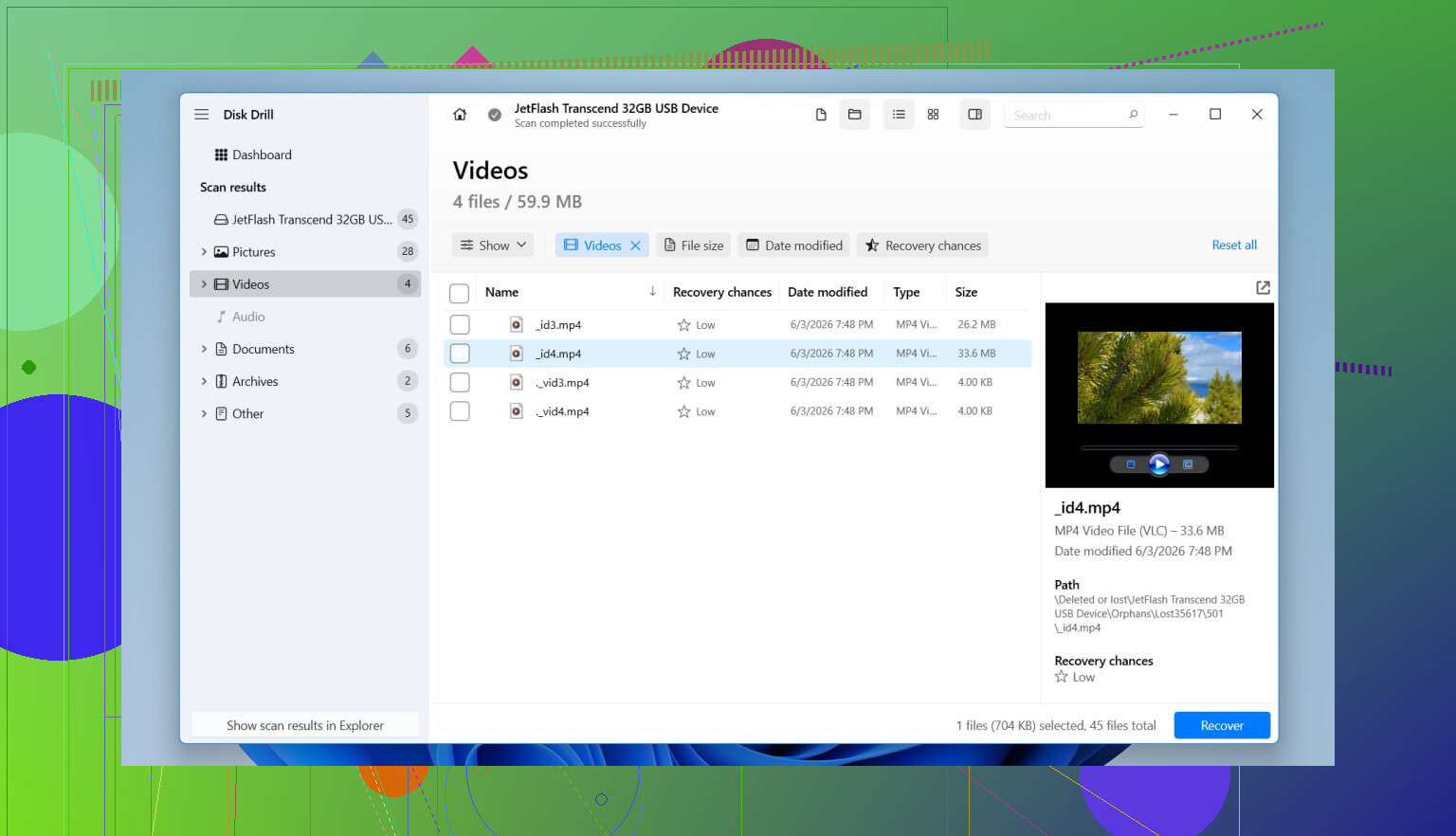
Bu tür bir hata için Disk Drill kullandım. Bana yardımcı olan şey, silinen bölümü rastgele artıklardan oluşan bir yığın olarak değil, bir bölüm olarak algılamasıydı. Klasör adları ve dosya adları çoğu zaman kullanılabilir durumda geri geliyor, bu da saatler kazandırıyor. NTFS, FAT32, exFAT ve ReFS dahil yaygın Windows dosya sistemlerini de okuyor.
Benim yaptıklarım:
- Disk Drill'i farklı bir fiziksel sürücüye kurdum.
- Programı açtım ve küçük birim girdisini değil, tüm fiziksel diski seçtim.
- Tarama başlattım.
- Bekledim. Eski bölüm bulunursa, genelde kendi başına bir öğe olarak görünür.
- Önce birkaç dosyanın önizlemesini yaptım. Fotoğraflar, belgeler, sizin için en önemli olan neyse.
- Geri almak istediğim klasörleri seçtim.
- Her şeyi başka bir sürücüye kurtardım.
- Bozuk olmadıklarından emin olmak için kurtarılan bazı dosyaları hemen açtım.
Sürücü bundan önce zaten garip davranıyorsa, rastgele bağlantı kopmaları, tıklama sesleri, SMART uyarıları, yavaş okumalar varsa, önce bir imaj alır ve imajı tarardım. Arızalanan bir diskten tekrarlanan okumalar yapmak kötü bir bahis. Bunu zor yoldan öğrendim.
Ardından bölümü geri yüklemeyi deneyin
Önemli verileriniz güvendeyse, bölümün kendisini geri getirmeyi deneyebilirsiniz.
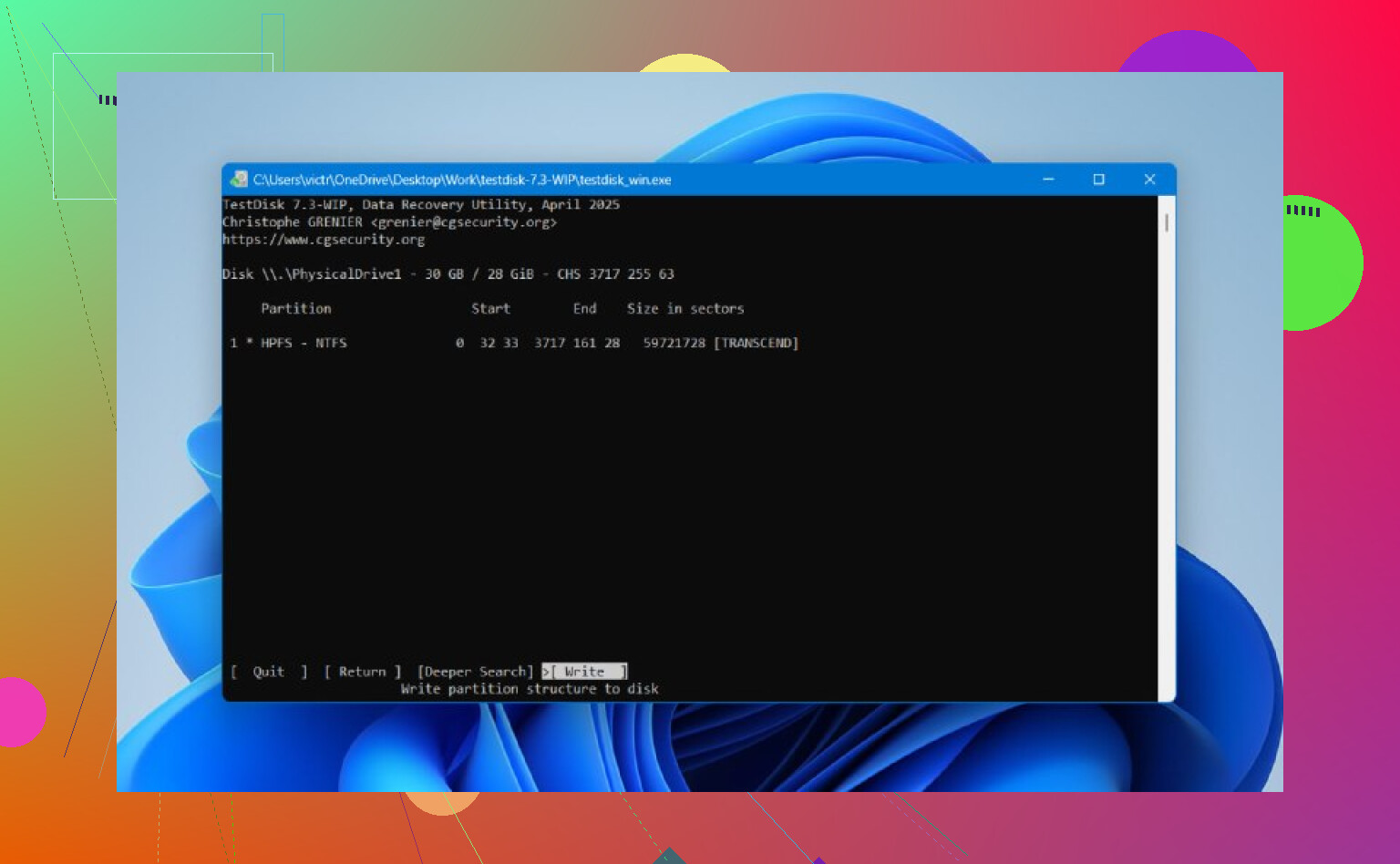
TestDisk bunun için hâlâ daha iyi ücretsiz seçeneklerden biridir. Eski görünüyor ve metin tabanlı, yani evet, ilk bakışta kullanıcı dostu değil. Yine de bölüm tablosunun üzerine çok fazla yazılmadıysa ciddi işler çıkarır.
Genel akış:
- TestDiski indirip çıkartın.
- testdisk_win dosyasını çalıştırın.
- Yeni bir günlük oluşturun.
- Silinen bölümün bulunduğu fiziksel diski seçin.
- Algılanan bölüm tablosu türünü kabul edin.
- Analyse seçeneğini seçin.
- Quick Search çalıştırın.
- Kayıp bölüm görünürse onu vurgulayın.
- İşe yarar bir şey görünmezse Deeper Search çalıştırın.
- Kurtarılan bölüm tablosunu kaydetmek için Write seçeneğini seçin.
- Onaylayın ve Windowsu yeniden başlatın.
İşe yararsa, bölüm çoğu zaman eski içeriği hâlâ yerindeyken geri gelir. Yine de TestDisk kullanırken dikkatli olurdum. Düşük seviye ayrıntılara erişim sağlar ve plansız şekilde etrafa tıklamaya başlarsanız işler hızla riskli hâle gelir. Önce önemli dosyalarınızı kurtarın. Kahramanlık yapmayın.
Bir şey daha var. TRIM nedeniyle SSDlerde durum daha zordur. SSDde silinen bir bölüm her zaman hemen temizlenmez, ancak sürücüyü kullanmaya devam etmek eski blokların içeride temizlenme olasılığını artırır. Yani bu bir SSDde olduysa, zaman daha da önemlidir.
Ne Disk Drill ne de TestDisk bölümü geri getirebiliyorsa ama dosyalarınız zaten kurtarıldıysa, ben buna fazla takılmazdım. Disk Yönetiminde yeni bir bölüm oluşturun, hızlı biçimlendirme yapın, ardından kurtardığınız dosyaları geri kopyalayın. Çok zarif değil ama yeniden devam etmenizi sağlar.
Öncelikle, boş alanda yeni bir birim oluşturmayın. İnsanlar durumu burada daha da kötüleştirir.
@mikeappsreviewer’ın söylediklerinin bir kısmına katılıyorum, ancak dosya oyma işlemine tamamen yönelmeden önce bölüm tablosunun durumunu kontrol ederdim. Bölüm girdisi silinmiş ama dosya sistemi hâlâ sağlamsa, girdiyi geri yüklemek; klasör yapısı kaybolmuş şekilde binlerce dosyayı tek tek kurtarmaktan daha temiz ve hızlıdır.
Şu sırayı izleyin:
- Disk Yönetimini açın.
- Disk durumuna bakın.
- Eksik alan Ayrılmamış olarak görünüyorsa, burada durun.
- Komut İstemini yönetici olarak açın ve şunu çalıştırın:
diskpart
list disk
select disk X
list volume
Bazen birim hâlâ vardır ve sadece harfi eksiktir. Görürseniz, şu komutla bir harf atayın:
select volume X
assign letter=E
Orada görünmüyorsa, CrystalDiskInfo veya SSD/HDD üreticinizin aracıyla SMART sağlığını kontrol edin. Sağlık kötüyse, önce diskin klonunu alın. Başka seçenekleriniz varsa sorunlu bir diski saatlerce taramayın.
Sürücü sağlıklıysa, bölüm tablosu kurtarma için ilk deneyeceğim onarım aracı TestDisk olurdu. Önceliğiniz önce dosya kurtarmaysa, Disk Drill Windows’ta sağlam bir seçenektir çünkü silinen bölümleri sık sık algılar ve kurtarmadan önce dosyaları önizlemenize izin verir. Onu hasarlı olan sürücüye değil, başka bir sürücüye kurun.
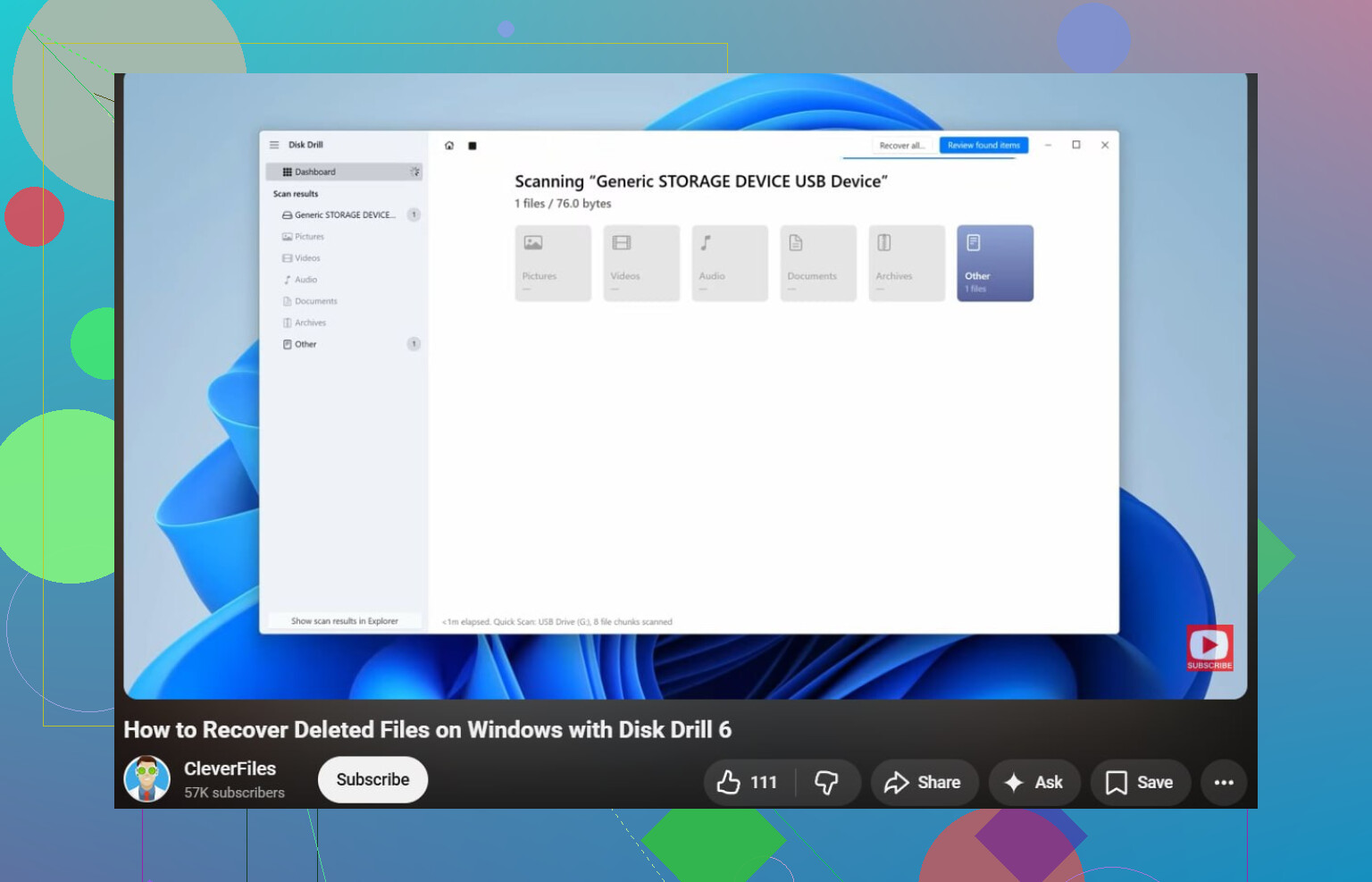
Windows dosya kurtarma ve bölüm kaybı için basit bir rehber olarak şu yardımcı olur:
bu Windows dosya kurtarma anlatımını izleyin
Arama amacı açısından, sorununuzun sade anlatımı şudur: biçimlendirme yapmadan Windows bilgisayarda kayıp bölüm dosyalarını kurtarma.
Bir şey daha, eğer bu bir SSD ise ve TRIM çalıştıysa, kurtarma ihtimali hızla düşer. Eğer bir HDD ise, şansınız genelde daha iyidir.
Disk Yönetimi değişikliklerinden hemen sonra bölüm kaybolduysa, gerçekten bölüm tablosunu bozup bozmadığınızı mı yoksa birimi sadece Windows’tan mı gizlediğinizi de kontrol ederdim. Bu, @mikeappsreviewer ve @boswandelaar ile biraz ayrıştığım tek nokta. İnsanlar hemen kurtarma araçlarına atlıyor, ama bazen disk sadece Çevrimdışı olarak işaretlenmiş oluyor, bir bağlama noktası eksik oluyor ya da bölüm girdisi hâlâ mevcutken önyükleme kaydı zarar görmüş oluyor.
Pek değinilmeyen ama kontrol etmeye değer birkaç şey:
-
Aygıt Yöneticisi ve Olay Görüntüleyicisi
Windows’un disk hataları, denetleyici sıfırlamaları veya dosya sistemi uyarıları verip vermediğine bakın. -
Disk Yönetiminde disk durumu
Disk Çevrimdışı görünüyorsa önce çevrimiçi duruma getirin. Başlatılmadı diyorsa, başlatmayın. Bu, durumu çok hızlı şekilde daha kötü hale getirebilir. -
Bağlama noktası olmayan gizli bölümler
Windows’un gördüğü ama harf atamadığı birimleri listelemek için Komut İstemi’nde mountvol kullanabilirsiniz. -
Salt okunur koruması
Bazen bir disk hatalardan sonra garip bir duruma geçer.diskpart, diskin salt okunur olup olmadığını gösterebilir.
Ayrıca herhangi bir onarım yapmadan önce, veriler çok önemliyse sektör sektör bir yedek alırdım. Macrium Reflect, önyüklenebilir bir USB’den ddrescue veya başka bir imaj alma aracı, ilk deneme ters giderse sizi büyük bir dertten kurtarabilir. Biraz sıkıcı ama daha güvenli.
Bölüm onarımıyla çok uğraşmadan dosyaları hızlıca geri istiyorsanız, Disk Drill meşru bir seçenektir çünkü tüm fiziksel sürücüyü tarayabilir ve çoğu zaman silinmiş bölümleri bulup içlerindeki verileri kurtarabilir. Seçenekleri karşılaştırmak için, kayıp bölümleri ve silinmiş dosyaları kurtarmak için en iyi veri kurtarma yazılımı hakkındaki bu başlık, sisteminiz Windows odaklı olsa bile fena değil.
Bir olasılık daha: o kayıp bölümde BitLocker etkinse, kurtarma daha da karmaşık hale gelir. Yararlı herhangi bir şey yeniden bağlanmadan önce kurtarma anahtarına ihtiyacınız olabilir. Bu kısım insanları hazırlıksız yakalıyor.