Ik probeer de Messenger-cache op mijn iPhone te wissen omdat de appopslag snel blijft groeien, zelfs na het verwijderen van chats en het opnieuw opstarten van de telefoon. Waardoor neemt Messenger zoveel ruimte in beslag, en is er een veilige manier om de cache te wissen zonder belangrijke berichten te verliezen?
Als Messenger een paar gigabyte in beslag neemt op je iPhone, is het vervelende dat er geen eenvoudige knop Cache wissen is zoals op Android. Op de iPhone is de oplossing grover: je ontlaadt de app, of je verwijdert hem en installeert hem opnieuw. Dat is niet hetzelfde.
Messenger verwijderen wist je chats niet
Je Messenger-gesprekken worden opgeslagen op de servers van Facebook, niet alleen op je telefoon. Dus als je de app verwijdert en opnieuw installeert, moeten je berichten en contacten weer synchroniseren zodra je inlogt.
Wat wel wordt verwijderd, zijn de lokale dingen die Messenger heeft bewaard: miniaturen, tijdelijke mediabestanden, gecachte gespreksgegevens, videofragmenten en alles wat het verder heeft opgeslagen om de app sneller te laten aanvoelen.
Het enige waar je op moet letten, is gedownloade media. Als je foto’s of video’s in Messenger had opgeslagen voor offline toegang, verwijdert het verwijderen van de app die lokale kopieën. Ze zouden nog steeds beschikbaar moeten zijn in de chat, maar je moet ze dan opnieuw downloaden.
App ontladen vs app verwijderen
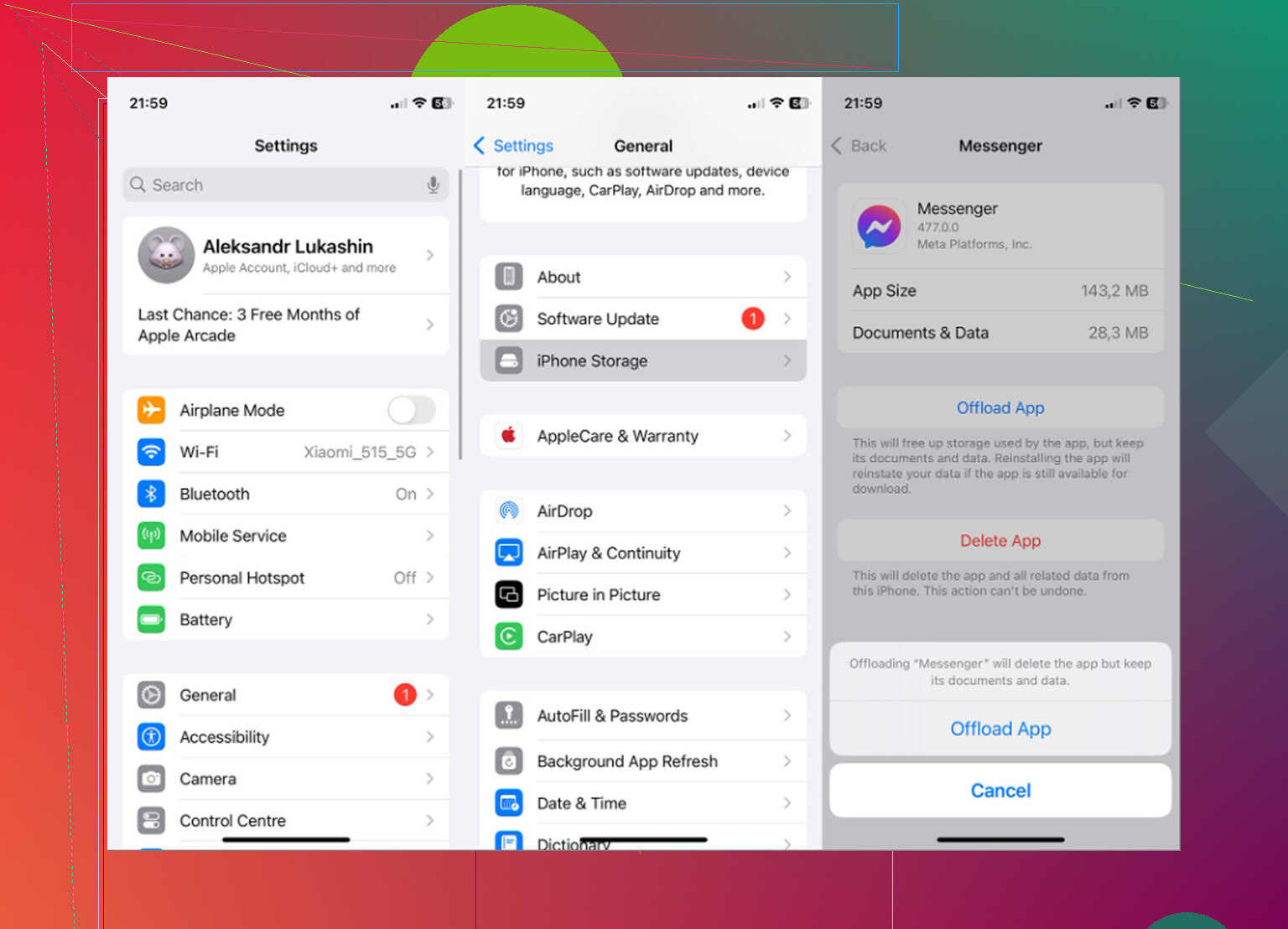
Ga naar Instellingen > Algemeen > iPhone-opslag > Messenger.
Als je op App ontladen tikt, verwijdert iOS de app zelf, maar bewaart het Documenten en gegevens. Dat kan helpen als Messenger fouten geeft of crasht, en vaak blijf je na het opnieuw installeren aangemeld. Maar meestal lost het het opslagprobleem niet op, omdat de meeste gecachte gegevens daar nog steeds staan.
Als je op App verwijderen tikt, verwijdert iOS de app en de lokale gegevens, inclusief cache, tijdelijke bestanden en gedownloade media. Na het opnieuw installeren van Messenger moet je opnieuw inloggen, maar de chatgeschiedenis zou weer van de server moeten worden opgehaald.
Voor een echte cache-opruiming op de iPhone is App verwijderen de optie die er echt toe doet.
Als het opslagcijfer nog steeds niet klopt
iOS kan traag zijn met het opnieuw berekenen van appopslag. Als je iets hebt ontladen of verwijderd en het cijfer ziet er nog steeds verkeerd uit, start dan de telefoon opnieuw op en controleer iPhone-opslag nog eens. Soms heeft het gewoon een verversing nodig.
Messenger-cache is misschien niet de echte reden dat je telefoon traag aanvoelt
Een paar gigabyte vrijmaken van Messenger kan helpen, maar als je iPhone bijna vol is, is het grotere probleem meestal de totale vrije ruimte. iOS heeft ruimte nodig voor tijdelijke bestanden en achtergrondtaken. Wanneer de opslag bijna vol zit, kan de hele telefoon traag worden, ongeacht welke app je opschoont.
In veel gevallen is de fotobibliotheek de plek waar de echte ruimte naartoe gaat. Burstfoto’s, foto’s die op duplicaten lijken, oude screenshots en grote video’s stapelen zich ongemerkt op. Een paar vergeten 4K-video’s kunnen meer ruimte innemen dan de cache van Messenger ooit deed.
Wat hielp bij het grotere opslagprobleem
Na het opschonen van Messenger zat het echte opslagprobleem nog steeds in Foto’s. Clever Cleaner maakte dat deel makkelijker om aan te pakken.
Het wist de cache van Messenger niet en raakt geen Messenger-gegevens aan. Daarvoor moet je Messenger nog steeds verwijderen en opnieuw installeren. Wat het wel doet, is de rommel van foto’s en video’s tonen die meestal de serieuze ruimte inneemt.
Het is gratis, zonder advertenties en zonder abonnement.
Het tabblad Heavies sorteert bestanden van groot naar klein en toont de exacte bestandsgroottes, waardoor meteen duidelijk wordt wanneer een paar oude video’s een enorm deel van de opslag opslokken.
Het tabblad Similars groepeert bijna-duplicaatfoto’s en kiest een beste opname, zodat je niet handmatig vijf versies van dezelfde foto één voor één hoeft te vergelijken.
Het toont ook de groottes van screenshots vóór het verwijderen, wat helpt wanneer je een grote stapel oude screenshots aan het opruimen bent.
Alles draait op het apparaat, dus de fotobewerking wordt niet geüpload naar een externe server.
De netste volgorde is: verwijder en installeer Messenger eerst opnieuw, en pak daarna de fotobibliotheek aan als de telefoon nog steeds weinig vrije ruimte heeft. En nadat je foto’s of video’s hebt verwijderd, ga je naar Foto’s > Onlangs verwijderd > Verwijder alles. Anders komt de opslag nog niet echt vrij.
Als je Messenger gebruikt voor veel video’s, spraakberichten, stickers, Marketplace-foto’s of grote groepschats, dan wordt de opslag na een herinstallatie vrij snel weer opgebouwd. Ik ben het met @mikeappsreviewer eens dat Verwijder app de echte iPhone-opruimactie is, niet Ruim app op, maar ik zou het niet als een permanente oplossing zien. Messenger bewaart lokale kopieën en voorvertoningen zodat je niet alles opnieuw hoeft te downloaden telkens wanneer je een gesprek opent. Oude chats verwijderen kan helpen, maar vaak maakt dat de app niet meteen kleiner omdat de cachebestanden losstaan van wat je in de gesprekkenlijst ziet. Voordat je de app verwijdert, zorg ervoor dat je je Facebook-inloggegevens kent en toegang hebt tot een eventuele 2FA-methode, want dat is het irritante deel dat mensen vergeten. Na het opnieuw installeren kun je verwachten dat de app klein begint en daarna weer groeit naarmate je drukke chats opent.
Controleer iPhone-opslag vóór en nadat je je drukste Messenger-threads opent, omdat de grootte weer kan toenemen alleen al door oude mediavoorbeelden opnieuw te laden. Chats verwijderen helpt minder dan mensen verwachten, omdat Messenger miniaturen, linkvoorbeelden, profielfoto’s, stickers en mediabestandjes afzonderlijk van het zichtbare gesprek cachet. Ik ben het ermee eens dat “Verwijder app” de echte reset is, maar ik zou het zien als het legen van een prullenbak, niet als het repareren van een lek. Als je steeds dezelfde groepschats vol video’s en Marketplace-foto’s opent, wordt het opnieuw opgebouwd. De veiligere routine is: bevestig je Facebook-login/2FA, verwijder Messenger, installeer het opnieuw en vermijd daarna om ver terug te scrollen door enorme chats met veel media, tenzij je dat echt nodig hebt. Offloaden is voor dit specifieke probleem grotendeels verspilde moeite.