Ich habe einige Fotos und Dateien auf meinem iPhone gelöscht und kann keinen Haupt-Papierkorb finden. Ich versuche, alles Wichtige wiederherzustellen, bevor es endgültig gelöscht wird, aber ich bin mir nicht sicher, wohin gelöschte Elemente gehen oder wie lange sie in Zuletzt gelöscht, Dateien, Mail und anderen Apps bleiben.
Der nervige Teil ist, dass das Löschen von Sachen auf einem iPhone oft nicht bedeutet, dass sie tatsächlich schon weg sind. Wenn du Windows oder macOS gewohnt bist, erwartest du irgendwie einen Papierkorb, in dem alles landet. iOS funktioniert nicht so. Jede App kann ihren eigenen Bereich Kürzlich gelöscht haben, sodass du eine Menge Fotos oder Dateien löschen kannst und trotzdem fast keine Änderung beim Speicher siehst.
Das liegt daran, dass diese Elemente noch auf dem Telefon sind. Fotos, Dateien, Notizen und Nachrichten liegen normalerweise eine Zeit lang in einem Wiederherstellungsordner, bevor iOS sie wirklich entfernt. Fotos und Dateien bleiben normalerweise 30 Tage dort, und manche Dinge wie Nachrichten können bis zu 40 Tage bleiben. Wenn du den Speicherplatz sofort zurückhaben willst, musst du diese Ordner selbst leeren.
Die wichtigsten Stellen, die du prüfen solltest, sind:
- Fotos: Öffne Fotos und gehe zum Bereich Alben oder Sammlungen, dann scrolle nach unten zu Dienstprogramme. Suche nach Kürzlich gelöscht. Wahrscheinlich musst du ihn mit Face ID oder deinem Code entsperren. Sobald du drin bist, tippe auf Auswählen und dann auf Alle löschen. Hier versteckt sich meistens der größte Teil des verschwendeten Speicherplatzes.
- Dateien-App: Öffne Dateien, tippe auf Durchsuchen und prüfe dann unter Orte. Dort sollte es einen Ordner Kürzlich gelöscht mit einem Papierkorb-Symbol geben. Öffne ihn, nutze das Menü mit den drei Punkten, wähle Auswählen und lösche dann alles dauerhaft.
- Notizen: Wenn du Notizen gelöscht hast, die Bilder, Scans, Zeichnungen oder andere Anhänge hatten, können sie trotzdem noch Speicherplatz belegen. Gehe in Notizen zurück zur Hauptansicht Ordner und prüfe Kürzlich gelöscht.
- Nachrichten: Unter iOS 16 und neuer verschwinden gelöschte Unterhaltungen ebenfalls nicht sofort. Tippe in der Hauptliste von Nachrichten oben auf Bearbeiten oder Filter und wähle dann Kürzlich gelöscht anzeigen, um sie dort zu entfernen.
Wenn du irgendwo keinen Ordner Kürzlich gelöscht siehst, bedeutet das normalerweise eines von zwei Dingen: Deine iOS-Version unterstützt ihn für diese App nicht, oder es befindet sich aktuell nichts in diesem gelöschten Ordner. Der in Fotos ist jetzt auch leicht zu übersehen, weil Apple ihn weiter unten im Bereich Dienstprogramme versteckt hat.
Ich bin darauf gestoßen, als mein iPhone so voll war, dass es praktisch unbenutzbar wurde. Apps stürzten ab, alles ruckelte, und ich konnte nicht einmal mehr ein Foto machen. Wenig Speicher kann dazu führen, dass sich das ganze Telefon kaputt anfühlt, weil iOS etwas freien Platz für temporäre Dateien und normale Hintergrundprozesse braucht.
Ich habe zuerst versucht, alles manuell zu bereinigen, aber das wurde schnell lästig. Ich habe Kürzlich gelöscht in Fotos geleert, dann irgendwo anders eine Menge riesiger Videos gefunden und dann gesehen, dass Systemdaten immer noch Speicherplatz belegten, an den ich nicht leicht herankam.
Was mir am Ende geholfen hat, war Clever Cleaner. Ich bin bei Bereinigungs-Apps normalerweise ziemlich skeptisch, weil viele davon voller Werbung sind oder ein überteuertes Abo aufdrängen, aber diese hier war für mich kostenlos, ohne Werbung oder Premium-Sperre.
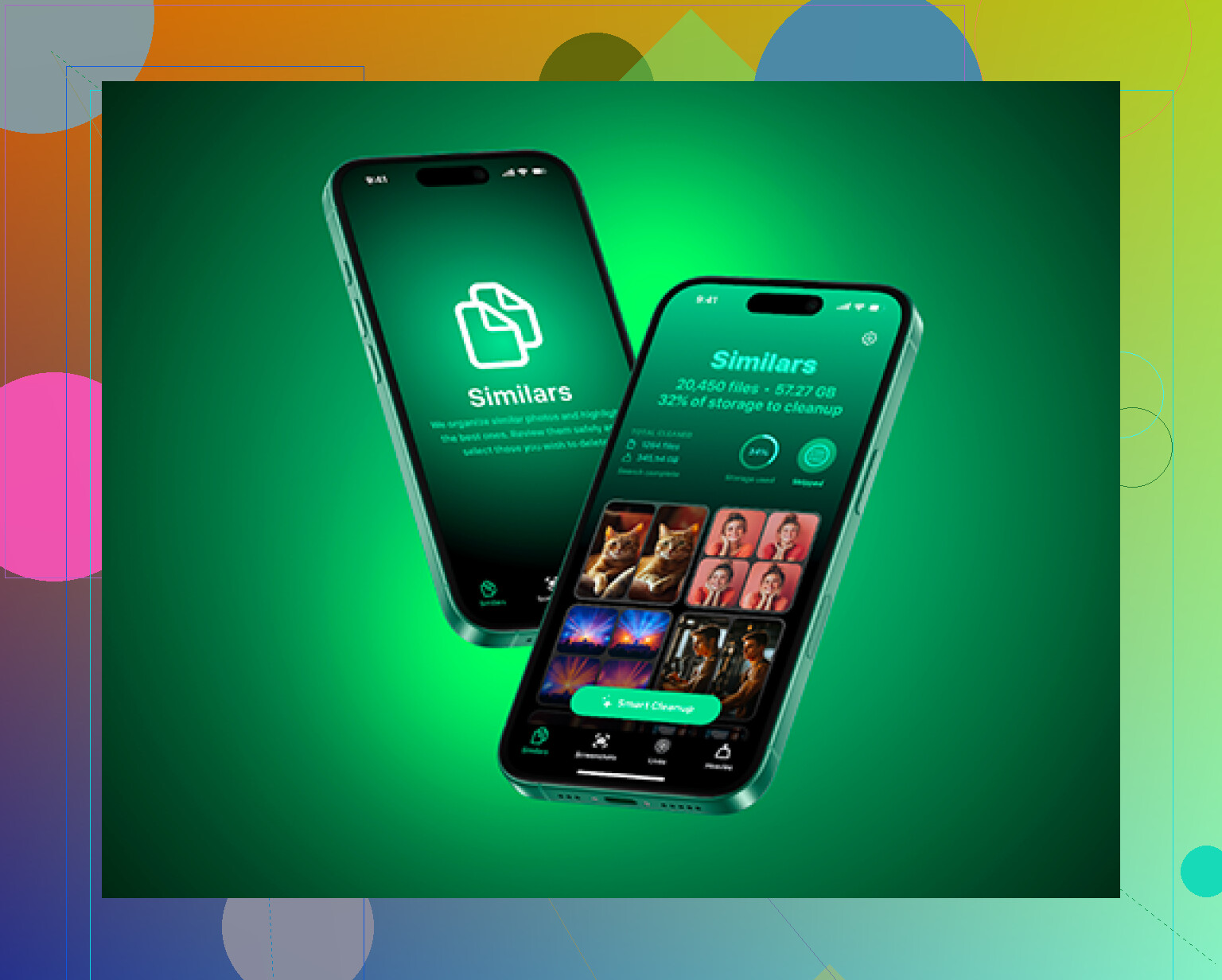
Der nützliche Teil ist, dass die tatsächliche Größe von Screenshots und Videos angezeigt wird, sodass du sehen kannst, was den Speicher frisst, statt nur zu raten. Der Bereich Heavies sortiert die größten Dateien zuerst, was super ist, um alte Bildschirmaufnahmen oder riesige Videos zu finden, die du vergessen hast. Der Bereich Similars findet nahezu doppelte Fotos, sodass du die beste Aufnahme behalten und die Extras löschen kannst. Außerdem läuft alles direkt auf dem Gerät, also werden deine Fotos nicht irgendwo hochgeladen, nur um sie zu scannen.
Nachdem du die Ordner Kürzlich gelöscht geleert hast, starte auch das Telefon neu. Manchmal sind Systemdaten oder Andere mit Cache-Müll vollgepackt und scheinen sich erst nach einem Neustart wieder zu beruhigen. Wenn du die versteckten Papierkorb-Ordner leerst und doppelte oder riesige Dateien bereinigst, solltest du endlich sehen, wie sich die Speicheranzeige bewegt.
Leeren Sie Zuletzt gelöscht erst, nachdem Sie geprüft haben, ob dieselben Inhalte über iCloud synchronisiert werden, denn das Löschen auf dem iPhone kann sie auch aus iCloud und von Ihren anderen Apple-Geräten entfernen. Es gibt keinen zentralen Papierkorb auf dem iPhone, was lästig, aber normal ist. Fotos hat sein eigenes Album Zuletzt gelöscht, Dateien hat seinen eigenen Bereich Zuletzt gelöscht, Notizen hat ebenfalls einen, und Nachrichten haben je nach iOS-Version möglicherweise auch einen. Die meisten davon bewahren Elemente etwa 30 Tage lang auf, während gelöschte Nachrichten bis zu 40 Tage erhalten bleiben können. Der Haken ist, dass wiederherstellbar nicht immer gesichert bedeutet, also stellen Sie etwas Wichtiges zuerst wieder her und kopieren Sie es dann an einen sicheren Ort wie iCloud Drive, einen Computer, Google Fotos, Dropbox oder ein externes Laufwerk, bevor Sie aufräumen.
Wiederherstellung kommt vor dem Aufräumen. Wenn dir die gelöschten Sachen wichtig sind, leere Zuletzt gelöscht noch nicht und führe keinen Lauf zum Speicher bereinigen aus, bis du die App geprüft hast, aus der sie stammen. Das iPhone hat keinen einzigen Papierkorb. Fotos, Dateien, Notizen und Nachrichten behandeln das Löschen jeweils getrennt, und die Uhr beginnt ab dem Moment, in dem du das Element gelöscht hast, nicht erst dann, wenn dir auffällt, dass es fehlt.
Bei den üblichen Apple-Apps gelten im Allgemeinen für Fotos und Dateien 30 Tage, für Notizen 30 Tage, und die Wiederherstellung von Nachrichten hängt von der iOS-Version ab, wobei gelöschte Nachrichten auf unterstützten Versionen ungefähr 30 bis 40 Tage lang wiederherstellbar sind. Dateien ist der Bereich, den viele oft verwechseln: Ein in Fotos gespeichertes Bild landet nicht im Papierkorb von Dateien, es sei denn, du hast es dort als tatsächliche Datei gespeichert. Dasselbe gilt für PDFs, Downloads, Sprachmemos, Mail-Anhänge und Inhalte, die in Drittanbieter-Apps gespeichert sind. Manche Apps haben ihren eigenen Papierkorb, und manche bieten dir überhaupt kein großes Sicherheitsnetz.
Eine Cleaner-App wie Clever Cleaner kann nützlich sein, nachdem du wiederhergestellt hast, was wichtig ist, besonders um große Videos oder ähnlich aussehende doppelte Fotos zu finden, aber sie bringt nicht auf magische Weise etwas zurück, das du bereits dauerhaft gelöscht hast. Betrachte sie als Speicher-Organizer, nicht als Wiederherstellungstool. Wenn das Element wichtig ist, stelle es zuerst wieder her, erstelle irgendwo außerhalb des Telefons eine zweite Kopie und lösche dann mit gutem Gewissen.
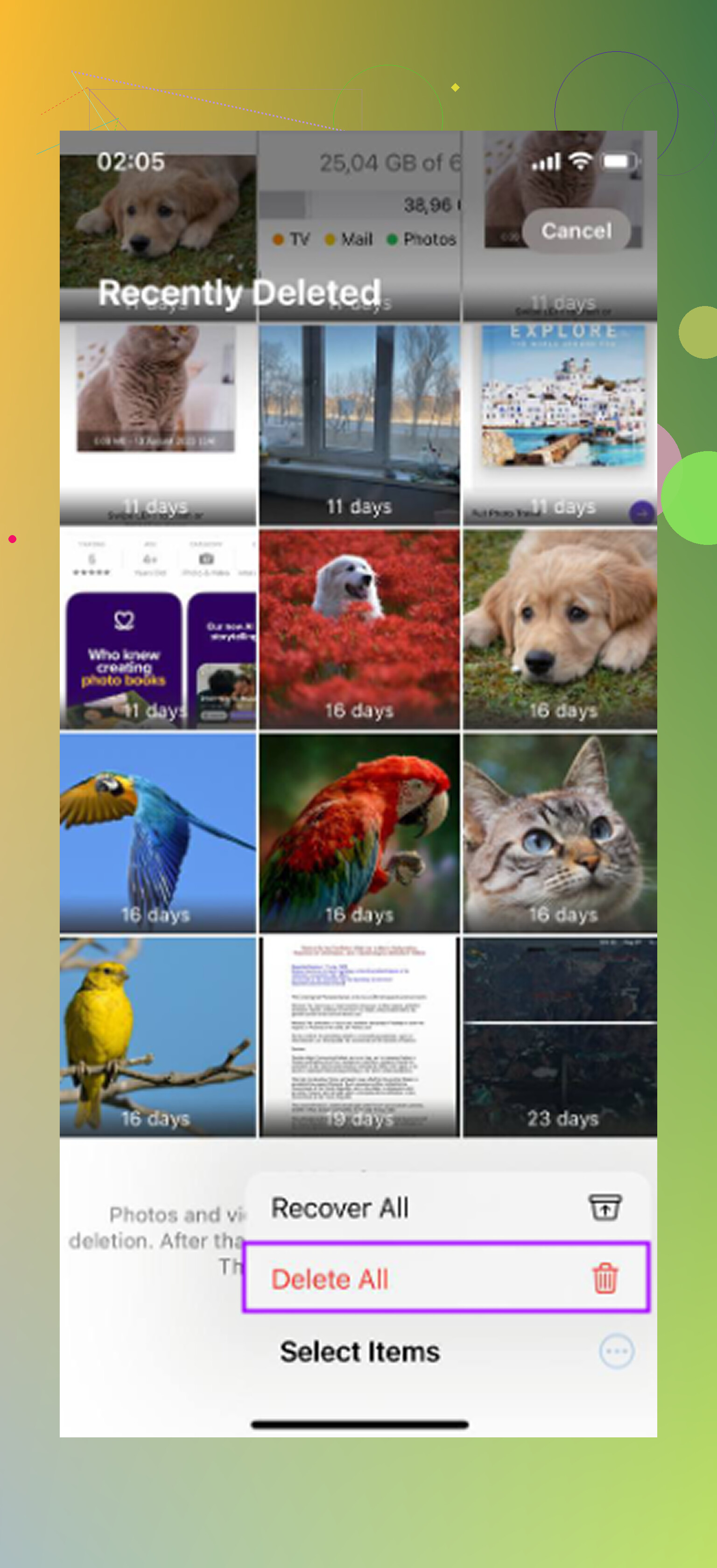
Deine iCloud-Einstellungen beeinflussen die Antwort mehr als der Papierkorb. Wenn iCloud-Fotos aktiviert ist, werden gelöschte Fotos überall als gelöscht synchronisiert, und ein iPhone-Backup enthält normalerweise keine separate versteckte Kopie davon. Prüfe zuerst Zuletzt gelöscht, dann iCloud.com, aber verlass dich nicht darauf, dass Wiederherstellen aus Backup Fotos rettet, es sei denn, sie waren tatsächlich Teil dieses Backup-Setups.